Full HD, WQHD oder 4K Monitor: Stufe zur Diagonale

Full HD, WQHD oder 4K Monitor: PPI auf 27 und 32 Zoll, Windows-Skalierung und GPU-Last – so wählen Sie die Auflösung ohne Größen- und Schärfefalle.
Inhaltsverzeichnis
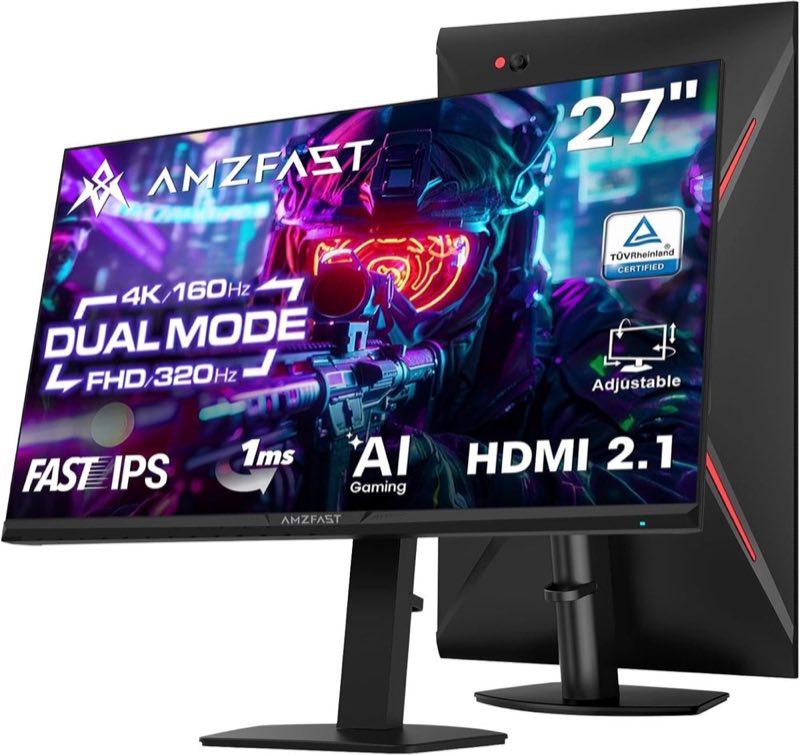
Sie stehen vor einem 27- oder 32-Zoll-Schirm und lesen dieselbe Marketingzeile dreimal: Full HD, WQHD oder 4K. Full HD, WQHD oder 4K Monitor ist keine Frage nach dem schönsten Namen, sondern danach, wie viele Pixel pro Zoll auf Ihrer Diagonale landen, ob Windows die Oberfläche vergrößern muss und ob Ihre Grafikkarte die gewählte Stufe in der erwarteten Bildrate hält. Wer nur die höchste Zahl im Warenkorb wählt, kauft oft zu wenig Schärfe auf großer Fläche oder zu viel Rechenlast ohne spürbar mehr nutzbaren Platz.
Kurz gesagt
Full HD, WQHD und 4K UHD unterscheiden sich in der Pixelmatrix und damit in Schärfe, Arbeitsfläche und GPU-Last – nicht in der Zollzahl des Gehäuses. WQHD auf 27 Zoll ist für viele der Kompromiss ohne Pflicht-Skalierung; 4K lohnt sich eher auf 32 Zoll oder auf 27 Zoll, wenn Sie Skalierung akzeptieren und feine Schrift wollen. Full HD bleibt sinnvoll, wenn die Bildrate vor der Pixeldichte steht, wirkt auf 27 und erst recht auf 32 Zoll für Text aber schnell weich. Nach der Stufe filtern Sie konkrete Modelle in den passenden Vergleichsübersichten des Hubs.
Drei Stufen, eine Rechnung
Full HD bedeutet 1920×1080, also rund 2,07 Millionen Pixel pro Bild. WQHD setzt 2560×1440 – etwa 3,69 Millionen Pixel, rund 78 Prozent mehr. 4K UHD am PC-Monitor ist 3840×2160 mit gut 8,29 Millionen Pixeln, vier Mal so viele wie Full HD. DCI 4K mit 4096×2160 ist eine etwas breitere Kino-Matrix; in Shops für Schreibtischmonitore ist „4K“ fast immer UHD.
Pixel pro Zoll (PPI) verbindet diese Zahlen mit der Diagonale: dieselbe Auflösung auf mehr Zoll streut dieselben Pixel über eine größere Fläche – die Dichte sinkt, Kanten wirken weicher. Deshalb ist „4K“ nicht automatisch schärfer als „WQHD“; entscheidend ist, ob 3840×2160 auf 27 oder 32 Zoll landet und ob Sie native Pixel nutzen oder skaliert lesen.
Mehr Pixel erlauben theoretisch mehr Fenster nebeneinander, aber sobald Windows oder macOS auf 125, 150 oder 175 Prozent skaliert, schrumpft die Zahl der lesbaren UI-Einheiten. Wer vier Full-HD-Desktops erwartet, weil 4K „vier Mal so viel“ hat, wird an einem 27-Zoll-Panel oft enttäuscht. Umgekehrt liefert WQHD auf 27 Zoll ohne Skalierung bereits feine Schrift – der Sprung zu 4K bringt dann oft winzige Menüs statt spürbar mehr Platz.
Full HD bleibt die leichteste Stufe für die Grafikkarte und hohe Bildwiederholraten. WQHD ist der Mittelweg: spürbar schärfer auf derselben Größe, noch alltagstauglich für viele GPUs. 4K fordert am meisten. Full HD auf 32 Zoll ist die Kombination, bei der unscharfe Schrift am häufigsten bemängelt wird – unabhängig von 60 oder 144 Hz. Zwei Monitore mit unterschiedlicher Dichte zwingen Windows oft zu verschiedenen Skalierungsprozenten.
27 und 32 Zoll nebeneinander
Auf 27 Zoll liegen typische Näherungswerte bei etwa 82 PPI für Full HD, 109 PPI für WQHD und 163 PPI für 4K UHD. Auf 32 Zoll sinken die Werte auf rund 69, 93 und 138 PPI. Viele Quellen nennen ungefähr 90 bis 110 PPI als angenehm scharf im üblichen Arbeitsabstand; WQHD auf 32 Zoll liegt dort, Full HD auf 32 Zoll deutlich darunter.
Auf 27 Zoll wird WQHD oft ohne Skalierung genutzt. 4K auf 27 Zoll ist extrem dicht; ohne Vergrößerung lesen viele Nutzer Menüs nur mit kurzem Abstand. Full HD bleibt für Video akzeptabel, für lange Dokumente wirkt es schnell körnig. Auf 32 Zoll ist Full HD für Büro die grobe Stufe; WQHD trifft ungefähr die Dichte von Full HD auf 24 Zoll. 4K auf 32 Zoll ist oft mit 125 oder 150 Prozent Skalierung der schärfere große Schirm.
Sehabstand gehört in dieselbe Rechnung. Wer den 32-Zoll-Schirm sehr nah zieht, sieht Pixelstruktur eher; wer weiter sitzt, verzeiht etwas niedrigere PPI. Der Artikel zur Monitorgröße am Schreibtisch hilft, Diagonale und Abstand vor der Auflösung festzulegen.
Skalierung und nutzbare Fläche
Unter Windows bleibt das Panel physisch bei 3840×2160 Pixeln; die Skalierungsstufe vergrößert Schrift und UI. Bei 150 Prozent entspricht die effektive Fensterfläche oft eher WQHD bei 100 Prozent als der vollen 4K-Logik. Auf 27 Zoll 4K ist Skalierung fast Standard – häufig 150 oder 175 Prozent. Auf 32 Zoll reichen vielen 125 oder 150 Prozent, und die sichtbare Fläche bleibt größer als auf einem skalierten 27-Zoll-4K.
Unscharfer Text trotz 4K deutet selten auf zu wenig Auflösung hin. Häufiger sind falsche Skalierungsstufen, deaktiviertes ClearType oder ein Signal unterhalb der nativen Matrix. Bevor Sie die Stufe wechseln: natives 3840×2160 am Port bestätigen und Skalierung schrittweise testen. Die Übersicht 4K Monitor 27 Zoll trennt Skalierung und Anschluss von der Modellwahl. Wer ohne Vergrößerung auskommen will, landet eher bei WQHD auf passender Diagonale.
Grafikkarte und Bildrate
Höhere Auflösung bedeutet mehr Pixel pro Frame. Full HD ist die leichteste Last, WQHD liegt dazwischen, 4K ist am schwersten – unabhängig von 60 oder 144 Hz. Für Büroarbeit reicht oft eine moderate GPU bei WQHD; 4K-Gaming mit hoher Rate bleibt Reserve-Thema. Die Bildwiederholrate ändert die PPI nicht, aber Port und Kabel müssen 2560×1440 bei 144 Hz tragen. Der Blog zur Bildwiederholrate trennt Panel-Hertz und gelieferte Frames.
Full HD bleibt die Stufe, wenn die Rate vor der Schärfe steht. WQHD ist der typische Gaming-Mittelweg auf 27 Zoll. 4K lohnt für Spiele, wenn Sie die Last akzeptieren oder Details reduzieren. Mehrere Monitore multiplizieren die Last: zwei WQHD-Panels sind oft noch alltagstauglich; zwei 4K-Panels mit hoher Hz-Zahl sind ein anderes Kapitel.
Vergleichsseiten nach der Stufe
Sobald Diagonale und Matrix festliegen, gehört die Markenfrage in gefilterte Vergleiche. Für WQHD auf 27 Zoll starten Sie in der Übersicht WQHD Monitor 27 Zoll. Auf 32 Zoll führen Monitor 32 Zoll 4K und WQHD Monitor 32 Zoll weiter, wenn Schärfe und Fläche zusammenpassen sollen.
Gaming-Rate ist ein zweiter Filter: 144 Hz Monitor 27 Zoll bündelt viele Modelle mit hoher Hz-Angabe – die Auflösung lesen Sie weiterhin aus der Spezifikation. HDR und Kontrast sind ein eigenes Thema; dazu passt der Artikel HDR am Monitor.
Checkliste vor dem Kauf: Zollzahl und Abstand notiert, PPI grob verglichen, Skalierungsplan für 4K notiert, GPU-Anwendung ehrlich eingeschätzt, danach Vergleichsseite geöffnet. So vermeiden Sie einen 32-Zoll-Full-HD-Schirm nur wegen hoher Hertz-Zahl oder 4K auf 27 Zoll ohne Prozent-Test. Die Money-Seiten im Hub sortieren Modelle; dieser Artikel sortiert die Stufe davor.
Häufige Fragen
Welche Auflösung passt zu 27 Zoll und welche zu 32 Zoll?
Wie viele PPI haben Full HD, WQHD und 4K auf 27 und 32 Zoll?
Muss ich 4K skalieren, und verliere ich damit den Platz?
Ist WQHD auf 32 Zoll so scharf wie Full HD auf 24 Zoll?
Was ist der Unterschied zwischen 4K UHD und DCI 4K?
Braucht die höhere Auflösung immer eine stärkere Grafikkarte?
Ändert 144 Hz die Pixeldichte?
Welche Vergleichsseite nutze ich nach der Stufenwahl?

Als Technik- und Gaming-Enthusiast betreut er Vergleiche zu Elektronik, Gadgets und Unterhaltungstechnik – getestet am Alltagsnutzen.
Ähnliche Artikel
27 oder 32 Zoll: welche Monitorgröße passt
Mehr Diagonale ist nicht automatisch schärfer – Sehabstand und Auflösung gehören in eine Rechnung.
60, 144 oder 240 Hz am großen Monitor
Die Hertz-Zahl auf dem Karton sagt wenig, wenn Port, Kabel und Windows die Rate deckeln.
HDR am Monitor: DisplayHDR und HDR10
Ein HDR-Schriftzug im Listing ersetzt keine messbare Helligkeit und keinen stabilen Kontrast.