60, 144 oder 240 Hz: was die Bildwiederholrate ändert
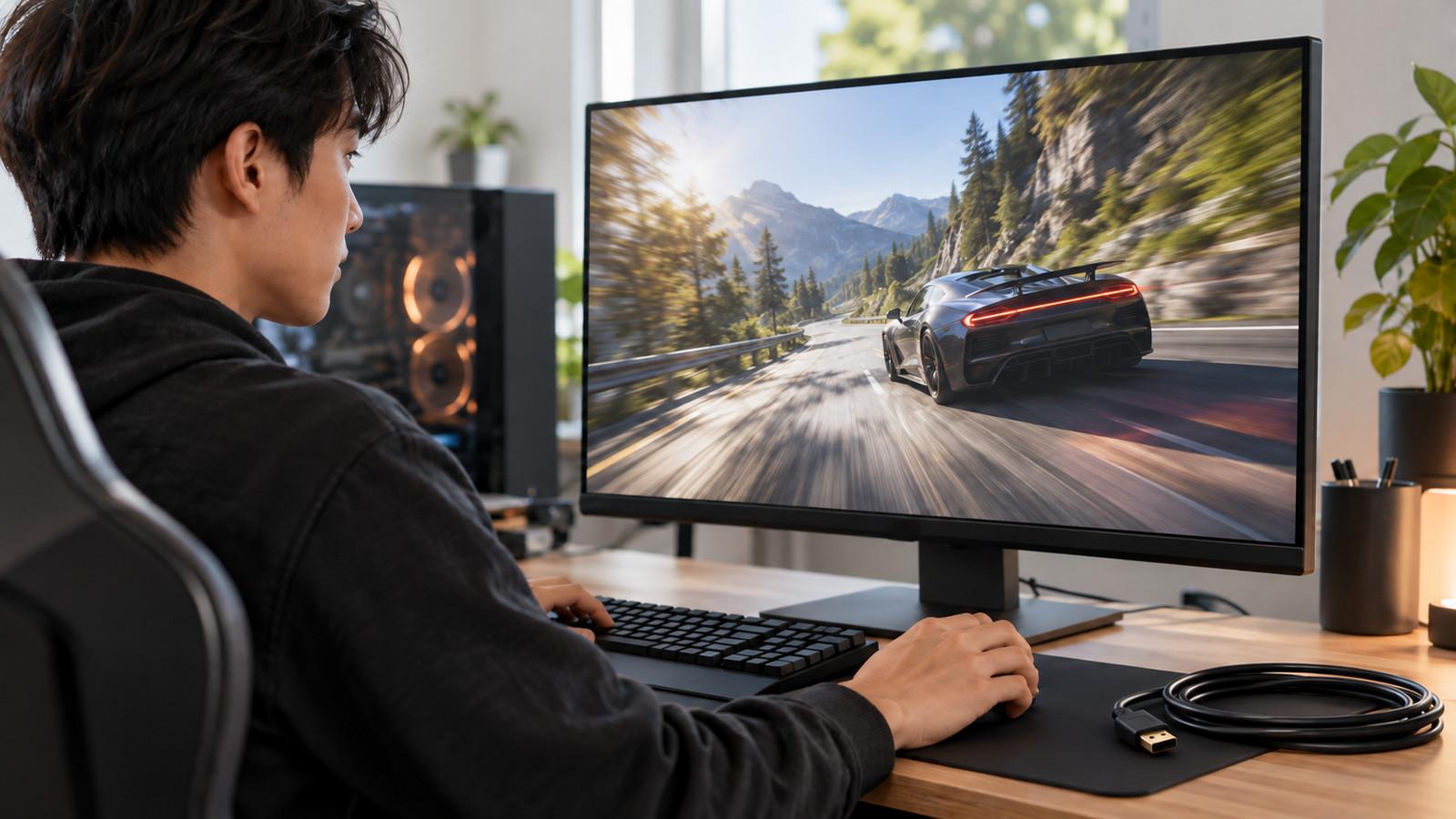
60, 144 oder 240 Hz Monitor: Hertz ist die Panel-Grenze, FPS kommen von der GPU. Wann 144 lohnt, wann 240 leer läuft, und was Port plus Kabel entscheiden.
Inhaltsverzeichnis
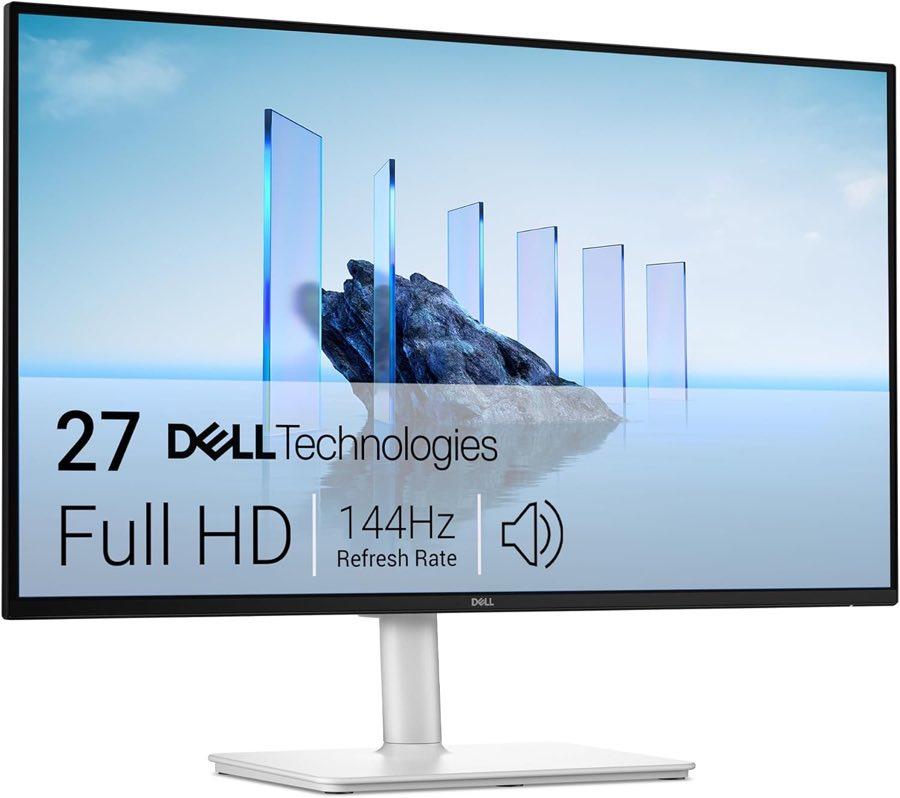
Auf dem Datenblatt stehen 60, 144 oder 240 Hz, im Spielmenü blinken andere Zahlen, und Windows listet unter „Bildwiederholrate“ manchmal nur 60 Hz – obwohl der Monitor „144 Hz Gaming“ verspricht. In genau dieser Lücke kaufen viele ein Panel, das auf dem Papier schneller ist als der Rest des Setups. 60, 144 oder 240 Hz Monitor ist deshalb keine reine Geschmacksfrage, sondern eine Kette aus Panel-Grenze, gelieferten Bildern pro Sekunde, Anschluss und Kabel.
Kurz gesagt
Hertz ist die Obergrenze des Monitors, FPS kommen von Rechner und Spiel. Der deutlichste Sprung liegt meist zwischen 60 und 144 Hz; 240 Hz lohnt vor allem, wenn Ihre Hardware nahe daran liefert. Zwischenstufen wie 165 oder 180 Hz sind Feintuning, keine Magie. FreeSync oder G-Sync steht nicht automatisch hinter jeder Hz-Angabe – und ohne passenden Port bleibt Windows bei 60 Hz.
Hertz ist die Grenze des Panels, FPS kommen vom Rechner
Technisch einfach formuliert: Ihr Monitor ist ein Tor. Er lässt pro Sekunde nur so viele neue Bilder durch, wie seine Bildwiederholrate erlaubt. 60 Hz bedeutet höchstens 60 Updates pro Sekunde, 144 Hz höchstens 144, 240 Hz höchstens 240. Was tatsächlich ankommt, kommt von der Grafikkarte und der Software: Spiele rendern unterschiedlich viele Frames, der Desktop erzeugt bei Bewegung ebenfalls neue Bilder, und beides schwankt mit Szene, Auflösung und Last.
Die Verwechslung ist alltäglich. Shop-Seiten schreiben „144 Hz flüssiges Gaming“ und meinen oft Panel und GPU zugleich. In Wahrheit können Sie 300 FPS erzeugen und trotzdem nur 144 sehen, weil das Panel bei 144 deckelt. Umgekehrt können Sie einen 240-Hz-Monitor kaufen und bei 70 FPS bleiben; dann wirkt das Bild nicht „240-mal“ flüssiger, sondern höchstens so flüssig wie diese 70 Updates, plus eventuell Glättung durch variable Sync.
Variable Bildwiederholrate ändert die Mechanik, nicht die Grundregel. FreeSync und G-Sync lassen das Panel warten, bis die GPU ein fertiges Bild liefert, und reduzieren so tearing und ruckartige Sprünge, solange Sie im unterstützten Bereich liegen. Für die Kaufentscheidung heißt das: Zuerst ehrlich schätzen, wie viele Bilder Ihr System in den Szenarien liefert, die Ihnen wichtig sind. Wer in WQHD oder 4K spielt und selten über 100 FPS kommt, gewinnt mehr von einem soliden 144-Hz-Setup mit passendem Port als von 240 Hz auf dem Karton. Die Auflösung frisst Leistung – dazu passt der Vergleich Full HD, WQHD oder 4K besser als blindes Hochzählen der Hz.
Software kann die Rate nicht erfinden. Ein 60-Hz-Panel wird per Treiber nicht dauerhaft zu 144 Hz; Overdrive-Menüs erhöhen manchmal die angezeigte Zahl, aber nur innerhalb dessen, was Elektronik und Bandbreite erlauben. Wer zwei Monitore betreibt: Windows setzt pro Ausgang eigene Raten. Ein 144-Hz-Spielmonitor und ein 60-Hz-Zweitmonitor können parallel laufen; für Esports zählt der Port, an dem das schnelle Panel hängt.
60, 144 und 240 Hz im Alltag
60 Hz trägt viel Büroalltag: E-Mail, Tabellen, Videokonferenzen, statische Layouts. Filme mit 24 Bildern pro Sekunde und viele Streams passen in diese Logik; der Monitor wiederholt oder wandelt Frames. Mehr Hz macht den Film nicht zu 240 echten Filmbildern pro Sekunde. Wer primär textlastig arbeitet und selten schnell scrollt, verliert wenig, wenn alles sauber bei 60 Hz läuft.
Der Sprung auf 144 Hz gilt in vielen Erfahrungsberichten als der größte Gewinn. Maus und Cursor wirken direkter, Scrollen in langen Webseiten weniger stotternd, und in Spielen mit hohen FPS verschwindet ein Großteil des Schleier-Gefühls bei schnellen Drehungen. Das gilt nicht nur für Competitive-Shooter: Auch Bau-Simulationen, Rennspiele und schnelle Kamerafahrten profitieren, wenn die GPU mitliefert. Grenze: Ohne korrekte Einstellung in Windows und ohne Kabel, das die Rate trägt, bleiben Sie praktisch bei 60 Hz.
240 Hz ist die Spezialstufe für Szenarien, in denen jede Millisekunde zählt und die Hardware wirklich hohe FPS hält. Der Unterschied zu 144 Hz ist für Casual-Spieler oft kleiner als der erste Schritt von 60 auf 144; Profis in leichten Titeln beschreiben ihn trotzdem als spürbar. Wer hauptsächlich Singleplayer in hoher Grafikqualität spielt und selten über 120 FPS kommt, investiert viel in Headroom, den er selten sieht. 240 Hz kann Sinn machen, wenn Sie die GPU später tauschen und den Monitor länger behalten wollen – Zukunftssicherung, keine Garantie für heute flüssigeres Bild.
Auch die Diagonale spielt mit: Auf 27 Zoll ist Full HD bei 144 Hz ein häufiges Gaming-Paar; auf 32 Zoll mit derselben Auflösung wird die Schärfe grober. Wer zwischen Größen schwankt, sollte 27 oder 32 Zoll vor der Hz-Debatte klären.
165 und 180 Hz dazwischen
Zwischen 144 und 240 Hz liegen viele Listings mit 165 Hz, 180 Hz oder ähnlichen Werten. Meist handelt es sich um dasselbe Panel mit Factory-Overclock oder um Marketing-Rundungen, nicht um eine grundlegend andere Technologie. 165 oder 180 Hz sind oft ein Bonus gegenüber klassischem 144 Hz, kein Muss. Wenn der Unterschied nur im Titel steht, aber Windows am gleichen Kabel nur 144 Hz anbietet, ist die höhere Marketing-Zahl wertlos.
Reaktionszeit-Angaben in Millisekunden sind zusätzlich nicht dasselbe wie Hz. Ein Panel kann 1 ms MPRT im Bullet stehen haben und trotzdem Ghosting zeigen, wenn Overdrive zu aggressiv ist. Hz beschreibt, wie oft ein neues Bild kommen darf; Pixelreaktion beschreibt, wie schnell sich Farben ändern. Beides zusammen macht Bewegungsklarheit aus, aber eine hohe Hz-Zahl ersetzt kein schlecht abgestimmtes Overdrive.
Sync-Logo, Port und Kabel
Auf dem Karton stehen neben der Hz-Zahl oft FreeSync, G-Sync Compatible oder Premium-Stufen. Das ist unabhängig von der nackten 144- oder 240-Hz-Angabe. VRR braucht Unterstützung in Monitor, Grafikkarte und oft einen bestimmten Port. Manche Geräte synchronisieren nur über DisplayPort; HDMI-Varianten haben engere Bereiche. 144 Hz allein beweist weder Premium noch Compatible.
Der Anschluss entscheidet auch, ob die beworbene Rate überhaupt in Windows auftaucht. DisplayPort 1.2 und 1.4, HDMI 2.0 und 2.1 transportieren unterschiedliche Bandbreiten; WQHD mit 144 Hz braucht mehr als Full HD mit 144 Hz. Docks und USB-C mit DisplayPort Alt Mode fügen eine weitere Gliederkette hinzu. Bleibt die Liste bei 60 Hz, ist das fast immer Signalweg – der Blog Monitor zeigt nur 60 Hz ordnet das ein. Regel: Hz kaufen heißt auch Kabel und Port mitkaufen.
Konsolen-Nutzer stehen vor derselben Logik: Die ausgegebene Rate hängt am HDMI-Modus und am Spiel. Viele Titel deckeln auf 60 oder 120 Bilder pro Sekunde; ein 240-Hz-Monitor zeigt dann höchstens diese Werte. Filme und Office nutzen VRR selten. Für reines Büro ist ein stabiles 60-Hz-Bild mit guter Ergonomie oft ausreichend; 144 Hz lohnt, wenn Scrollen und Fensterbewegung stören.
Vergleichsseiten nach Rate und Größe
Sobald klar ist, ob Sie eher 60, 144 oder 240 Hz brauchen, wird die Auswahl nach Größe und Anschluss überschaubar. Für 27 Zoll mit Fokus auf 144 Hz bündelt der 144-Hz-Monitor 27 Zoll Vergleich Modelle, bei denen Rate, Panel-Typ und Portliste im Vordergrund stehen – inklusive Fälle, in denen nur HDMI im Datenblatt steht.
Auf 32 Zoll verschiebt sich das Gleichgewicht: mehr Fläche, oft WQHD oder Full HD mit hoher Hz. Der Vergleich 32 Zoll Gaming-Monitor hilft, Rate und Auflösung nicht getrennt zu betrachten – wer 240 Hz will, aber in 4K spielt, wird selten die FPS sehen, die den Schritt rechtfertigen. Der sinnvolle Mittelweg für viele Hybrid-Nutzer aus Büro und Spiel bleibt 144 Hz mit sauberem Anschluss und echter Windows-Rate.
Vor dem Bestellen lohnt ein Realitätscheck am bestehenden Rechner: FPS-Anzeige im Spiel oder ein Frame-Meter zeigen, ob Sie heute schon über 120 FPS kommen. Steht die GPU dauerhaft bei 60 bis 80 FPS, ist 240 Hz Zukunftsmusik; steht sie oft bei 140 und mehr, ist 144 Hz bereits sinnvoll und 240 Hz eine Option für Enthusiasten.
Häufige Fragen
Was ist der Unterschied zwischen 60, 144 und 240 Hz am Monitor?
Sind Hertz und Bilder pro Sekunde (FPS) dasselbe?
Merkt man 144 Hz auch ohne Spiele?
Lohnt sich 240 Hz, wenn die Grafikkarte nur etwa 100 FPS liefert?
Was bringen 165 Hz oder 180 Hz zwischen 144 und 240 Hz?
Brauchen Filme und Streaming 144 Hz oder mehr?
Warum bietet Windows trotz 144-Hz-Monitor nur 60 Hz an?
Ist 144 Hz automatisch FreeSync Premium oder G-Sync?

Als Technik- und Gaming-Enthusiast betreut er Vergleiche zu Elektronik, Gadgets und Unterhaltungstechnik – getestet am Alltagsnutzen.
Ähnliche Artikel
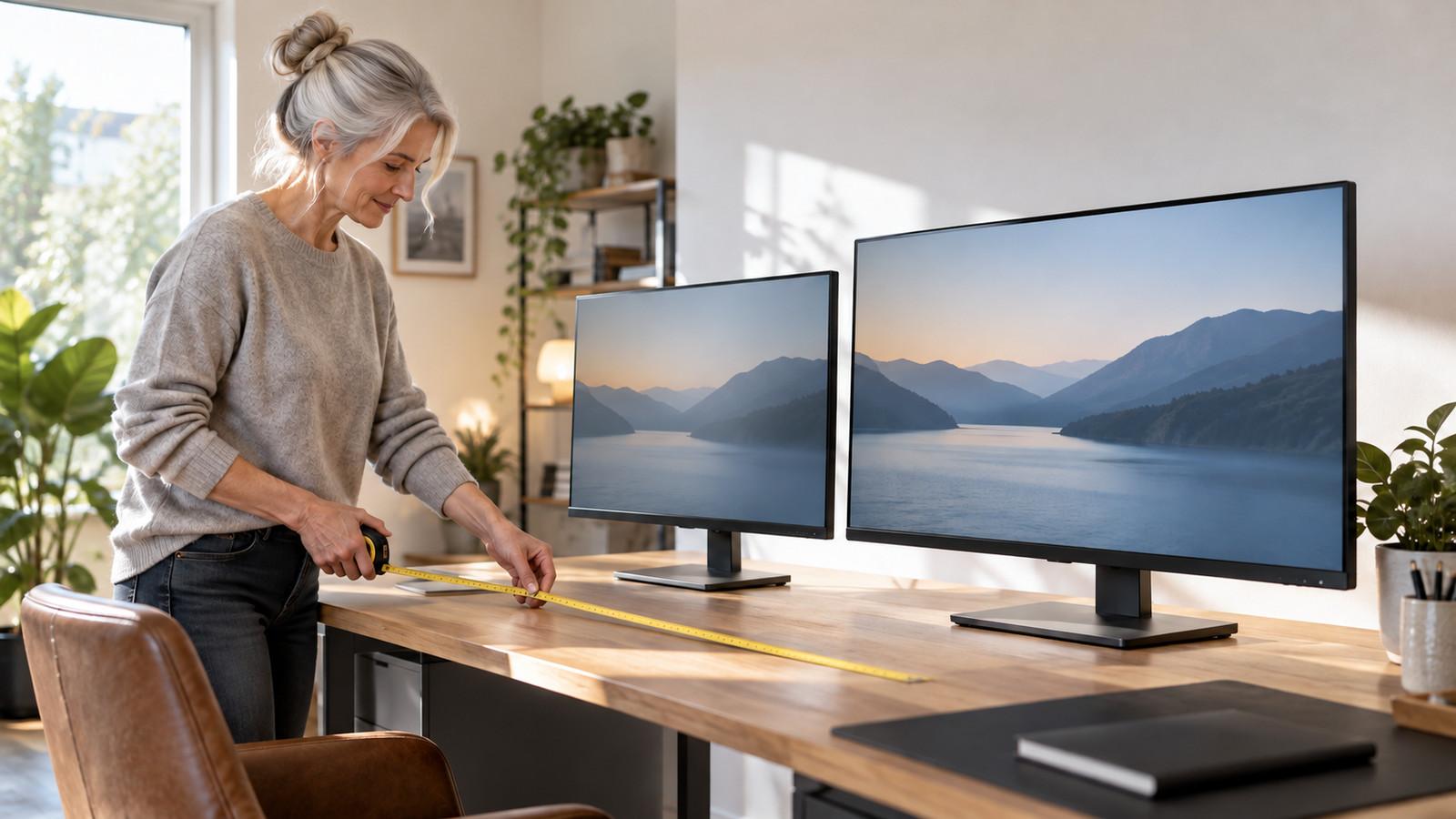
27 oder 32 Zoll: welche Monitorgröße passt
Diagonale, Sehabstand und Schärfe getrennt betrachten, bevor die Hertz-Zahl im Listing dominiert.
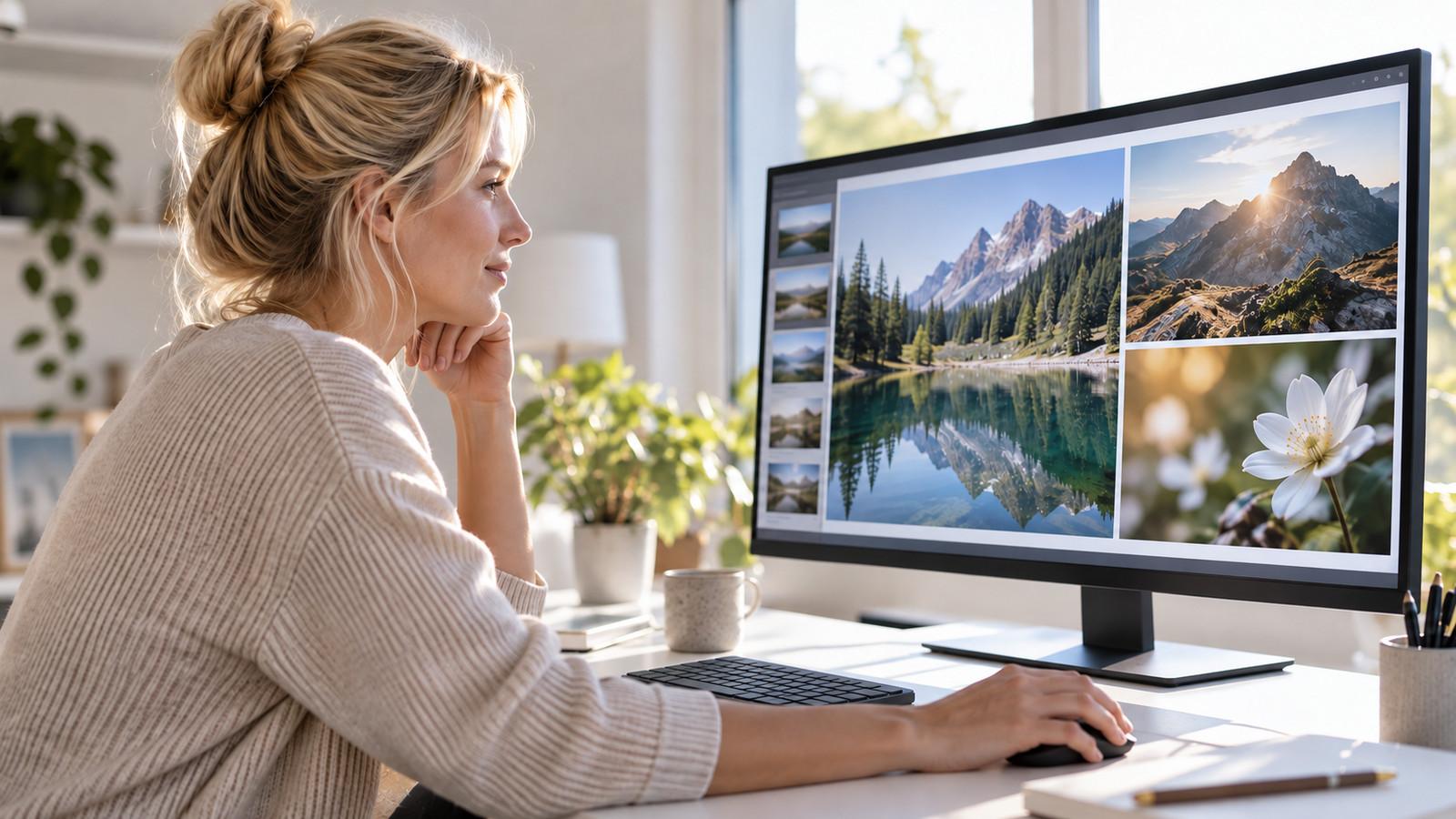
Full HD, WQHD oder 4K auf großen Monitoren
Auflösung frisst GPU-Leistung – ohne passende Frames bleibt auch 240 Hz ein leeres Versprechen.
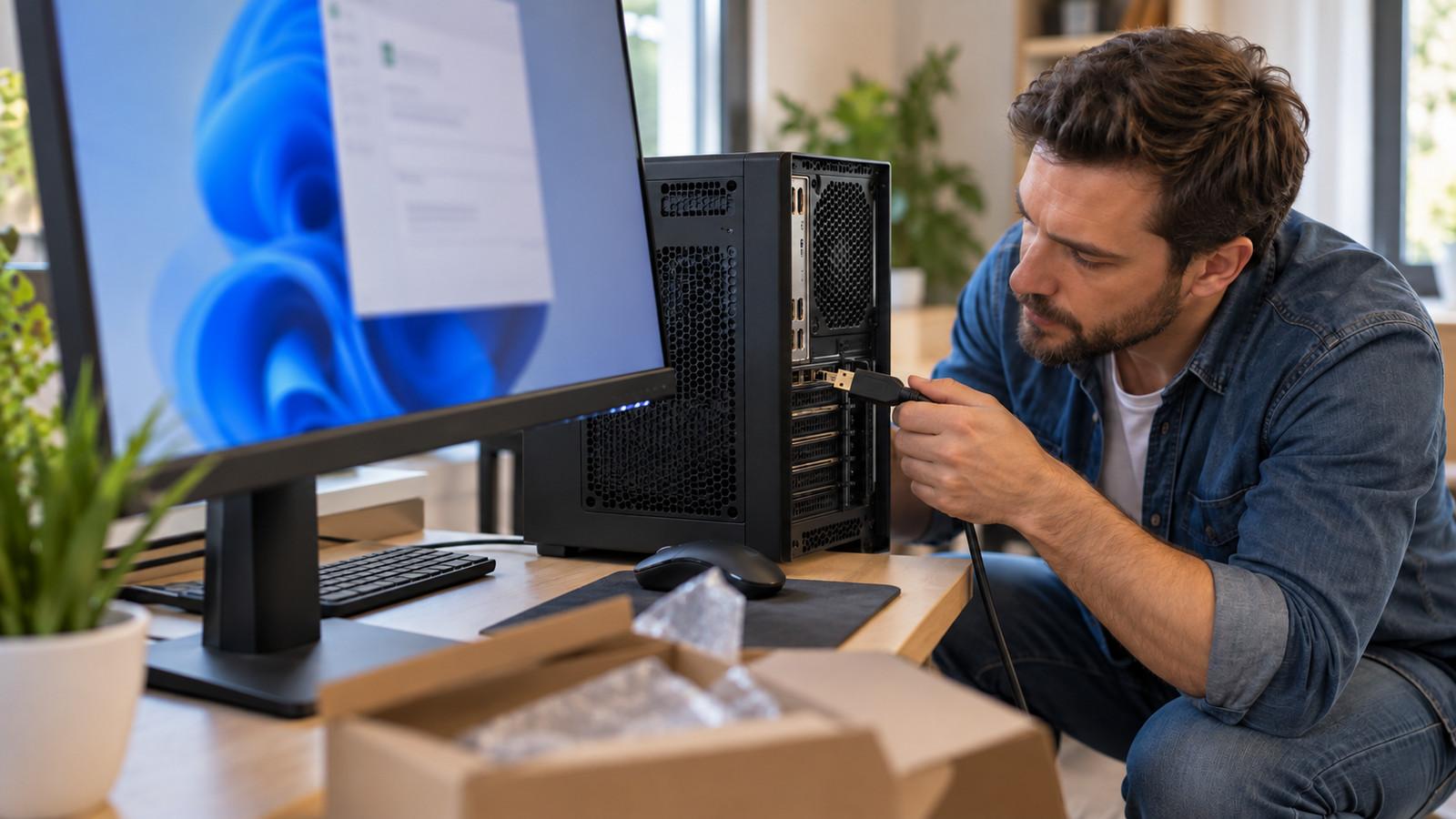
Monitor zeigt nur 60 Hz: Anschluss statt Defekt
Wenn Windows nur 60 Hz anbietet, liegt es oft an Kabel, Port oder Einstellung – nicht am Panel.