Monitor zeigt nur 60 Hz: Port, Kabel und Windows prüfen
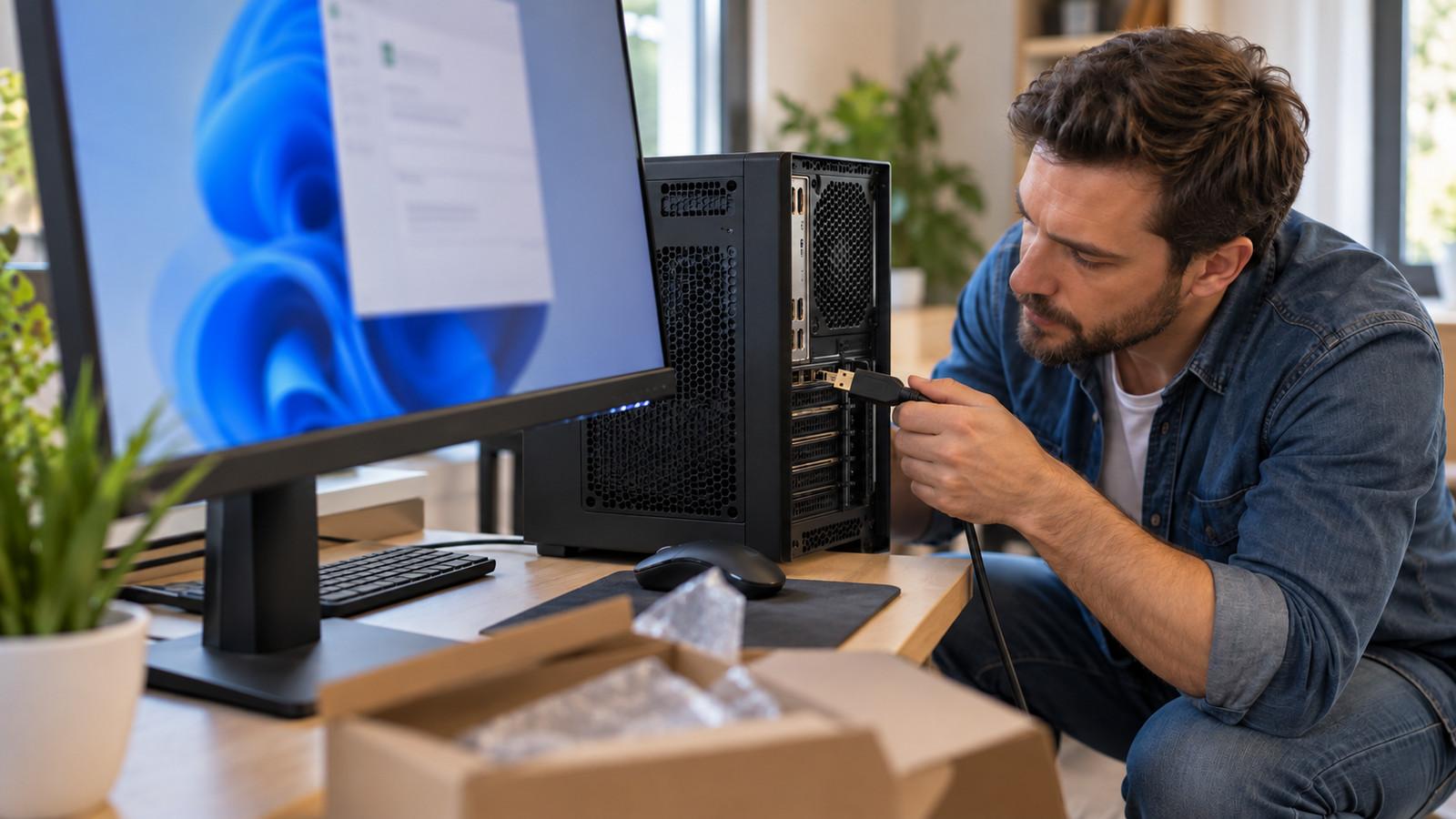
Monitor zeigt nur 60 Hz? Windows listet nur 60 Hz, obwohl 144 auf dem Karton steht – so prüfen Sie Buchse, Kabel, Auflösung und Spielmenü Schritt für Schritt.
Inhaltsverzeichnis
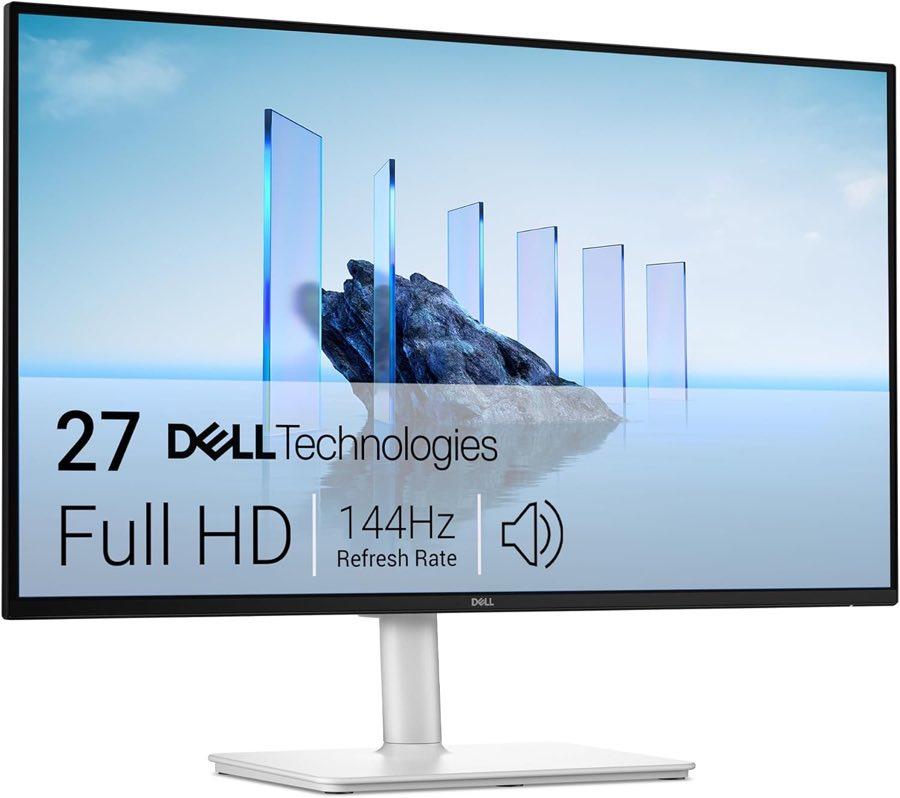
Auf dem Karton steht 144 Hz, im On-Screen-Menü blinkt eine hohe Zahl – und unter Windows bleibt in der Dropdown-Liste nur 60 Hz. Viele schließen daraus sofort ein defektes Panel. In der Praxis ist Monitor zeigt nur 60 Hz fast immer ein Signalproblem: Die Kette aus Buchse an der Grafikkarte, Kabel, eventuell Dock und dem gewählten Monitor-Eingang meldet dem Betriebssystem gerade keine höhere Rate.
Kurz gesagt
Windows listet nur Raten, die der aktive Weg unterstützt – nicht alles, was auf dem Gehäuse steht. Zuerst native Auflösung wählen, dann die Buchse an der dedizierten Grafikkarte, dann Kabel und Adapter prüfen, danach die Bildwiederholrate in den erweiterten Anzeigeeinstellungen setzen. HDMI 1.4 reicht für WQHD mit 144 Hz nicht zuverlässig; HDMI 2.0 und DisplayPort 1.2 decken viele 27-Zoll-Setups ab. Bleibt ein Spiel bei 60 Bildern pro Sekunde, obwohl Windows 144 Hz zeigt, liegt es an Spiel- oder Sync-Einstellungen, nicht am Panel.
Die Liste in Windows ist der Befund
Microsoft behandelt die Bildwiederholrate als Eigenschaft des verbundenen Signalwegs. Unter Einstellungen, System, Anzeige und Erweiterte Anzeigeeinstellungen sehen Sie pro Bildschirm eine Liste verfügbarer Hertz-Werte. Steht dort ausschließlich 60 Hz, interpretiert Windows, dass die aktuelle Verbindung keine höhere Rate zulässt – unabhängig von OSD oder Verpackung.
Sobald 144 Hz in der Liste auftauchen und stabil bleiben, ist die Hardware-Kette freigegeben. Fehlen höhere Werte, müssen Sie den Weg ändern, nicht das Panel vorzeitig einschicken. Ein frischer Treiber macht eine zu schmale HDMI-Verbindung nicht breiter.
Bei mehreren Monitoren wählen Sie zuerst den betroffenen Bildschirm und öffnen erst dann die Eigenschaften des Anzeigeadapters. Unter Windows 11 finden Sie die Rate unter Monitor in den Adaptereigenschaften; unter Windows 10 führt derselbe Zweig zur Registerkarte Monitor. Nach dem Wechsel kurz warten: Windows setzt ein instabiles Bild zurück.
Hersteller definieren maximale Raten oft nur bei nativer Auflösung. Wer WQHD nutzen und 144 Hz erwarten will, sollte die native Pixelzahl aktiv haben, bevor er die Rate bewertet. Dazu passt der Überblick Full HD, WQHD oder 4K auf großen Monitoren.
Buchse, Kabel und Dock
Anschlüsse am Mainboard nutzen oft die integrierte GPU mit engeren Limits; ein 144-Hz-Monitor hängt sinnvoller an der dedizierten Grafikkarte. Nach einem PC-Umbau steckt das Kabel schnell wieder in der falschen Reihe – dann meldet Windows zu Recht nur 60 Hz.
Mitgelieferte HDMI-Leitungen sind nicht automatisch für WQHD mit 144 Hz ausgelegt. Adapter von HDMI auf DVI, passive Verlängerungen oder mehrere Billigadapter in Serie reduzieren die effektive Generation auf das schwächste Glied. Der pragmatische Test: Monitor direkt mit einem kurzen, klar spezifizierten Kabel an der GPU, ohne Hub. Springt die Rate, war nicht das Panel das Problem.
Docks und USB-C-Hubs teilen oft eine begrenzte DisplayPort-Bandbreite. Viele Kombinationen deckeln den externen Monitor auf 60 Hz – korrekt aus Windows-Sicht. Wer nur am Dock 60 Hz sieht und direkt an der GPU 144 Hz bekommt, braucht keinen Monitor-Tausch, sondern einen anderen Arbeitsweg.
Auch KVM-Schalter und Mehrfach-Monitormanager können die Liste kürzen. Vor dem Kauf im Handbuch nach maximalem DisplayPort- oder HDMI-Modus suchen; nach dem Kauf denselben Direktanschluss-Test wie beim Dock fahren.
Der Monitor-Eingang selbst zählt: Viele Geräte haben mehrere HDMI- und einen DisplayPort; nicht jeder HDMI-Port ist intern gleich verdrahtet. Im OSD den aktiven Eingang prüfen und mit dem physischen Kabel abgleichen.
Welche Generation welche Auflösung trägt
Hohe Bildwiederholraten sind Rechenarbeit pro Sekunde: Pixel mal Rate mal Farbtiefe. Deshalb hängen 1080p, 1440p und 4K an unterschiedlichen Mindestanforderungen entlang der Kette.
HDMI 1.4 gilt für moderne Gaming-Setups als unzuverlässig, sobald WQHD und 144 Hz zusammenkommen sollen. HDMI 2.0 ist die Generation, die für 1440p bei 144 Hz oft genannt wird – ohne dass Sie zwingend HDMI 2.1 brauchen. Voraussetzung bleibt: GPU-Ausgang, Kabel und Monitor-Port müssen diese Stufe wirklich unterstützen.
HDMI 2.1 und DisplayPort 1.4 rücken ins Spiel bei 4K mit hohen Hz. Für typische 27-Zoll-WQHD-Gaming-Monitore reicht oft DisplayPort 1.2 oder ein sauberes HDMI-2.0-Setup. DisplayPort 1.2 transportiert die gängigen 1080p- und 1440p-144-Hz-Kombinationen, wenn nichts Dummes dazwischen hängt.
Wer unsicher ist, welche Rate zu seiner geplanten Auflösung passt, liest den Vergleich 60, 144 oder 240 Hz, um Hz und gelieferte FPS nicht zu vermischen. Overdrive-Menüs im OSD zeigen manchmal 165 oder 180 Hz, während Windows nur 144 oder 60 anbietet – maßgeblich bleibt, was Windows nach nativem Auflösungswechsel listet und stabil anzeigt.
Spiel und dynamische Aktualisierungsrate
Sobald Windows die gewünschte Rate anbietet und Sie sie gewählt haben, ist der Monitor seiner Pflicht nachgekommen. Trotzdem bleiben manche Nutzer bei 60 Bildern pro Sekunde im Spiel, obwohl die Systemeinstellung 144 Hz zeigt. Dann liegt die Ursache fast immer in Software-Schichten.
Spiele haben eigene Menüs für Bildwiederholrate oder FPS-Limit. VSync und Frame-Limiter in Launcher oder GPU-Treibern wirken zusätzlich. Prüfen Sie Vollbild versus Fenstermodus, weil manche Kombinationen über den Desktop-Compositor laufen.
Unter Windows 11 kann die dynamische Aktualisierungsrate die erlebte Obergrenze beeinflussen, wenn der Monitor variable Refresh unterstützt. Wer in Benchmarks nur 60 sieht, sollte testweise die dynamische Rate deaktivieren und das Spiel ohne VSync starten – um die Bremse zu identifizieren.
Die Grafikkarte liefert die Frames; der Monitor setzt die Obergrenze. Wer in schweren AAA-Titeln dauerhaft unter 60 FPS liegt, wird kein 144-Hz-Gefühl erzwingen. Für reine Desktop-Nutzer reicht oft schon der Windows-Wechsel von 60 auf 144 Hz, spürbar beim Scrollen und Ziehen von Fenstern.
Ports in Vergleichsseiten nachlesen
Bevor Sie den nächsten Monitor kaufen, weil der alte „nur 60 Hz kann“, lohnt ein Blick, welcher Anschluss im Datenblatt wirklich die beworbene Rate trägt. Listings mischen HDMI-only, DisplayPort-only und gemischte Ausstattung.
Der 144-Hz-Monitor 27 Zoll zeigt, welche Geräte Rate und Anschluss im Fokus haben – inklusive Fälle mit nur HDMI im Feature-Feld. Wer eher nach Gaming-Ausstattung sortiert, nutzt Gaming-Monitor 27 Zoll. Auf 32 Zoll hilft der 32 Zoll Gaming-Monitor, Rate und Auflösung gemeinsam zu lesen.
Manchmal ist 60 Hz bewusst richtig, etwa am energiesparenden Zweitmonitor. Der Frust entsteht, wenn ein 144-Hz-fähiges Panel durch Kette oder Einstellung auf 60 fällt. Die Reihenfolge – Windows-Liste, Buchse, Kabel, Generation, Spiel – trennt diese Fälle sauber. Ist die Kette korrekt und die Liste voll, haben Sie Monitor zeigt nur 60 Hz ohne Werkstatt und ohne voreiligen Neukauf gelöst.
Häufige Fragen
Warum bietet Windows meinem Monitor nur 60 Hz an?
Wo stelle ich die Bildwiederholrate in Windows 11 und Windows 10 ein?
Reicht das mitgelieferte HDMI-Kabel für 144 Hz?
Brauche ich für 1440p bei 144 Hz zwingend HDMI 2.1?
Was unterscheidet DisplayPort 1.2 von 1.4 für hohe Hz?
Kann ein USB-Dock oder Thunderbolt-Hub die Bildwiederholrate deckeln?
Das Monitor-Menü zeigt 144 Hz, Windows listet nur 60 Hz – was tun?
Das Spiel bleibt bei 60 FPS, obwohl Windows 144 Hz zeigt – liegt das am Monitor?

Als Technik- und Gaming-Enthusiast betreut er Vergleiche zu Elektronik, Gadgets und Unterhaltungstechnik – getestet am Alltagsnutzen.
Ähnliche Artikel
60, 144 oder 240 Hz: was die Bildwiederholrate ändert
Hertz ist die Panel-Grenze, FPS kommen von der GPU – und ohne passenden Port bleibt vieles theoretisch.
Full HD, WQHD oder 4K auf großen Monitoren
Native Auflösung und Rate hängen zusammen – WQHD bei 144 Hz braucht mehr Bandbreite als Full HD.
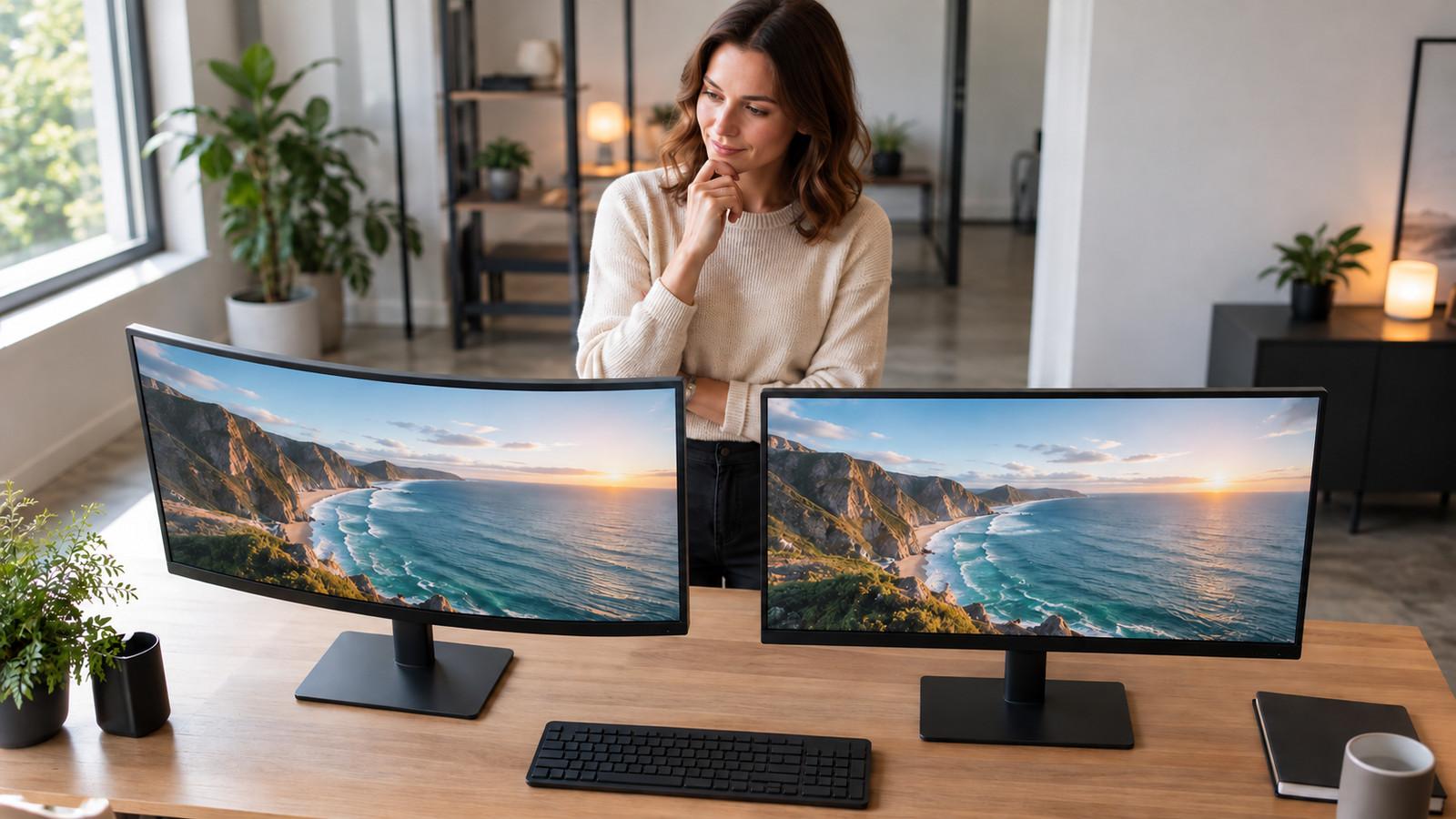
Curved oder flach am großen Monitor
Krümmung ändert nichts an der Signalrate – aber Setup und Sehabstand beeinflussen, ob Sie Hz überhaupt nutzen.