Unabhängiger Vergleich, ggf. Vergütung durch Shop-Links. Mehr Infos

Thunderbolt Dock anschließen: Strom, Kabel, Sleep, Firmware

Aktualisiert: 12.10.2026

Sie haben das Dock ausgepackt, ein Bild bleibt aus oder nach dem Aufwachen sind USB und LAN tot – und Sie halten das Gerät schon für defekt. Bevor Sie tauschen, prüfen Sie Strom, das richtige Kabel, die Host-Buchse, die Thunderbolt-Sicherheit und Fast Startup. Die [Vergleichstabelle](/hub/kabel-adapter/thunderbolt-3-dock) hilft beim Modell, nicht bei der Steckreihenfolge. Hier geht es um die Erstinbetriebnahme.

Sie haben das Dock ausgepackt, ein Bild bleibt aus oder nach dem Aufwachen sind USB und LAN tot – und Sie halten das Gerät schon für defekt.

Unsere Top-Empfehlungen

Inhalt

Strom, Kabel, Upstream

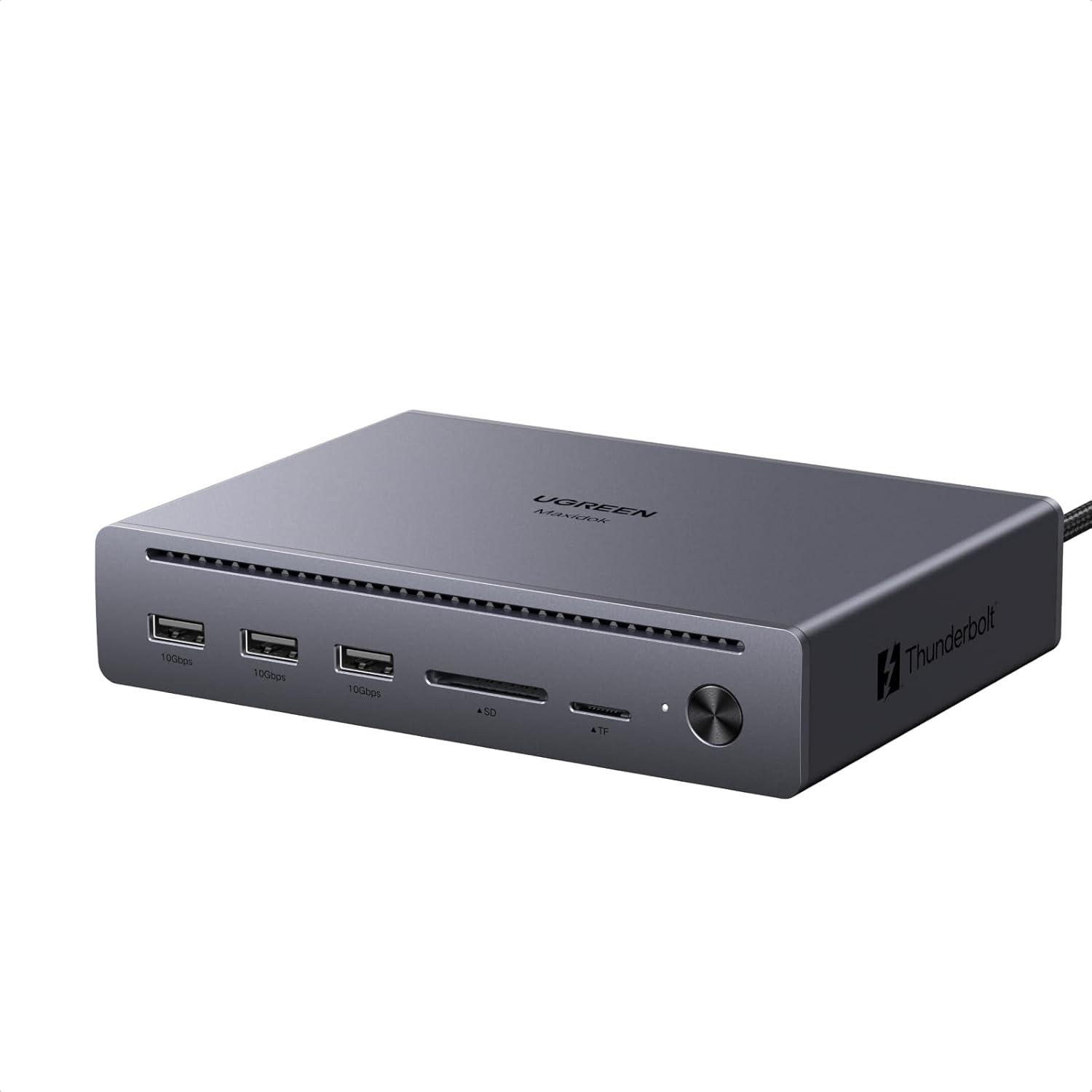
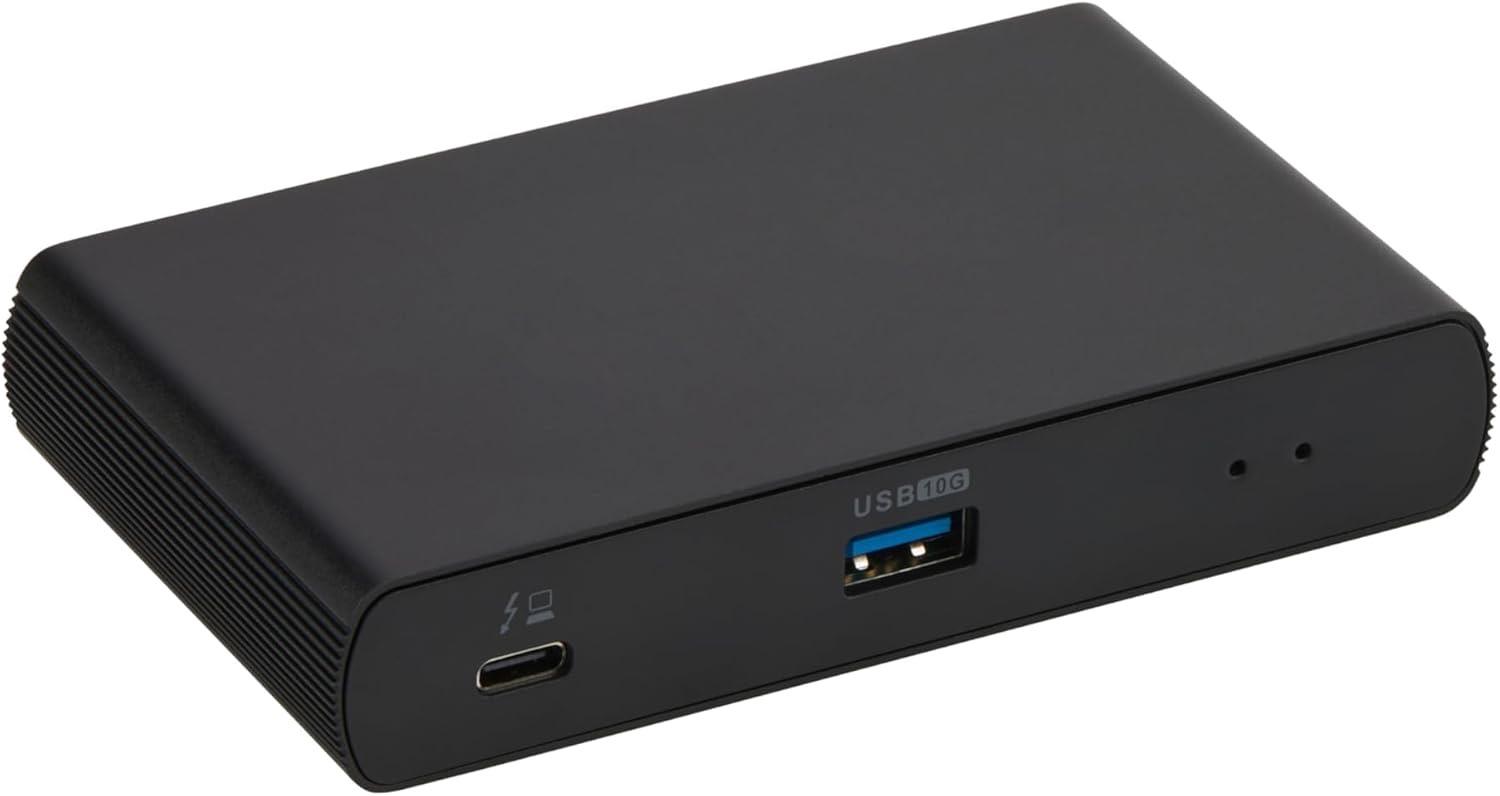
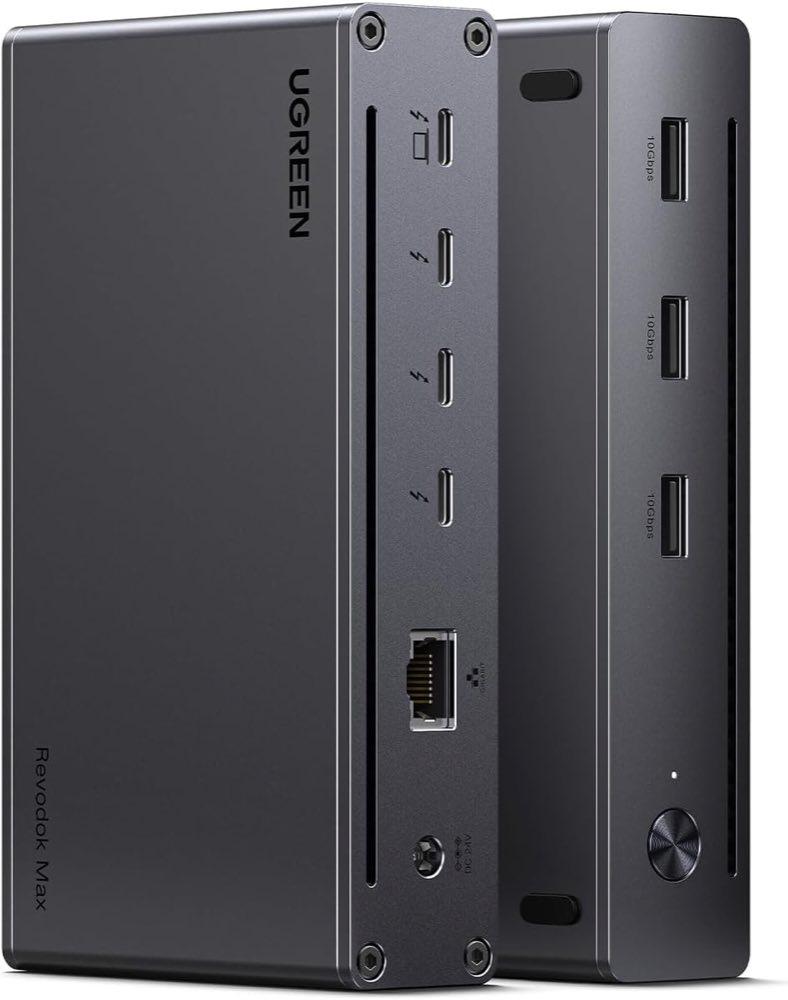
Dell-Leitfäden für Thunderbolt-Docks nennen dieselbe Reihenfolge, die auch an generischen Blöcken gilt: zuerst das Beistellnetzteil ins Dock, dann das zertifizierte Thunderbolt-Kabel in die Upstream-Buchse, erst danach der Laptop. Die Upstream-Buchse trägt oft ein Host- oder Blitz-Symbol; eine Downstream-TB-Buchse lädt ein Display oder eine SSD, nicht den Rechner. Ein USB-C-Ladekabel aus der Schublade trägt nicht zuverlässig Video, PCIe und PD zugleich. Legen Sie Treiber und BIOS-Stand an Windows-Geräten an, bevor Sie das erste Mal docken. Steckt das Kabel in einer reinen Ladebuchse ohne Thunderbolt, bleibt das Bild weg, obwohl die LED am Netzteil leuchtet. Welche Generation und welche Watt-Klasse Sie überhaupt brauchen, steht in der Kaufberatung.

Gerät zulassen und BIOS-Sicherheit

Windows kennt Thunderbolt-Sicherheitsstufen. User Authorization verlangt, jedes neue Gerät zu bestätigen; DisplayPort Only lässt Bild durch und sperrt Daten. Kernel-DMA-Schutz (VT-d) kann das Dock vor dem Login komplett blockieren – Dell beschreibt das als GPO- oder BIOS-Thema, nicht als kaputtes Netzteil. Im Thunderbolt Control Center oder in den BIOS-Thunderbolt-Einstellungen stellen Sie die Stufe und lassen das Dock zu. Unter macOS erscheint oft ein Dialog „Zubehör zulassen“. Lehnen Sie ab oder übersehen Sie ihn, lädt der Laptop und Daten bleiben weg: kein LAN, keine SSD, kein zweiter Schirm. Nach einem Systemupdate kann die Freigabe erneut kommen. Intel-TB4 verlangt Wake-from-Sleep und DMA-Schutz als Pflichtlinie; das entbindet Sie nicht, die Stufe am eigenen Rechner zu lesen.

Nach dem Ruhezustand

Microsoft Learn beschreibt den Klassiker: Geräte am Thunderbolt-Dock arbeiten nach Sleep oder S5 nicht mehr, Device-Manager-Codes 10, 24 oder 43. Fast Startup hält Teile des Kernel-Zustands über den „Schein-Shutdown“. Abhilfe: Fast Startup aus, Dock neu stecken (Netz bleibt, Host-Kabel raus und rein) oder einmal vollständig herunterfahren. Das ist der Moment, in dem Käufer Hardware tauschen, obwohl ein Haken in den Energieoptionen reicht. Tritt der Ausfall nur nach Sleep auf, nicht nach Kaltstart, ist das Dock selten tot. Tritt er sofort nach dem ersten Stecken auf, gehen Sie zurück zu Kabel und Freigabe.

Firmware und wann Profi

OEM-Docks haben eigene Utilities: Dell, Lenovo, Surface. Generische Blöcke liegen näher an Intel Driver & Support Assistant oder am Herstellertool der Dock-Marke. Firmware zuerst am angedockten, mit Netz versorgten Gerät, nicht über ein fremdes USB-C-Kabel. Ein Update während Sleep oder bei leerem Host-Akku bricht ab und hinterlässt genau den Zustand, den Sie für einen Defekt halten. Profi wird es, wenn GPO oder DmaGuard das Dock vor dem Login blockiert, OEM-Firmware und BIOS nicht zusammenpassen oder Device-Manager-Codes nach Sleep trotz Kabelcheck und Fast-Startup-Aus wiederholt kommen. Welches Profil Sie am Tisch haben, steht unter bestes Thunderbolt Dock. Apple-Displaygrenzen gehören auf die MacBook-Seite.

Kurze Checkliste

Netzteil ins Dock, zertifiziertes Thunderbolt-Kabel in die Upstream-Buchse, Laptop andocken. Gerät in Windows zulassen oder BIOS-Stufe prüfen; am Mac Zubehör erlauben. Kein Bild: anderes Host-Kabel und andere TB-Buchse am Laptop, nicht das Ladekabel. Nach Sleep tot: Fast Startup aus, neu andocken, bei Codes 10/24/43 einmal kalt starten. Erst dann Firmware der Dock-Marke oder Intel DSA. Tauschen Sie, wenn Totgerät, Brandgeruch oder ein Port am Laptop wackelt – nicht nach dem ersten schwarzen Schirm.

Häufige Fragen

Welche Buchse ist Upstream?
Die Host-Buchse mit Blitz- oder Laptop-Symbol, oft allein an einer Schmalseite. Downstream-Thunderbolt hängt Displays und SSDs. Steckt das Beistellkabel in Downstream, lädt der Rechner schwach oder gar nicht und Video fehlt.
Darf ich ein USB-C-Ladekabel nehmen?
Nein als Dauerlösung. Es fehlt die Thunderbolt-Zertifizierung für Video, Daten und Laden auf einer Leitung. Nutzen Sie das kurze Stück aus der Box. Lange unzertifizierte Kabel sind die häufigste Erstursache für „kein Bild“.
In welcher Reihenfolge stecke ich Netz und Host?
Zuerst Netzteil ins Dock, dann Thunderbolt-Kabel in Upstream, dann den Laptop. Treiber und BIOS an Windows-OEM-Geräten vorher. Umgekehrt wacht das Dock oft nicht sauber auf.
Warum ist nach dem Aufwachen alles tot?
Häufig Fast Startup plus Sleep. Microsoft dokumentiert Codes 10, 24 und 43. Fast Startup aus, Kabel neu stecken oder vollständig herunterfahren. Bleibt der Fehler nur nach Ruhezustand, ist das zuerst kein Hardware-Tausch.
Muss ich Firmware updaten?
Wenn der Hersteller einen Stand für Ihr Host-Modell nennt oder Sleep-Bugs in den Release Notes stehen. OEM-Utility oder Intel DSA, Dock am Strom, nicht mitten im Sleep. Ohne Symptom und ohne Hinweis können Sie den Stand lassen.
Was bedeutet Thunderbolt-Sicherheit im BIOS?
User Authorization bestätigt jedes neue Gerät. DisplayPort Only gibt Bild und sperrt Datenpfade. Kernel-DMA kann vor dem Login blockieren. Das ist Absicht der IT, nicht ein totes Ethernet.
Hilft ein Reboot, wenn neu stecken nicht reicht?
Ja als nächster Schritt nach Fast Startup und Re-Dock. Hilft der Kaltstart dauerhaft und Sleep bricht wieder, bleibt Fast Startup oder Firmware. Hilft nichts und das Netzteil leuchtet ohne Dock-Leben, ist Tausch ehrlicher als ein viertes Kabel.

Weiterführende Seiten

Quellenverzeichnis

Fachquellen aus dem Research-Digest; zuletzt abgerufen am 12.10.2026.

  1. Intel Thunderbolt-Übersicht (abgerufen am 12.10.2026)
  2. Apple Support Displays MacBook Pro (abgerufen am 12.10.2026)
  3. Belkin TB3 und M1/M2/M3 (abgerufen am 12.10.2026)
  4. Microsoft Learn Dock nach Sleep (abgerufen am 12.10.2026)
  5. Dell Dock nicht erkannt (abgerufen am 12.10.2026)
  6. DeskGearVS TB3/4/5 (abgerufen am 12.10.2026)
  7. Plugable USB4 vs TB4 (abgerufen am 12.10.2026)
  8. USB-IF IEC 62680 (abgerufen am 12.10.2026)