
TB5-Creator mit hohen Displays
Sie haben einen Thunderbolt-5-Host und wollen Dual 6K oder hohe Hertz plus bis 100 W am Upstream. Das Maxidok deckt dieses Profil ab; Wärme und Lastabschaltungen müssen Sie einkalkulieren.
Die besten Thunderbolt-3-Docks im Vergleich.
Testsieger: UGREEN Maxidok Thunderbolt-5-Dock – Höchster Score mit Dual 6K60/4K120, bis 100 W Host-Ladung und der breitesten positiven Sternebasis im TB5-Segment. Preis-Leistungs-Tipp: Amazon Basics Thunderbolt-4-Dock kompakt – Zertifiziertes TB4 mit drei Downstream-Buchsen und 85 W in kompakter Bauform bei nachvollziehbarer Review-Breite und günstigerer Preisklasse. Stand: 12.10.2026.

Wer am Notebook Monitor, LAN, USB und Laden über ein Kabel will, landet schnell bei einem Thunderbolt-3-Dock – auch wenn der Handel 2026 daneben Thunderbolt-4- und Thunderbolt-5-Modelle derselben Familie führt. Ein zertifiziertes Dock ist ein aktives Schreibtischgerät mit eigenem Netzteil: Video, Daten, Netz und Laptop-Laden laufen über ein Kabel mit Blitz-Logo, nicht über einen passiven USB-C-Hub. Qualität zeigt sich am Host-Port, an getrennten Watt-Zahlen für Netzteil und Upstream-PD und am benannten Video-Pfad – nicht an der Portzahl im Titel. Die Displayzahl setzt der Chip: Basis-M-Macs oft ein externes TB-Display, Pro/Max mehr; macOS kennt kein DisplayPort-MST. In diesem Vergleich ordnen wir zehn Modelle nach Käufererfahrung, Ausstattung laut Produktdaten, Preis-Leistung und Review-Sentiment. Die Reihenfolge Host → Displays → Watt → Ports steht in der [Kaufberatung zum Thunderbolt-3-Dock](/hub/kabel-adapter/thunderbolt-3-dock/sub/thunderbolt-3-dock-kaufberatung).
Wer am Notebook Monitor, LAN, USB und Laden über ein Kabel will, landet schnell bei einem Thunderbolt-3-Dock – auch wenn der Handel 2026 daneben Thunderbolt-4- und Thunderbolt-5-Modelle derselben Familie führt.
35 Produkte geprüft · 58 Std. investiert · +16.800 Leser
Nach rechts wischen
1-2 von 10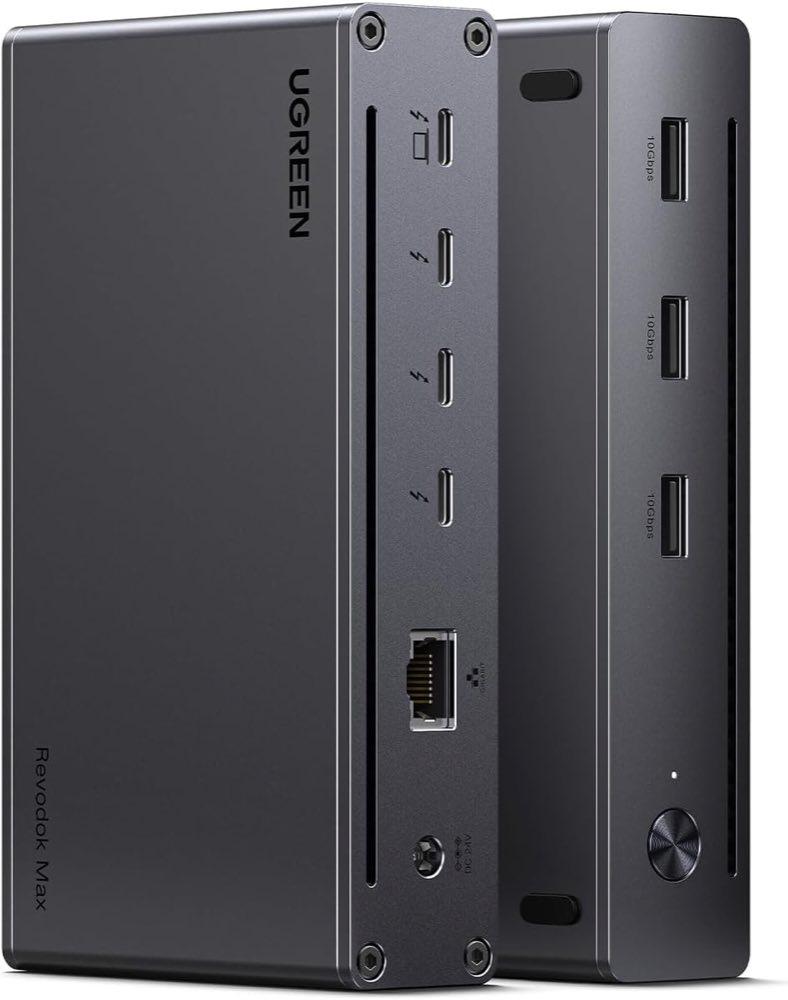
Individuelle Kaufberatung
Frage 1 von 2
Welchen Host nutzen Sie?
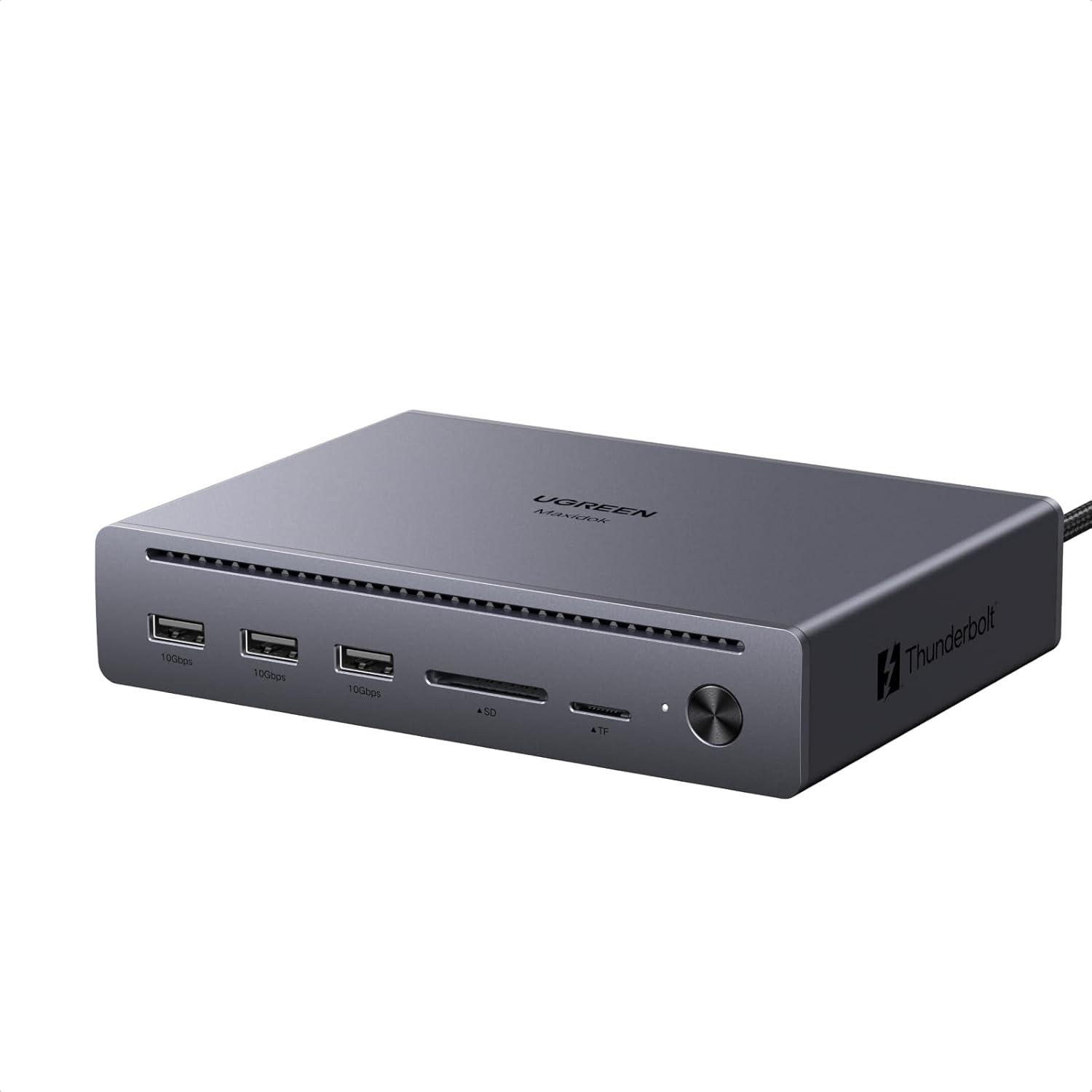
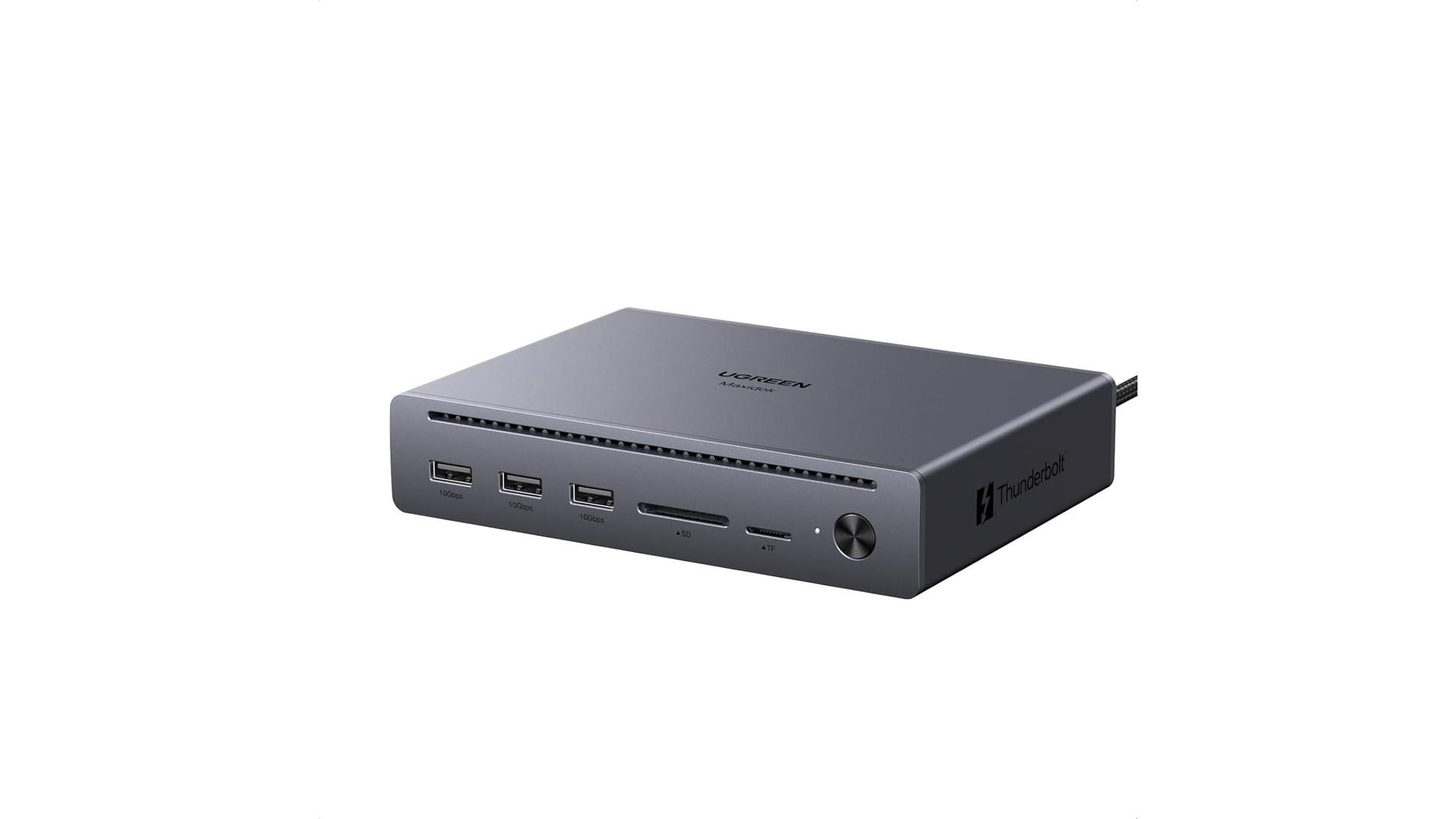
Das UGREEN Maxidok U712 ist das Thunderbolt-5-Gerät mit 4,4 Sternen aus 246 Bewertungen: Dual 6K bei 60 Hz oder 4K bei 120 Hz, 140-W-Netzteil, bis 100 W am Host, SD und microSD. Nutzer mit M2- bis M5-Macs nennen hohe Monitor-Hertz, einfache Integration und brauchbares USB plus Ethernet, wenn es läuft. Wiederkehrend wird das Gehäuse sehr warm; unter Last schaltet ein Teil mit hörbarem Klick ab, morgens bleibt die LED aus. Ethernet gilt in Rezensionen als 1 Gbit, das feste Uplink-Kabel und die Host-Ladung gegen stärkere MacBook-Netzteile als knapp. Support empfiehlt Sleep oder Kabel ziehen – für den Beruf unbrauchbar, wenn das Muster sitzt. Höchster Score im Satz, sinnvoll nur mit Thunderbolt-5-Nutzen am Host.
Vorteile
Nachteile
Ideal für: Thunderbolt-5-Hosts mit hohen Displays oder Hertz, die Wärme und Lastpausen einkalkulieren
Weniger geeignet: Thunderbolt-4-only-Laptops und Dauerbetrieb ohne Abschalt-Risiko
Technische Details
Häufige Fragen
Welche Auflösungen nennt das Highlight?
Dual 6K bei 60 Hz oder 4K bei 120 Hz, bis 240 Hz abhängig vom Host, über Thunderbolt 5 und DisplayPort.
Wie viel kommt am Laptop an?
Highlight: 140-W-Netzteil, bis 100 W Schnellladung am Thunderbolt-5-Upstream.
Gibt es einen Kartenleser?
Die Schnittstellenzeile nennt MicroSD und SD.
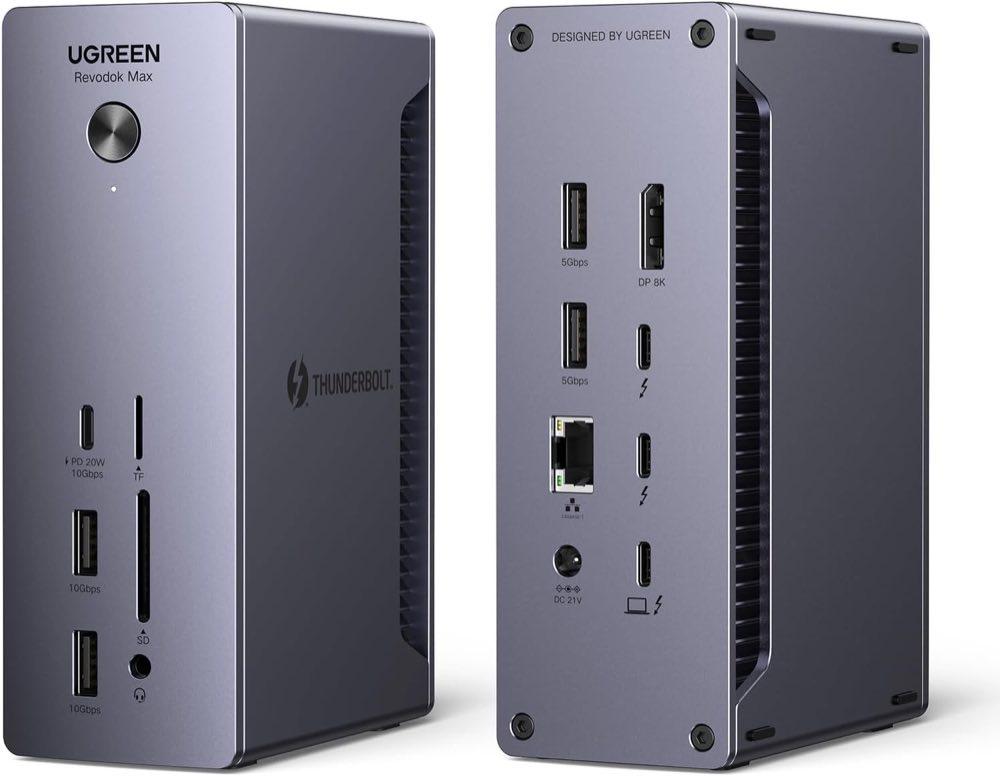
In 255 Amazon-Bewertungen mit 4,2 Sternen bleibt das Revodok Max 208 ein Thunderbolt-4-Allround mit 85 W am Upstream und 140 W am Ladeeingang. Nutzer berichten von Plug-and-Play an Apple-Silicon-Macs, stabilen 4K bei 60 Hz über die Thunderbolt-Downstream-Buchsen und hohen Transferraten an externen SSDs; das Metallgehäuse gilt als passiv und leise. Ethernet und drei USB-A mit 10 Gbit decken den Schreibtischalltag. Wiederkehrend fehlt HDMI, DisplayPort und ein Kartenleser – Video läuft nur über Thunderbolt-Downstream. Wärme im Betrieb und Ausfälle nach zunächst stabilen Wochen oder Monaten tauchen mehrfach auf: Beistellnetzteil früh defekt, Upstream später tot. Für Mac-Alltag mit TB-Monitoren reicht die Linie, wer feste HDMI-Buchsen will, liegt näher an der Pro-Klasse.
Vorteile
Nachteile
Ideal für: Mac- und Windows-TB4-Schreibtisch mit Monitoren am Thunderbolt-Downstream
Weniger geeignet: Wer feste HDMI- oder DisplayPort-Buchsen und einen Kartenleser im Gehäuse braucht
Technische Details
Häufige Fragen
Wie viele Monitore steuert das Dock an?
Laut Highlight Dual 4K bei 60 Hz oder ein 8K bei 30 Hz über die Thunderbolt-4-Downstream-Buchsen.
Lädt das Dock den Laptop?
Der Upstream liefert laut Highlight bis 85 W. Der Lade-Eingang des Docks steht mit 140 W im Highlight.
Gibt es HDMI oder DisplayPort?
Rezensionen und Listing nennen kein HDMI, kein DisplayPort und keinen Kartenleser. Video läuft über Thunderbolt-Downstream.
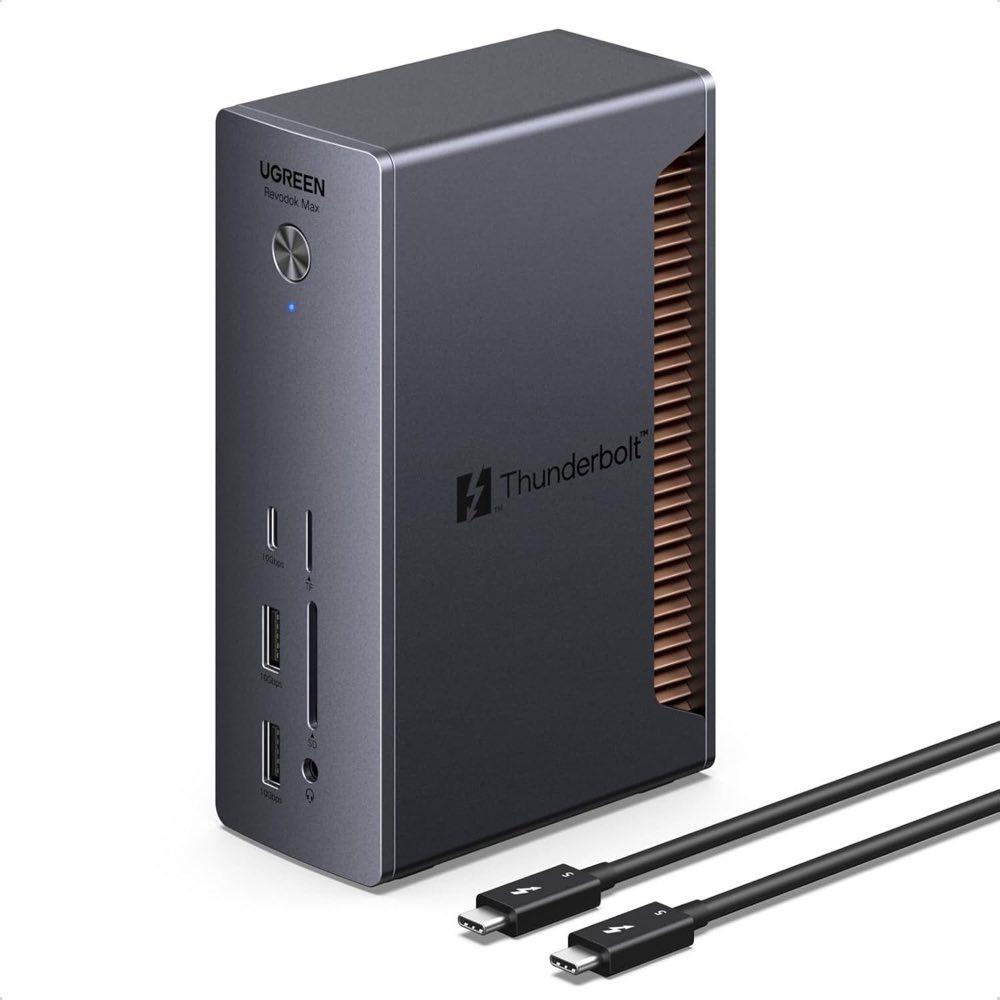
Das 13-in-1-Thunderbolt-5-Dock U715 lädt den Host mit 140 W aus einem 180-W-Netzteil, nennt Dual 6K bei 60 Hz, 2,5 GbE und SD 4.0; 2,24 kg, nicht Linux. In 157 Bewertungen mit 4,2 Sternen stehen Multi-Monitor im Home-Office, Geschwindigkeit und viele Geräte gleichzeitig vorn. Überhitzung bei durchschnittlicher Last ist der wiederkehrende Kritikpunkt; 140 W liegen unter manchen 140-W-MacBook-Netzteilen, der Akku hält dann nicht. Port-Beschriftung schlecht lesbar, Lieferumfang knapp – oft nur ein Thunderbolt-Kabel –, LAN mit Optimierungsbedarf. Mehr Watt und Ports als das Maxidok, dafür schwerer und in der Preisklasse der Kategorie oben.
Vorteile
Nachteile
Ideal für: Thunderbolt-5-Creator-Schreibtisch mit 140 W und 2,5 GbE, ohne Linux
Weniger geeignet: MacBooks mit stärkerem Originalnetzteil und Linux-Hosts
Technische Details
Häufige Fragen
Welche Video-Modi nennt das Highlight?
Dual 6K bei 60 Hz, Single 8K bei 60 Hz und 4K bei 240 Hz.
Wie viel Watt bekommt der Laptop?
Bis 140 W aus einem 180-W-Netzteil. Die Thunderbolt-5-Ports liefern 30/15/15 W laut Highlight.
Läuft es unter Linux?
Das Highlight sagt: nicht kompatibel mit Linux.
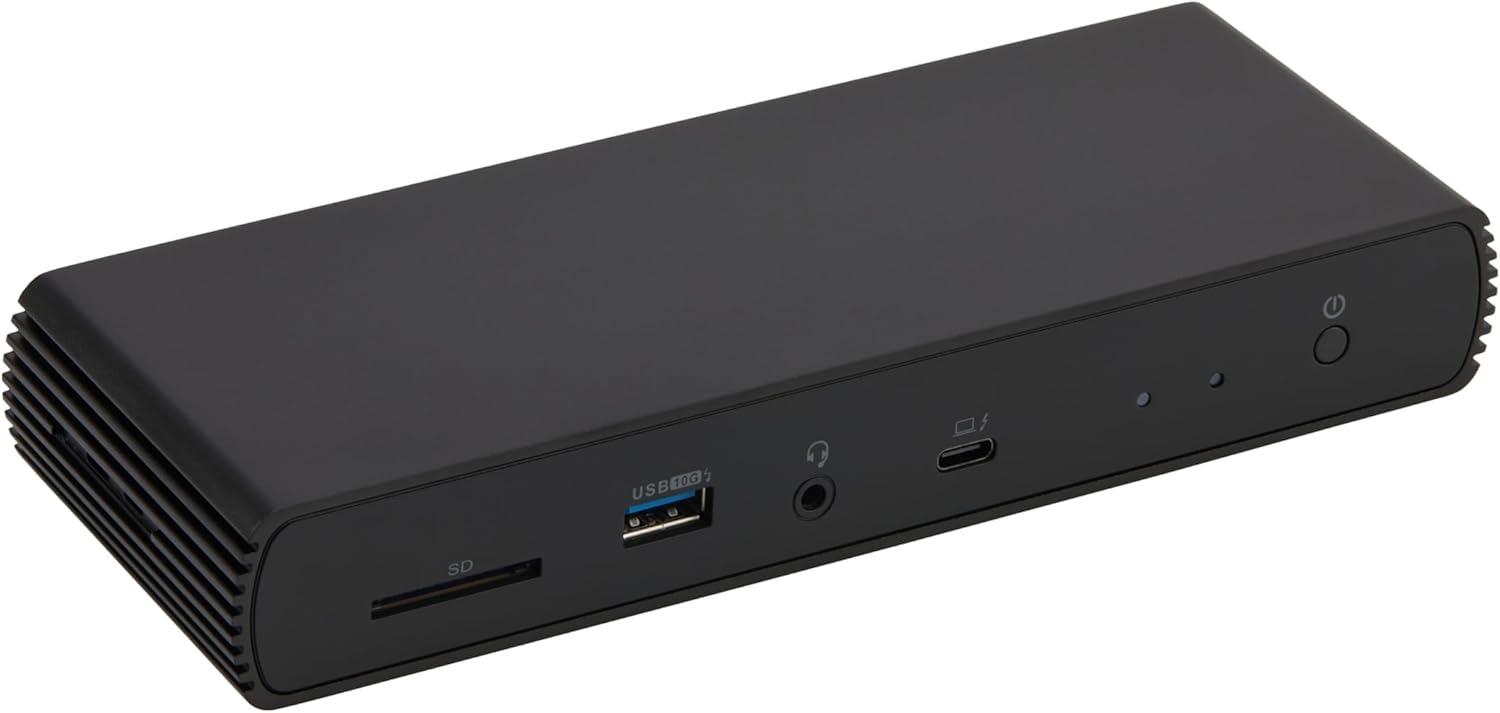
Die kompakte Amazon-Basics-Variante bringt drei Downstream-Thunderbolt-4, ein USB-A 3.1 und 85 W dynamisches PD in 800 g, ohne HDMI im Titel. Dieselbe Sternzeile wie die Pro-Variante (4,1 aus 263) und überlappende Texte: schlankes TB4-Gerät, zuverlässiger als zuvor getestete USB-C-Hubs, USB-A für Altgeräte. Weniger klassische Video-Buchsen als das Pro, Ethernet fehlt. Sehr helle LEDs, Wärme und das externe Netzteil stören im dunklen Raum. Dual 4K bei 60 Hz setzt der Host voraus, das Dock hebt die Grenze nicht. In der Einstiegsklasse der zertifizierten Thunderbolt-4-Docks ist das die schlanke Linie ohne 13-in-1-Ballast.
Vorteile
Nachteile
Ideal für: Einstieg in zertifiziertes Thunderbolt 4 mit wenig Fläche und einem USB-A
Weniger geeignet: Schreibtische, die HDMI, LAN oder einen Kartenleser im Gehäuse brauchen
Technische Details
Häufige Fragen
Wie viele Displays sind vorgesehen?
Das Highlight nennt bis zu zwei 4K bei 60 Hz. Der Host muss Dual-4K am Thunderbolt-Port unterstützen.
Wie viel Watt kommen am Laptop an?
Dynamisches PD-Profil bis 85 W laut Highlight, Netzteil liegt bei.
Ist HDMI fest verbaut?
Im Titel stehen drei Downstream-TBT4 und ein USB-A. Eine HDMI-Buchse steht nicht im Raw.
Das Amazon-Basics-Pro-Dock hängt HDMI 2.1, zwei Thunderbolt-4-Buchsen, dynamisches PD bis 96 W und 2,5-Gigabit-Ethernet an ein 980-g-Gehäuse. In 263 Bewertungen mit 4,1 Sternen gelten Thunderbolt-Transfer und HDMI an TV oder Monitor als zuverlässiger als bei USB-C-Hubs; einzelne Berichte nennen Dual-QHD mit hohen Hertz. Das Listing schließt M1- und M2-MacBooks aus und verlangt Dual-4K am Host-Port. Kritik: sehr helle LEDs, hörbare Geräusche, Überhitzung, HDMI-Aussetzer wenn SSD und HDMI gleichzeitig sitzen, Bildflackern am MacBook Pro. 2,5 Gbit erreicht nicht jeder Nutzer. Für Windows-TB4-Schreibtische mit festem HDMI ist das die vollere Basics-Linie, nicht die kompakte.
Vorteile
Nachteile
Ideal für: Windows-TB4-Schreibtisch mit HDMI-Monitor und festem LAN
Weniger geeignet: M1- und M2-MacBooks laut Listing und wer LEDs im dunklen Raum stören
Technische Details
Häufige Fragen
Welche Videoausgänge hat das Dock?
Zwei Thunderbolt-4-Buchsen für Dual 4K bei 60 Hz laut Highlight und ein HDMI-2.1-Ausgang bis 8K bei 30 Hz.
Wie stark lädt es den Laptop?
Das Highlight nennt ein dynamisches PD-Profil bis 96 W. Das Netzteil liegt bei.
Geht es an M1- oder M2-MacBooks?
Das Listing nennt MacBooks ohne M1/M2-Chip unter macOS 11 oder höher und Windows 10+ mit Thunderbolt-4-Port.
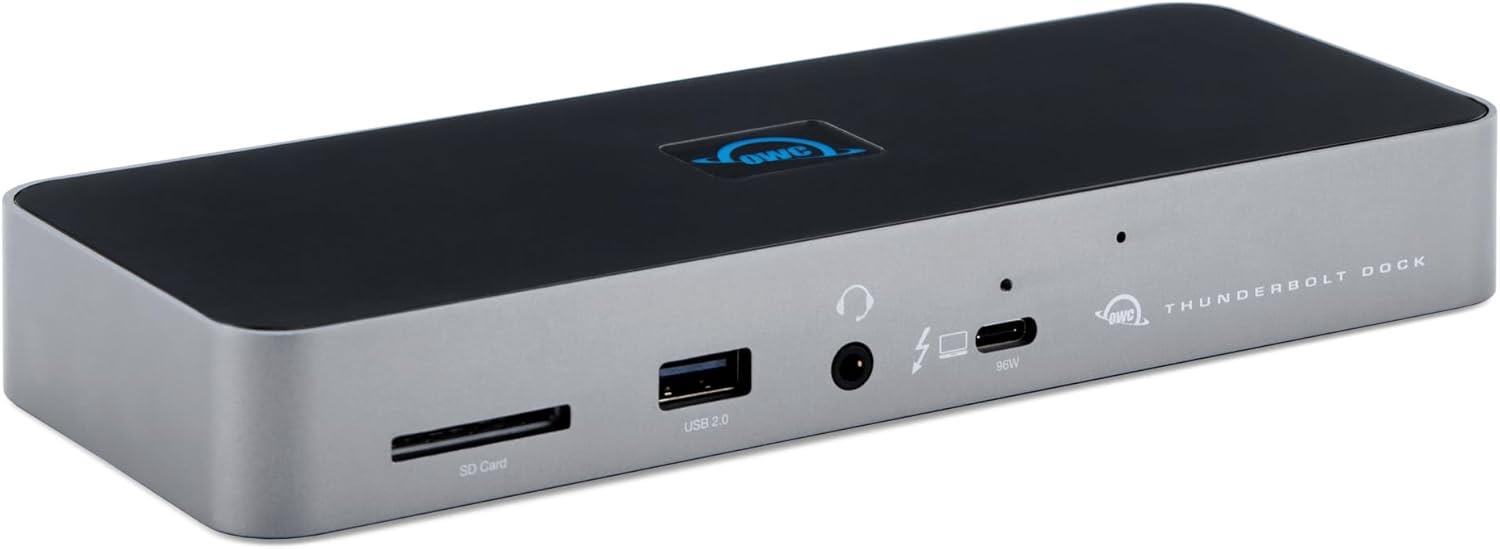
Das OWC-OWCTB4DOCK hat die breiteste Stimme im Satz: 4,1 Sterne aus 706 Bewertungen. Daisy-Chain, bis 96 W, vier USB, Gigabit, SD, zwei 4K oder ein 5K/6K/8K laut Highlight. Gelobt werden mehrere Rechner, das kompakte 400-g-Gehäuse, die Verarbeitung und 120-Hz-Monitore in Einzelfällen. Kritik senkt das Vertrauen: Ethernet von Anfang an tot, Front-Thunderbolt ohne Daten und Laden, Ausfälle kurz nach Garantieende inklusive Knall und Brandgeruch, zweites Gerät nach Tausch erneut defekt. Das Logo leuchtet dauerhaft ohne Ein/Aus. Die Tabelle mit 11 HDMI und Millimeter-Maßen ist unplausibel. Breite Basis, aber keine ruhige Langzeitlinie.
Vorteile
Nachteile
Ideal für: Mac- und Mischsetups, die Daisy-Chain und die breite Erfahrungsbasis wollen
Weniger geeignet: Wer nach Garantieende keine Ausfallberichte akzeptiert
Technische Details
Häufige Fragen
Wie viele Displays nennt das Highlight?
Bis zwei 4K-Displays oder ein 5K/6K/8K-Display.
Wie viel Watt lädt der Laptop?
Bis 96 W laut Highlight.
Stimmt die HDMI-Anzahl in der Tabelle?
Die Tabelle nennt 11 HDMI-Ausgänge. Das widerspricht Titel und Highlight; als Listing-Widerspruch behandeln.
Das Revodok Max 213 ist das 13-in-1-Thunderbolt-4 mit 90 W, 2,5 GbE, SD 4.0 und Dual 4K ausschließlich über Thunderbolt-4-Downstream plus DisplayPort 1.4. Passive DP-HDMI-Kabel unterstützt das Listing nicht. In 242 Bewertungen mit 4,0 Sternen stehen Dual 4K an einem M1-MacBook Pro über USB-C und DisplayPort, Home-Office-Ausstattung und Einzelfälle unter Windows 11 ARM. Kritik: Auflösungsprobleme bei zwei Monitoren, kaum sichtbare oder störende LED, Aussetzer nach Monaten, USB-Laufwerke unsicher, Frontports ohne USB 2. Gegen das Max 208 mehr Buchsen und ein DisplayPort, dafür niedrigerer Schnitt und mehr Langzeitzweifel.
Vorteile
Nachteile
Ideal für: TB4-Schreibtisch mit DisplayPort-Monitor, 2,5 GbE und Kartenleser
Weniger geeignet: HDMI-only-Schirme ohne aktives Kabel und wer Langzeit-Aussetzer meidet
Technische Details
Häufige Fragen
Über welche Buchsen kommen zwei 4K?
Ausschließlich über den Thunderbolt-4-Downstream und den DisplayPort 1.4 laut Highlight.
Kann ich ein passives DP-HDMI-Kabel nutzen?
Nein. Das Listing verlangt ein aktives DP-auf-HDMI-Kabel. Passive Adapter werden nicht unterstützt.
Wie viel Watt lädt der Laptop?
90 W am Upstream laut Highlight.
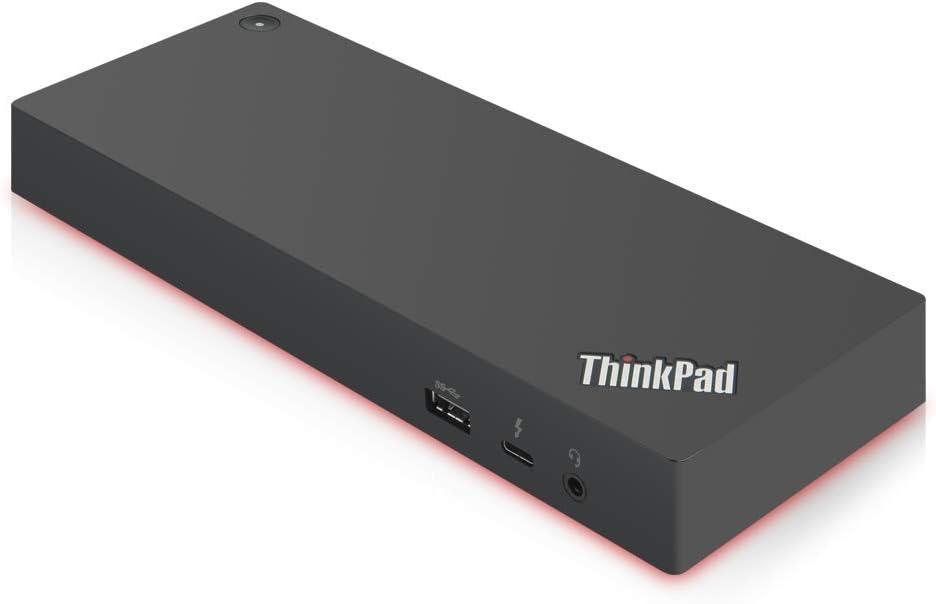
Das Lenovo-ThinkPad-Dock 40AN0135EU liefert 135 W und laut Tabelle 16 Ports inklusive HDMI; 4,0 Sterne aus 133 Bewertungen. Am ThinkPad berichten Käufer von stabilem Monitor mit voller Bildrate, Tastatur, Maus und Netzwerk über ein Kabel; 135-W-Netzteil und Thunderbolt-Kabel liegen bei. An Nicht-Lenovo-PCs scheitert die Erkennung an Boot-Reihenfolge und fehlenden Treibern. Gebraucht-Exemplare gelten optisch oft als in Ordnung, können aber eine ältere Revision ohne Restgarantie sein. Eine Stimme nennt 3K bei 60 Hz am ThinkPad. Für den eigenen Fuhrpark ist das das OEM-Profil, nicht das universelle Thunderbolt-4-Allround.
Vorteile
Nachteile
Ideal für: ThinkPad-Fuhrpark mit OEM-Firmware und 135 W über ein Kabel
Weniger geeignet: Gemischte Windows- und Mac-Hosts ohne Lenovo-Treiber
Technische Details
Häufige Fragen
Für welche Laptops ist das Dock gedacht?
Titel und Modell 40AN0135EU zielen auf ThinkPad. Die Tabelle nennt Windows 10 und 11. An Nicht-Lenovo-PCs berichten Käufer von Boot-Reihenfolge und fehlenden Treibern.
Wie viel Watt liefert es?
135 W laut Titel und Tabelle. Rezensionen nennen ein 135-W-Netzteil im Lieferumfang.
Welcher Videoausgang steht in der Tabelle?
Ein HDMI-Ausgang. Eine Rezension nennt 3K bei 60 Hz am ThinkPad.
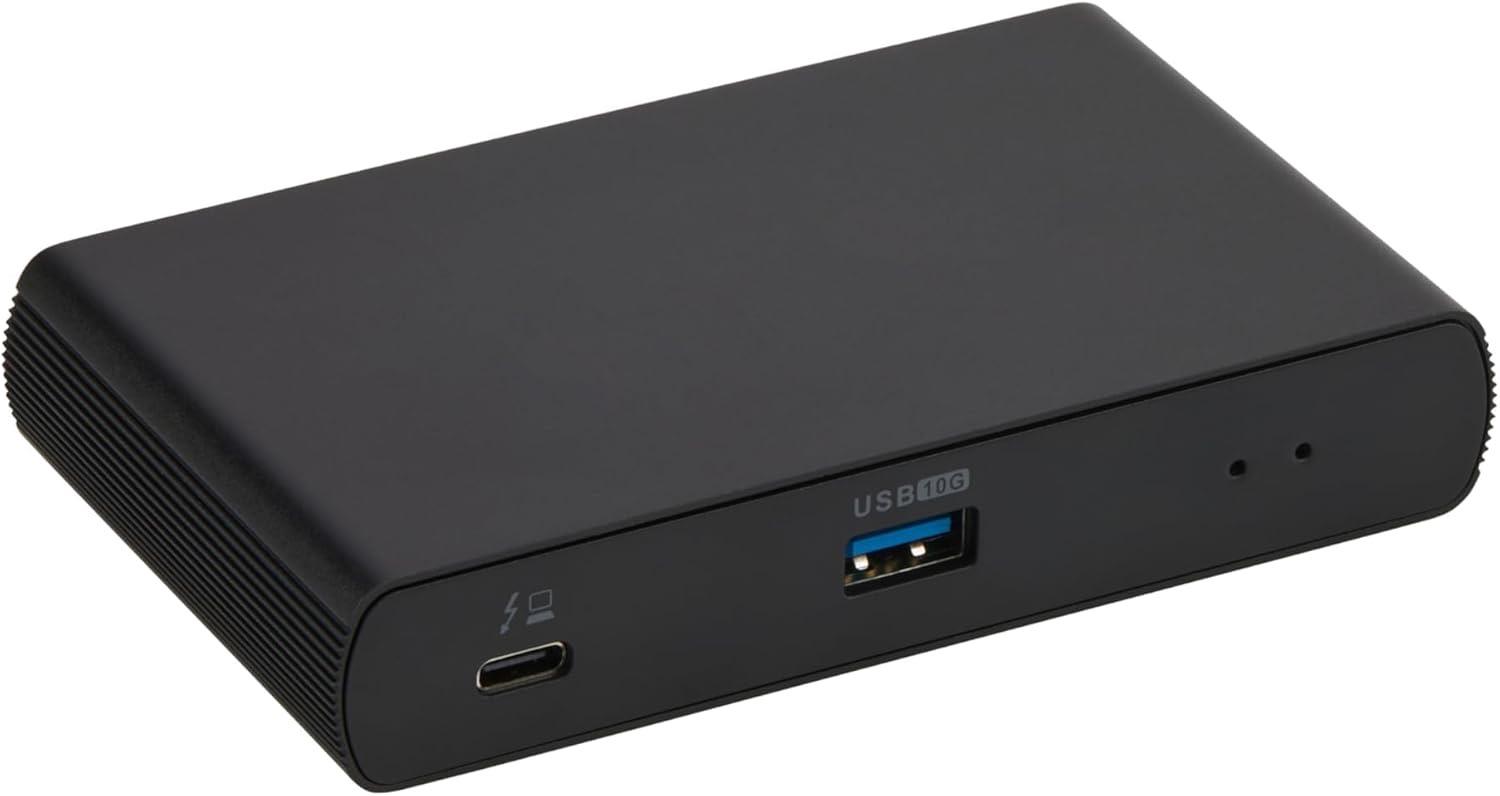
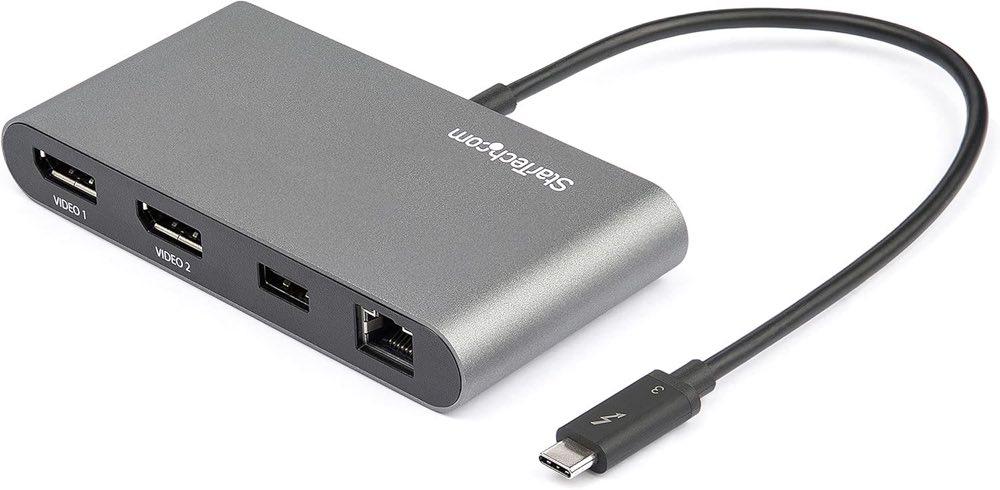
Das StarTech-Mini-Dock TB3DKM2DPL hängt zwei DisplayPort 4K bei 60 Hz, Gigabit-Ethernet und ein USB 5 Gbit an ein 150-g-Gehäuse mit festem 28-cm-Kabel. Nur 23 Bewertungen mit 3,9 Sternen und acht Texten: Metallgehäuse und Dual-DP an Intel-Mac und M3-Pro (2K 144 Hz in einem Bericht) funktionieren, Ethernet unter Windows 11 ohne Extra-Treiber. Daneben Dead-on-arrival, Totalschaden nach rund einem Monat und Videoausfall bei funktionierendem USB. Ältere Thunderbolt-Macs bleiben trotz Adapter schwarz, ein M3-Max erkannte das Gerät nicht. Die elektrische Leistung 100 in der Tabelle bleibt ohne Einheit. Für Mini-Thunderbolt-3 mit Dual-DP taugt die Idee, die schmale, gemischte Basis trägt wenig.
Vorteile
Nachteile
Ideal für: Mini-Thunderbolt-3 mit zwei DisplayPort-Schirmen, wenn die dünne Basis akzeptabel ist
Weniger geeignet: Wer viele USB-Buchsen, HDMI oder eine breite Review-Lage braucht
Technische Details
Häufige Fragen
Welche Monitore kann ich anschließen?
Zwei DisplayPort-Ausgänge, Dual 4K bei 60 Hz laut Titel und Highlight.
Geht Dual-Display an jedem Mac?
Das Highlight nennt Dual-Display an M-Pro/Max-Klassen und Single-Display an Basis-M-Macs.
Wie lang ist das Host-Kabel?
Festes 28-cm-Kabel laut Titel.
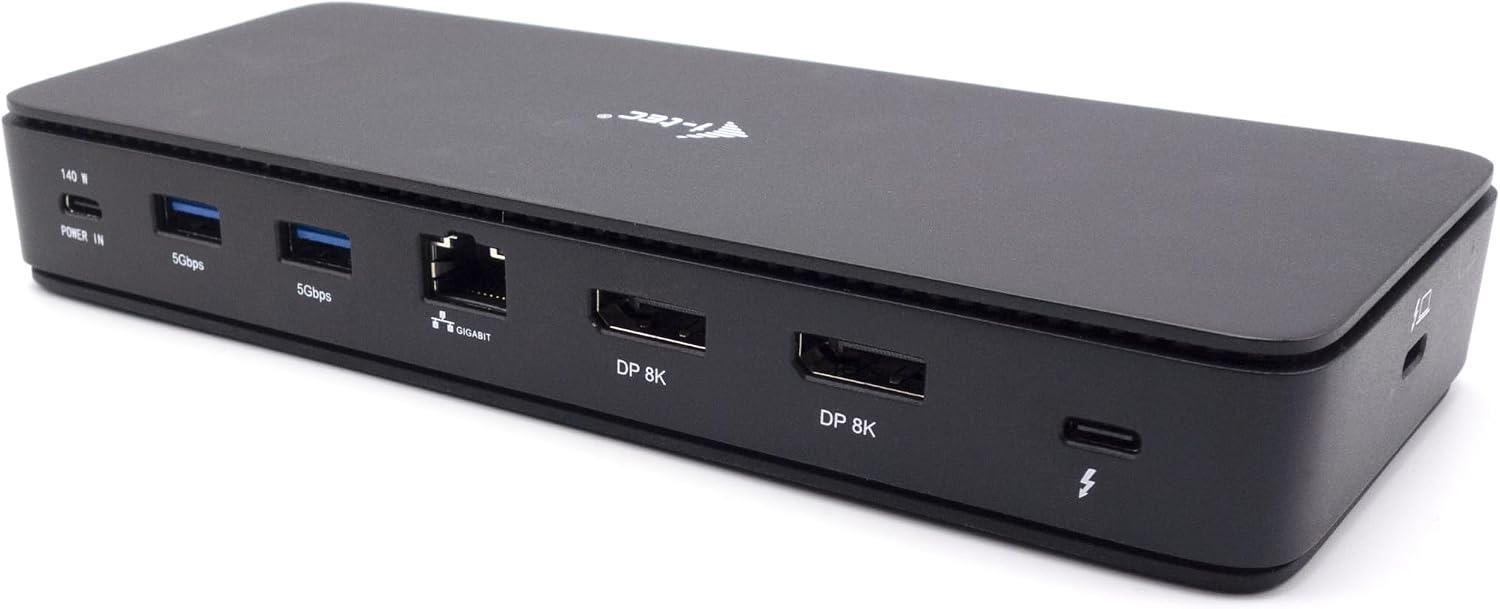
Das i-tec-Thunderbolt-4-Dock wirbt mit zwei Displays, sieben USB, 2,5-Gigabit-LAN, 92 W PD und einem 1-m-Kabel. Nur 22 Bewertungen mit 3,8 Sternen: funktionierende Dual-Display-Berichte an Windows-Gaming-Laptops, ThinkPad und MacBook Air M4, viele USB plus SD gleichzeitig, ohne starke Hitze. Daneben Totgerät, Frühausfall nach zwei Wochen – Trafo an, Dock-Taste ohne Strom – und ein Fall ohne Funktion mit Verweis auf Amazon-Rückgabe. Der Anschluss sitzt seitlich statt vorne, der Host muss Thunderbolt 4 haben. Die schmale Basis und der niedrigste Schnitt im Datensatz halten den Score unten.
Vorteile
Nachteile
Ideal für: TB4-Hosts mit Dual-Display und 2,5 GbE, wenn die schmale, gemischte Basis reicht
Weniger geeignet: Käufer, die eine breite, ruhige Review-Lage brauchen
Technische Details
Häufige Fragen
Welche Hosts nennt das Listing?
Der Titel setzt Thunderbolt 4 voraus. Rezensionen nennen Windows-Laptops, ThinkPad und MacBook Air M4.
Wie stark ist die Laptop-Ladung?
PD 92 W laut Titel.
Welches Netz ist verbaut?
2,5 Gigabit LAN laut Titel.
Für diesen Vergleich haben wir zehn Thunderbolt-Docks (TB3, TB4 und TB5) aus Listing-Daten, Amazon-Bewertungen und Herstellerhinweisen eingeordnet. Bewertet wurden Käufererfahrung, Ausstattung laut Produktdaten, Preis-Leistung und wiederkehrendes Review-Sentiment – ohne Labortest und ohne Intel-Zertifikatsaudit.
Käufererfahrung
35%Amazon-Sterne und Bewertungsanzahl. Unter 100 Stimmen gibt es Abzug; sehr kleine Bestände unter 50 tragen wenig, auch bei funktionierenden Dual-Display-Berichten.
Ausstattung laut Produktdaten
25%Nachvollziehbares Anschlussprofil: Generation, benannter Video-Pfad, Host-PD getrennt vom Netzteil, Ethernet-Klasse, USB-A und Kartenleser.
Preis-Leistung
20%Preisklasse im Verhältnis zu Generation, Host-Watt, Video-Pfad und Review-Breite. Mini-TB3 und schlankes TB4 liegen günstiger; TB5-13-in-1 und OWC sitzen oben.
Review-Sentiment
20%Wiederkehrendes Lob und Kritik zu Mac-Alltag, Dual-4K, Transferraten, Wärme, Abschaltung unter Last, Upstream-Ausfällen und OEM-Passung am ThinkPad.
Die Kaufentscheidung folgt der Reihenfolge Host → Displays → Watt → Ports. Generation und Video-Pfad trennen die Linien klarer als die Portzahl im Titel. Unten die Grundlagen und die zwei wichtigsten Kriterien aus dem Research-Digest.
Ein Thunderbolt-Dock ist kein Reisehub ohne Controller. Es sitzt am Schreibtisch, braucht Strom und spricht mit dem Laptop über ein zertifiziertes Thunderbolt-Kabel. Die Kategorie heißt Thunderbolt-3-Dock, weil TB3 lange die Bezugsgröße war: 40 Gbit/s, Video und PCIe über denselben Stecker. Thunderbolt 4 hält dieselbe Rohrate, erzwingt aber Dual-4K oder ein 8K, Wake-from-Sleep und DMA-Schutz – deshalb ist TB4 2026 die praktische Basislinie.
Viele USB-C-Hubs versprechen zwei Monitore, scheitern aber ohne Thunderbolt-Controller am Mac. Erst den Port und den Video-Pfad prüfen.
Basis-M-Chips heben die Grenze nicht. Das Dock kann nicht mehr unabhängige Desktops liefern, als der Host-Chip erlaubt.
Die höhere Netzteil-Zahl ist nicht die Upstream-Ladung. Upstream-PD und Laptop-Netzteil getrennt vergleichen.
Zuerst der Host-Port: Ohne Blitz-Logo oder vollwertiges USB4-Video bleibt ein Thunderbolt-Dock teuer und stumm. Die Displayzahl setzt der Chip, nicht das Dock – Basis-M1/M2/M3 typisch ein externes TB-Display, Pro/Max mehr; macOS kann kein DisplayPort-MST. Windows-MST ist kein Mac-Versprechen. Zwei unabhängige Desktops über ein Kabel brauchen Thunderbolt-Tunneling oder DisplayLink. Watt als zwei Zahlen lesen: Upstream-PD gegen das Laptop-Netzteil legen.
Nach dem Host entscheiden Watt und Video-Pfad über Alltagstauglichkeit. Upstream-PD und Netzteil getrennt prüfen – viele Listings nennen nur die höhere Netzteil-Zahl. Dual 4K bei 60 Hz ist unter Thunderbolt 4 die Intel-Untergrenze, aber nur wenn der Laptop-Port das kann. TB5-Profile mit Dual 6K oder hohen Hertz setzen einen TB5-Host voraus. Ethernet-Klasse (Gigabit vs. 2,5 GbE), USB-A-Geschwindigkeit und Kartenleser (SD 4.0) klären Sie nach Bedarf.
Drei typische Situationen – mit der passenden Empfehlung aus dem Vergleich.
Sie haben einen Thunderbolt-5-Host und wollen Dual 6K oder hohe Hertz plus bis 100 W am Upstream. Das Maxidok deckt dieses Profil ab; Wärme und Lastabschaltungen müssen Sie einkalkulieren.
Sie brauchen ein schlankes Thunderbolt-4-Dock mit drei Downstream-Buchsen und 85 W, ohne HDMI und LAN im Gehäuse. Die kompakte Amazon-Basics-Variante ist dafür ausgelegt und der Preis-Leistungs-Tipp.
Sie bleiben im Lenovo-Umfeld und wollen 135 W sowie viele Ports über ein OEM-Dock. Das ThinkPad Thunderbolt-3-Dock passt am eigenen Fuhrpark; an Fremd-Hosts fehlen oft Treiber.
Unter den zehn ASINs trennen Generation und Video-Pfad die Linien klarer als der Kategorie-Name Thunderbolt-3-Dock. Für TB5-Hosts mit hohen Displays liegt das Maxidok vorn. Wer zertifiziertes TB4 ohne HDMI-Ballast sucht, greift zum kompakten Amazon-Basics-Dock. ThinkPad-Nutzer bleiben beim OEM-Profil; Mini-TB3 und schmale Review-Basen tragen weniger.
UGREEN Maxidok Thunderbolt-5-Dock
Höchster Score mit Dual 6K60/4K120, bis 100 W Host-Ladung und der breitesten positiven Sternebasis im TB5-Segment.
Amazon Basics Thunderbolt-4-Dock kompakt
Zertifiziertes TB4 mit drei Downstream-Buchsen und 85 W in kompakter Bauform bei nachvollziehbarer Review-Breite und günstigerer Preisklasse.
Redaktion
Als Technik- und Gaming-Enthusiast betreut er Vergleiche zu Elektronik, Gadgets und Unterhaltungstechnik – getestet am Alltagsnutzen.
Vertiefende Unterseiten zu Kaufkriterien, Anwendung und typischen Fehlern.
Fachquellen aus dem Research-Digest; zuletzt abgerufen am 12.10.2026.
Dieser Artikel enthält Affiliate-Links. Wenn Sie über diese Links ein Produkt kaufen, erhalten wir eine kleine Provision – für Sie entstehen keine Mehrkosten. Unsere Bewertungen bleiben davon unberührt und basieren auf objektiven Tests und Recherchen.