Unabhängiger Vergleich, ggf. Vergütung durch Shop-Links. Mehr Infos

Thunderbolt Dock kaufen: Host, Displays, Watt, dann Ports

Aktualisiert: 12.10.2026

Sie haben den Laptop vor sich und wollen ein Thunderbolt Dock kaufen, ohne am Ende einen USB-C-Hub oder die falsche Generation auf dem Schreibtisch zu haben. Die Reihenfolge entscheidet: zuerst der Port am Gerät, dann die Zahl der unabhängigen Displays, dann zwei Watt-Zahlen, erst danach Buchsen und TB5-Aufkleber. Die [Thunderbolt-3-Dock Vergleichstabelle](/hub/kabel-adapter/thunderbolt-3-dock) listet die zehn Geräte im Datensatz. Hier geht es um die Entscheidungsmatrix, nicht um eine zweite Produktgalerie.

Sie haben den Laptop vor sich und wollen ein Thunderbolt Dock kaufen, ohne am Ende einen USB-C-Hub oder die falsche Generation auf dem Schreibtisch zu haben.

Unsere Top-Empfehlungen

Inhalt

Zuerst den Laptop-Port lesen

Ein Thunderbolt-Dock ist ein aktives Schreibtischgerät mit eigenem Netzteil. Ein zertifiziertes Kabel trägt Video, Daten, Netz und Laptop-Laden. Das setzt voraus, dass der Host-Port wirklich Thunderbolt oder vollwertiges USB4-Video kann. Reines USB-C-Laden ohne DisplayPort Alternate Mode macht das Dock teuer und stumm: der Akku füllt sich, der Monitor bleibt schwarz. Prüfen Sie das am Gehäuse, nicht am Shop-Titel. Das Blitz-Logo sitzt neben der Buchse; fehlt es, ist der Port oft nur USB-C. USB4 darf 20 Gbit/s und optionale Displays – das ist nicht dieselbe Pflichtlinie wie Thunderbolt 4. Steckt das Beistellkabel in eine reine Ladebuchse, funktionieren Ethernet und USB-A manchmal über den Hub-Anteil, zwei 4K-Desktops nicht. Wer unsicher ist, liest zuerst die Abgrenzung zum USB-C-Hub.

Displays gegen die Chip-Grenze legen

Thunderbolt 4 erzwingt als Untergrenze zwei 4K bei 60 Hz oder ein 8K. Thunderbolt 3 bleibt rückwärts kompatibel, Thunderbolt 5 bringt 80 Gbit/s und Boost 120. Diese Zahlen beschreiben das Dock, nicht Ihren Chip. Die Displayzahl setzt der Host: Basis-M1, M2 und M3 ein externes Thunderbolt-Display, Pro- und Max-Klassen mehr. macOS kann kein DisplayPort-MST. Windows-MST-Werbung auf einem Hub ist deshalb kein Mac-Versprechen. Legen Sie das Ziel gegen die Grenze, bevor Sie „13-in-1“ lesen. Ein Schirm 4K bei 60 Hz braucht in der Regel Thunderbolt 4 oder einen benannten Video-Pfad, kein TB5. Zwei unabhängige Desktops über ein Kabel brauchen Thunderbolt-Tunneling oder DisplayLink; Daisy-Chain erhöht die Apple-Maximalzahl nicht. Die Chip-Tabelle steht auf der MacBook-Unterseite.

Zwei Watt-Zahlen, nicht eine

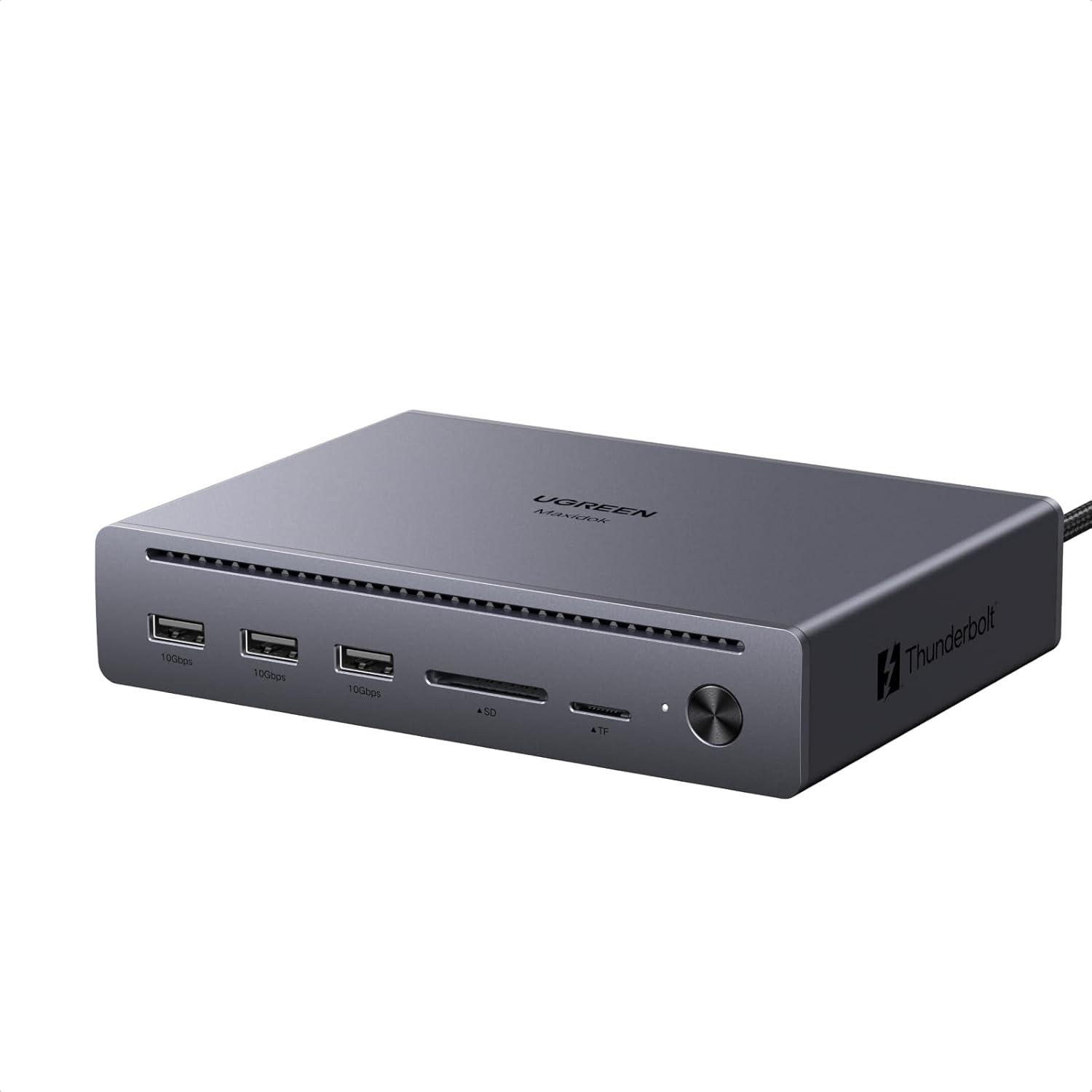
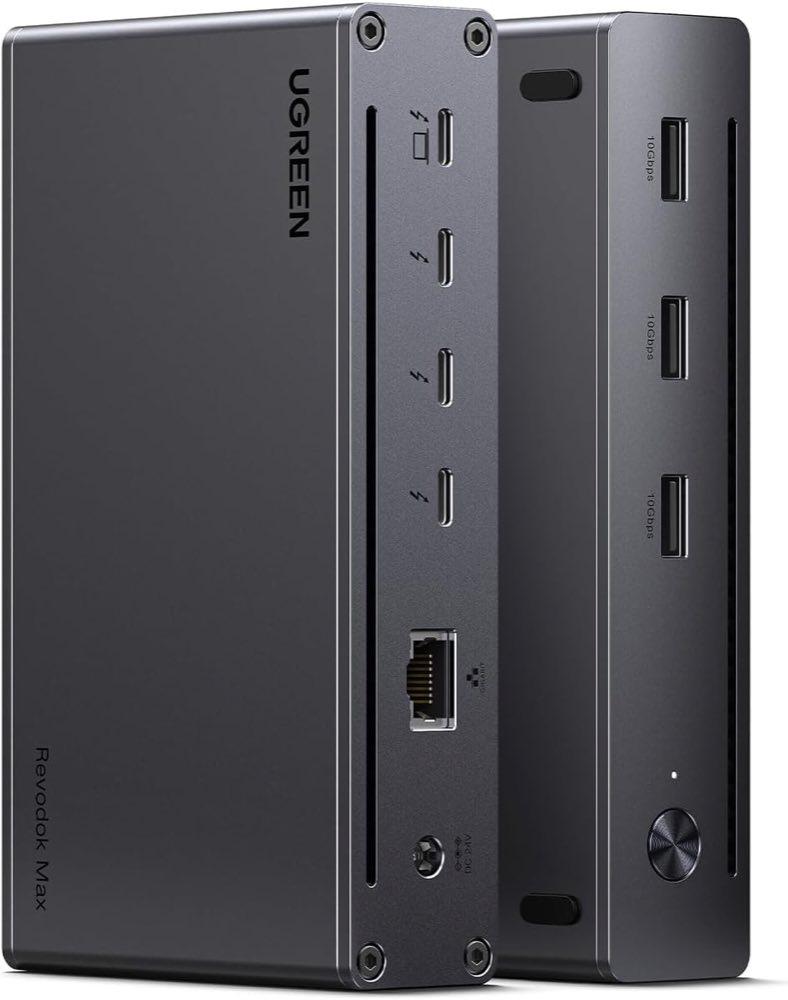
Jedes ernsthafte Dock trennt Netzteil und Upstream-PD. 240 W auf dem Netzteil ist oft das Gesamtbudget, nicht das, was der Laptop sieht. 85 bis 96 W am Upstream decken viele Ultrabooks; 16-Zoll- und Creator-Geräte brauchen die 140-W-Klasse. Liegt die Host-Ladung unter dem Originalnetzteil, hält der Akku unter Last nicht. Lesen Sie beide Zahlen. Das Revodok-Max-208-Profil nennt 85 W am Upstream und 140 W am Eingang; das Maxidok 140 W Netzteil und bis 100 W am Host; das ThinkPad-OEM 135 W in einer Zahl. Dynamisches PD bis 96 W in der Amazon-Basics-Pro-Linie ist die Büro-Mitte, nicht Workstation-Reserve. Wer nur Tastatur, LAN und einen Schirm am Air braucht, liegt mit 85 W richtig.

Ports und Generation zuletzt

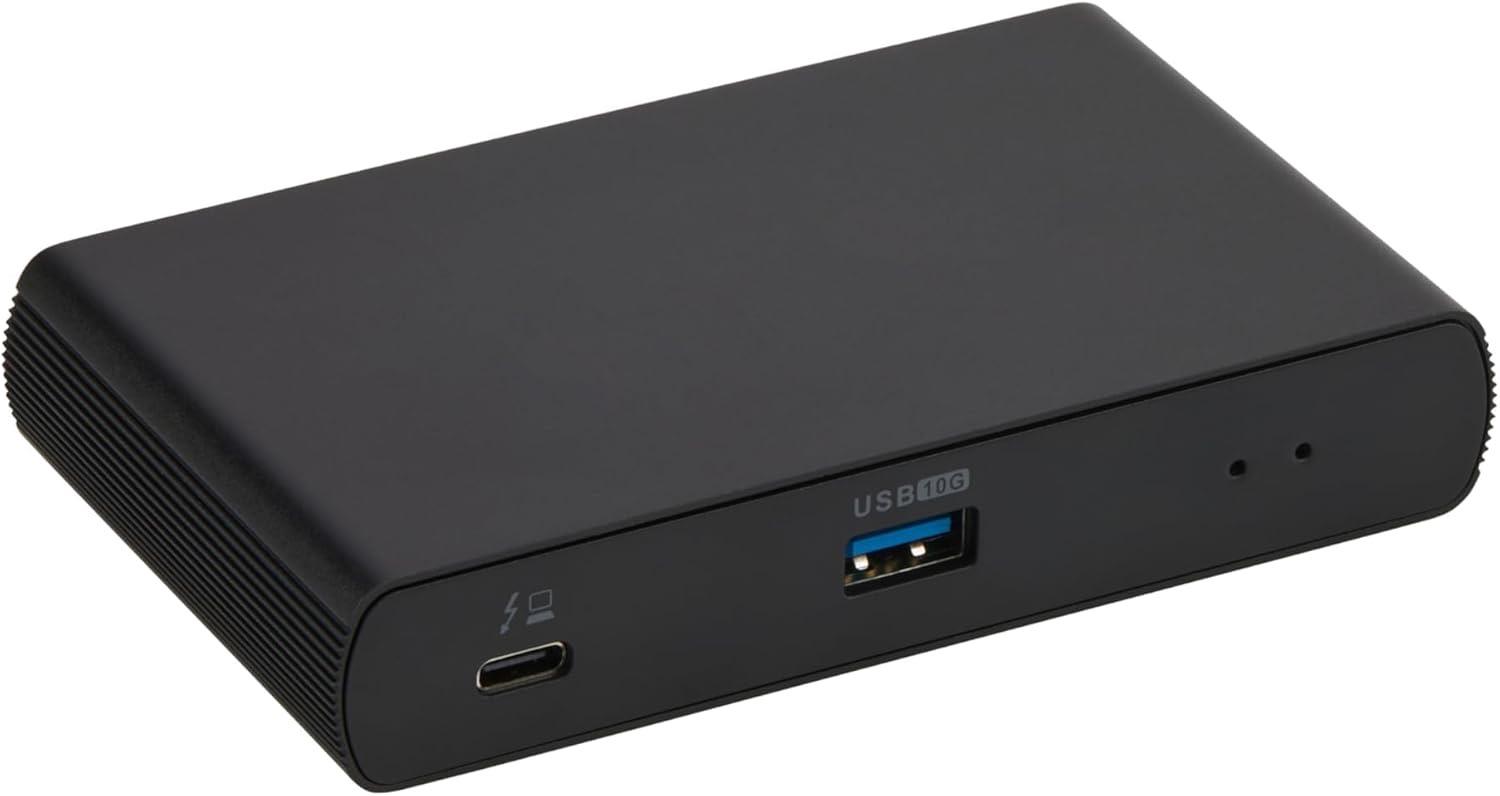
Die Portzahl im Titel zählt Buchsen, nicht parallele 4K-Pfade. USB-A 10 Gbit, 2,5-Gigabit-Ethernet, SD 4.0 und Klinke kommen nach dem Video-Pfad. Ein Dock ohne HDMI im Gehäuse ist kein Fehler, wenn Thunderbolt-Downstream die Monitore trägt. Generation ist kein Qualitätsstempel. Thunderbolt 4 bleibt 2026 die praktische Basislinie: 40 Gbit/s, Dual-4K-Pflicht, Wake-from-Sleep, DMA-Schutz. Ein TB5-Dock am TB4-Host fällt auf TB4-Tempo zurück. TB5 lohnt, wenn der Host TB5 hat und Sie Dual 6K, hohe Hertz oder den Boost brauchen. Mini-TB3 mit festem Kurzkabel bleibt sinnvoll, wenn zwei DisplayPort und wenig Fläche zählen. Die Profile stehen unter bestes Thunderbolt Dock.

Kurze Checkliste

Gehen Sie die vier Fragen in dieser Reihenfolge durch und streichen Sie, statt Angebote zu sammeln. Erstens: Sitzt das Blitz-Logo am Port, oder lädt die Buchse nur? Zweitens: Ein Extended-Display oder zwei – und trägt der Chip das? Drittens: Welche Upstream-Watt müssen ankommen, 85, 96, 100, 135 oder 140? Viertens: HDMI oder TB-Downstream, Gigabit oder 2,5 Gbit, USB-A, Kartenleser – und TB4 oder wirklich TB5? Windows-Ultrabook mit Blitz-Logo, zwei 4K, 96 W, HDMI und LAN ist Allround-TB4. MacBook Air Basis-M mit einem Studio-Display und 85 W ist TB4-Allround, nicht TB5. ThinkPad-Fuhrpark mit PXE bleibt OEM. Das Kabel zwischen Laptop und Dock ist das zertifizierte Thunderbolt-Stück aus der Box, kein USB-C-Ladekabel. Kaufen Sie nicht nach der höchsten Zahl im Titel.

Häufige Fragen

Welchen Port hat mein Laptop wirklich?
Das Blitz-Logo neben der Buchse oder der Eintrag Thunderbolt bzw. USB4 mit Video in der Spezifikation. Reines USB-C-Laden ohne Alternate Mode reicht für Strom, nicht für zwei Desktops. Im Zweifel die Herstellerseite zum genauen Modell, nicht den Dock-Titel.
Reicht Thunderbolt 4 für zwei 4K?
Als Dock-Untergrenze ja: Intel verlangt Dual 4K bei 60 Hz oder ein 8K. Ob Ihr Host zwei Extended-Desktops ausgibt, setzt der Chip. Am Mac gilt die Apple-Grenze, nicht die Buchsenzahl. Windows-MST auf einem Hub ist ein anderes Versprechen.
Wie viel Watt muss am Upstream ankommen?
Legen Sie die Host-PD gegen das Laptop-Netzteil. 85 bis 96 W decken viele Ultrabooks; 16-Zoll- und Creator-Geräte brauchen die 140-W-Klasse. Die Zahl auf dem Dock-Netzteil ist oft das Gesamtbudget.
Zählt die Portzahl im Titel?
Nein. Sie zählt Buchsen, nicht parallele 4K-Pfade. Zuerst Video-Pfad und Watt, dann USB-A, Ethernet-Klasse und Kartenleser. Ein Dock ohne HDMI kann trotzdem zwei Schirme über Thunderbolt-Downstream fahren.
Läuft ein Thunderbolt-5-Dock an meinem Thunderbolt-3- oder Thunderbolt-4-Laptop?
Rückwärts oft ja, aber auf dem Tempo und den Display-Pflichten der älteren Generation. Den TB5-Nutzen sehen Sie nur mit TB5-Host. Für einen normalen Dual-4K-Schreibtisch bleibt Thunderbolt 4 die passende Klasse.
Welches Kabel darf zwischen Laptop und Dock?
Nur ein zertifiziertes Thunderbolt-Kabel, typisch das Beistellstück. Ein generisches USB-C-Ladekabel trägt nicht zuverlässig Video, PCIe und Laden zugleich. Details stehen in der Anschluss-Checkliste der Nachbarseite.
Wann ist ein USB-C-Hub die bessere Klasse?
Wenn Sie einen Schirm, USB-A und Reisegewicht wollen und keinen Thunderbolt-Controller brauchen. Dual-4K-Werbung am Hub gilt unter Windows oft nur per MST und am Mac häufig als Spiegel. Das ist die andere Kategorie.

Weiterführende Seiten

Quellenverzeichnis

Fachquellen aus dem Research-Digest; zuletzt abgerufen am 12.10.2026.

  1. Intel Thunderbolt-Übersicht (abgerufen am 12.10.2026)
  2. Apple Support Displays MacBook Pro (abgerufen am 12.10.2026)
  3. Belkin TB3 und M1/M2/M3 (abgerufen am 12.10.2026)
  4. Microsoft Learn Dock nach Sleep (abgerufen am 12.10.2026)
  5. Dell Dock nicht erkannt (abgerufen am 12.10.2026)
  6. DeskGearVS TB3/4/5 (abgerufen am 12.10.2026)
  7. Plugable USB4 vs TB4 (abgerufen am 12.10.2026)
  8. USB-IF IEC 62680 (abgerufen am 12.10.2026)