Unabhängiger Vergleich, ggf. Vergütung durch Shop-Links. Mehr Infos

USB-C Hub HDMI anschließen: Port, Erweitern, PD

Aktualisiert: 12.10.2026

Sie haben den Hub ausgepackt, HDMI sitzt, USB-Sticks werden erkannt – und der Monitor bleibt schwarz. USB-C Hub HDMI anschließen scheitert selten am „kaputten“ Hub zuerst. Meist ist der Host-Port ohne Video, der Monitor auf dem falschen Eingang oder Windows spiegelt statt zu erweitern. Die Modelle stehen in der [USB-C-Hub-HDMI-Vergleichstabelle](/hub/kabel-adapter/usb-c-hub-hdmi). Hier die Steckreihenfolge bis zum ersten Bild.

Sie haben den Hub ausgepackt, HDMI sitzt, USB-Sticks werden erkannt – und der Monitor bleibt schwarz. USB-C Hub HDMI anschließen scheitert selten am „kaputten“ Hub zuerst.

Unsere Top-Empfehlungen

Inhalt

Bevor der Hub steckt

Suchen Sie am Laptop den USB-C-Port mit DisplayPort Alternate Mode, Thunderbolt oder USB4-Display. Der Ladeport allein reicht oft nicht. Stecken Sie den Hub dort, lebt USB, HDMI bleibt tot. Kein USB-C-Verlängerungskabel zwischen Host und Hub – Alt-Mode-Video stirbt dort regelmäßig. Abstand legen Sie über das HDMI-Kabel. Am Monitor den HDMI-Eingang wählen und Enhanced Mode bzw. HDMI 2.0 im OSD einschalten, wenn der Schirm das anbietet. Das HDMI-Kabel muss zur Hertz-Klasse passen: HDMI 1.4 trägt 4K30; 4K60 braucht Premium High Speed bzw. HDMI 2.0. USB-C-Datenports am Hub selbst geben kein Bild. PD-Eingang ist Strom, nicht Host.

Windows 11: erweitern, nicht nur spiegeln

Win+P öffnet die Projektionswahl. „Erweitern“ gibt einen zweiten Desktop, „Duplizieren“ dasselbe Bild zweimal. Unter Einstellungen, System, Anzeige die Hertz-Zahl prüfen. Steht dort 30 Hz obwohl Monitor und Hub 60 Hz nennen, ist meist Kabel, OSD oder Host-Lane die Ursache. Die Kette vertieft USB-C Hub 4K 60Hz. Nach Sleep oder Aufklappen neu einstecken, wenn das Bild wegbleibt – Hotplug nach Ruhezustand ist in dieser Klasse üblich. Ein bekannter Full-HD-Monitor zuerst: erscheint 1080p bei 60 Hz, die 4K-Stufe danach. Ton am Monitor: Windows muss HDMI als Wiedergabegerät anbieten; fehlt der Eintrag, liefert der Hub oft nur Bild.

macOS und iPad

Unter macOS Systemeinstellungen, Displays die Anordnung ziehen. Clamshell – Deckel zu, nur extern – braucht Strom. Ohne PD-Netzteil am Hub-Eingang schläft das MacBook oder fährt herunter. Stecken Sie das Ladegerät in den PD-Port, bevor Sie den Deckel schließen. Am iPad zählt der freie USB-C, nicht der durch ein Tastatur-Case belegte. Mehrere Rezensionen nennen genau dieses Case: erst die Tastatur ab, dann der Hub. Stage Manager und externes Display hängen am iPad-Chip, nicht am Hub-Titel. Der Revodok Pro 108 wird am iPad Pro heiß; das ist ein Wärmesignal, kein zweites Bild.

Wenn USB lebt und HDMI tot

Kurze Liste: Erstens anderen Host-Port mit Alt Mode. Zweitens HDMI-Kabel und Monitor-OSD, Enhanced Mode. Drittens 1080p-Test. Viertens Hub ohne USB-C-Verlängerung. Fünftens PD-Stecker im PD-Eingang, nicht im Daten-C. Sechstens nach Sleep neu stecken. USB ja, Video nein ist das Klassikerbild: der Hub hängt am Datenport oder der Host kann kein DP. Zwei Desktops erwarten Sie hier nicht. Dongle gegen Hub steht unter USB-C Hub oder HDMI Adapter. Welches Modell Sie überhaupt stecken sollten, klärt die Kaufberatung.

Häufige Fragen

Welcher USB-C-Port am Laptop ist der richtige?
Der mit DisplayPort Alternate Mode, Thunderbolt oder USB4-Display. Der reine Ladeport reicht oft nicht. Stecken Sie den Hub nacheinander in beide Buchsen, bevor Sie den Hub tauschen.
Win+P oder macOS Anordnung?
Windows: Win+P, dann Erweitern. macOS: Systemeinstellungen, Displays, Anordnung. Spiegeln zeigt dasselbe Bild, nicht zwei Desktops. Hertz unter der Anzeige prüfen.
Warum USB ja und HDMI nein?
Der Host-Port kann Daten, aber kein Video, oder der Hub hängt hinter einer USB-C-Verlängerung. USB-C-Datenports am Hub selbst videoen nicht. Zuerst Port und Kabel, dann den Hub.
Wohin kommt das Netzteil?
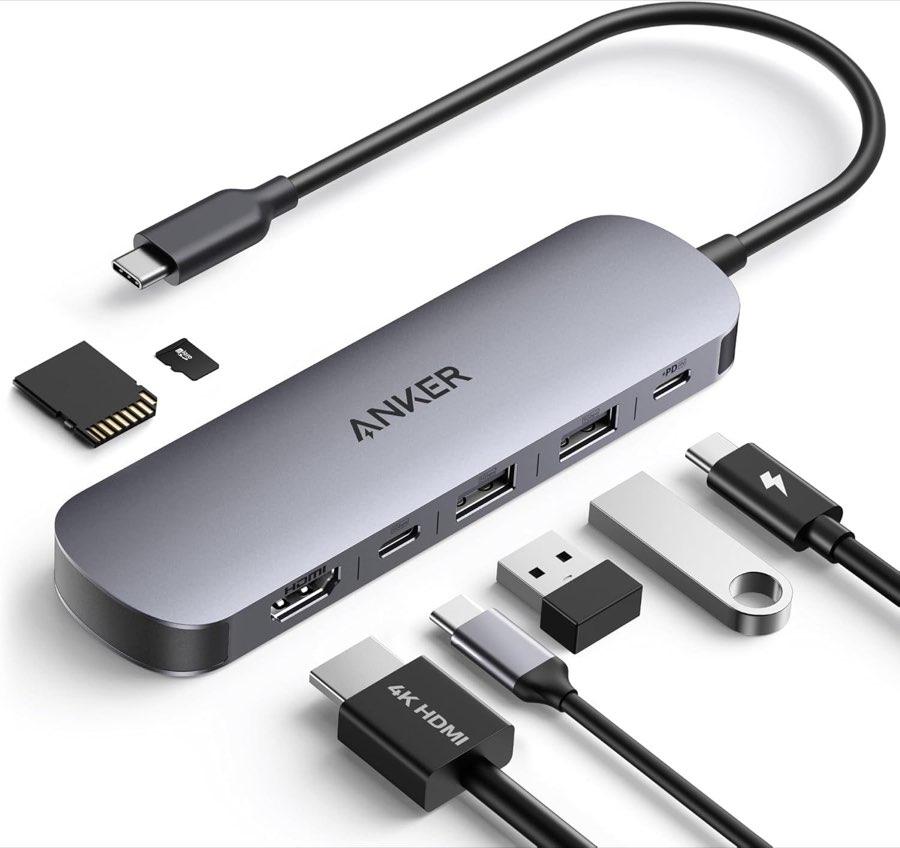
In den PD-Eingang des Hubs, nicht in einen USB-C-Datenport. Ohne diesen Stecker läuft Clamshell am MacBook oft nicht. Anker 7-in-1 und 332 liefern das Netzteil nicht mit.
iPad plus Tastatur-Case?
Viele Cases belegen den USB-C. Hub direkt ins iPad oder Case mit durchgeschleifter Buchse. Stage Manager hängt am iPad, nicht am Hub.
Clamshell ohne PD?
Unzuverlässig. Deckel zu braucht Strom über den Hub. Ohne PD-Netzteil fährt das Gerät herunter oder das Bild kommt nicht zurück. PD zuerst stecken, dann zuklappen.
Ton am Monitor fehlt?
Windows und macOS müssen HDMI als Audioausgabe anbieten. Fehlt der Eintrag, liefert der Hub oft nur Bild. CEC ist kein Garant. Kopfhörer am Laptop bleiben der sichere Weg.

Weiterführende Seiten

Quellenverzeichnis

Fachquellen aus dem Research-Digest; zuletzt abgerufen am 12.10.2026.

  1. USB-C-Hub-HDMI Ratgeber (abgerufen am 12.10.2026)
  2. 4K nur 30 Hz – Fehlerkette (abgerufen am 12.10.2026)
  3. VESA DisplayPort Alt Mode 2.0 (abgerufen am 12.10.2026)
  4. USB-IF Produkte (abgerufen am 12.10.2026)
  5. CHIP Multiport / USB-Hub Vergleich (abgerufen am 12.10.2026)
  6. Coolblue: Dock, Adapter, Hub (abgerufen am 12.10.2026)
  7. Anker: Zwei Monitore anschließen (abgerufen am 12.10.2026)
  8. Extron HDMI 2.0 FAQ (abgerufen am 12.10.2026)