Unabhängiger Vergleich, ggf. Vergütung durch Shop-Links. Mehr Infos

USB-C Hub HDMI kaufen: Hertz, Ports, PD

Aktualisiert: 12.10.2026

Sie haben einen Laptop mit einem freien USB-C-Port und brauchen am Schreibtisch oder im Hotel einen Monitor plus Maus, Stick oder Laden. Ein USB-C Hub HDMI kaufen heißt nicht, die höchste Portzahl im Titel zu nehmen. Zuerst muss der konkrete Port Video können, dann entscheiden Hertz und Alltagbuchsen. Die [USB-C-Hub-HDMI-Vergleichstabelle](/hub/kabel-adapter/usb-c-hub-hdmi) bleibt die Modellübersicht. Hier ist die Reihenfolge, bevor Sie ein Kästchen öffnen.

Sie haben einen Laptop mit einem freien USB-C-Port und brauchen am Schreibtisch oder im Hotel einen Monitor plus Maus, Stick oder Laden. Ein USB-C Hub HDMI kaufen heißt nicht, die höchste Portzahl im Titel zu nehmen.

Unsere Top-Empfehlungen

Inhalt

Was der Hub leisten muss

Ein Hub in dieser Kategorie macht aus einem Host-Port genau ein HDMI-Signal und verteilt daneben USB, oft Power Delivery, manchmal LAN oder einen Kartenleser. Er ersetzt weder den reinen USB-C-HDMI-Adapter noch eine Dockingstation mit eigenem Netzteil und zwei Desktops. Listings, die „Docking Station“ sagen, bleiben Hubs, solange nur ein HDMI anliegt und kein Tisch-Netzteil im Karton liegt. Video kommt nur, wenn der genutzte USB-C-Port DisplayPort Alternate Mode, Thunderbolt oder USB4-Display kann. „USB-C“ auf dem Gehäuse reicht nicht. Stecken Sie den Hub nicht hinter eine USB-C-Verlängerung; Abstand legen Sie über das HDMI-Kabel. Der USB-C-Datenport am Hub selbst gibt kein zweites Bild aus. Fehlt Alt Mode, bleibt HDMI schwarz, USB kann trotzdem leben – dann kaufen Sie in dieser Kategorie nichts.

4K30 oder 4K60

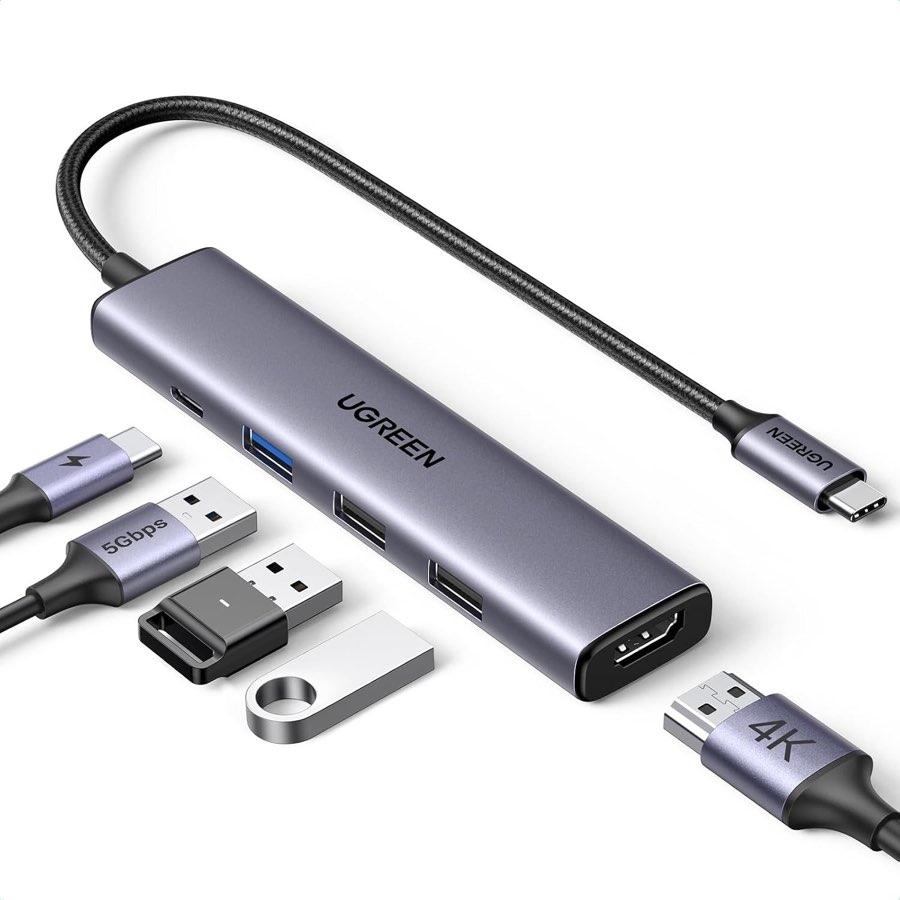
„4K HDMI“ in der Titelzeile meint in diesem Set oft 4K bei 30 Hz über HDMI 1.4. Das reicht für Folien, Film und ein Hotel-TV. Am 4K-Desktop wirkt die Maus zäh, Fenster ziehen nach. Wer täglich in 4K arbeitet, braucht ausdrücklich 4K bei 60 Hz, ein HDMI-2.0-Kabel und einen Host mit genug DisplayPort-Bandbreite, oft DP 1.4. Die Physik der Kette steht unter USB-C Hub 4K 60Hz; hier nur die Kaufentscheidung. Schicht A: Revodok 105, Anker 332, Revodok 1061, Revodok 1071. Schicht B: Anker 7-in-1, Acer 5-in-1, Revodok Pro 108, Revodok 107 Ethernet. Der 107 nennt 4K60 nur, wenn der Host DP 1.4 kann; bei DP 1.2 fällt er auf 4K30. Ein 4K60-Hub ändert Host-Lanes nicht – dann ist 1440p bei 60 Hz ehrlicher als 4K bei 30 Hz.

Ports, LAN, Karten, PD

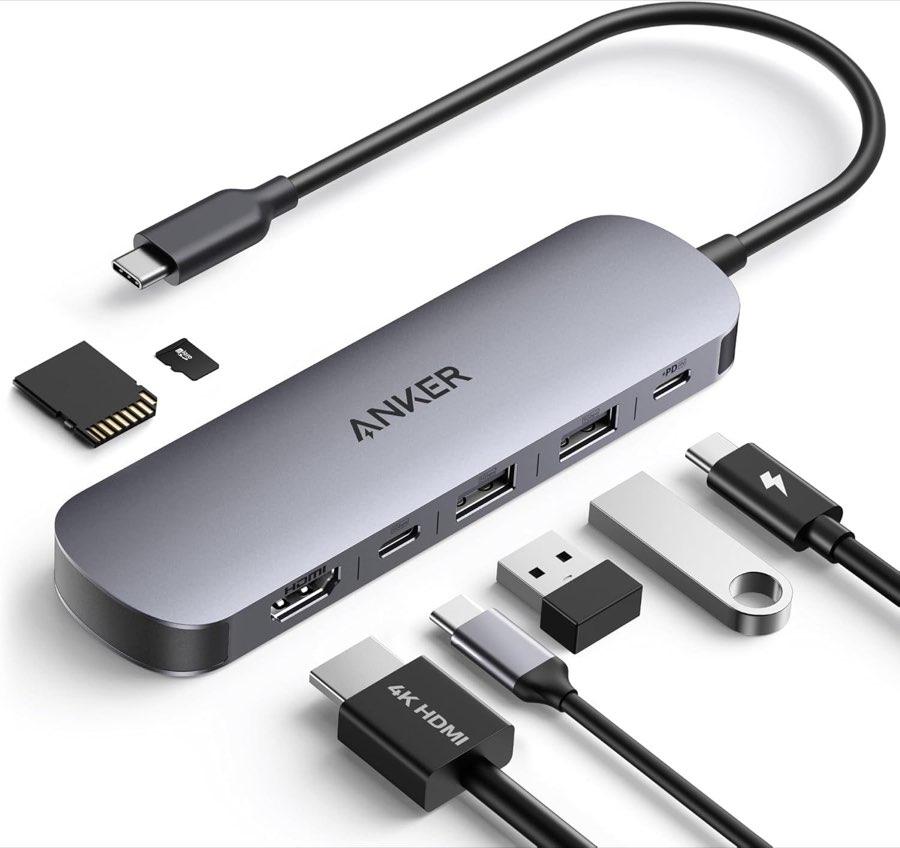
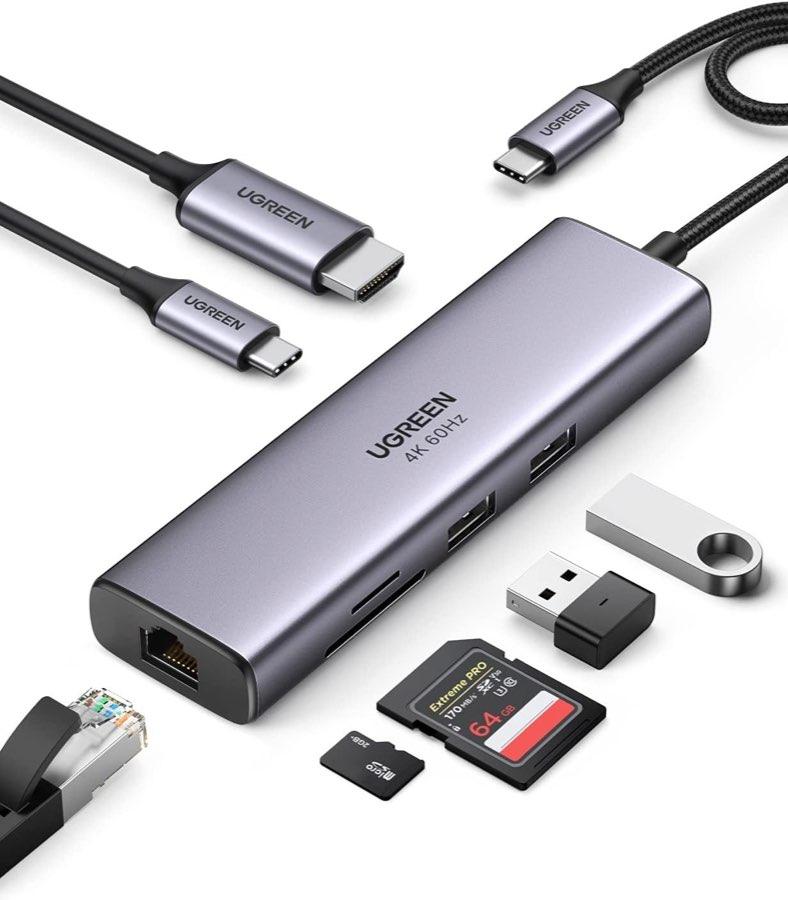
Erst Hertz, dann der Alltag. Zählen Sie, was wirklich steckt: USB-A-Maus und -Tastatur, ein Stick, eine SD-Karte, ein LAN-Kabel für VPN, das Laptop-Netzteil. Drei USB-A hat der Revodok 105, Karten der 1071 und der Anker 7-in-1, Gigabit der 1061, der 107 und der Acer Ethernet. Power Delivery auf der Packung ist die Eingangsklasse. Der Hub behält Eigenleistung; am Notebook kommen typisch weniger Watt an. Anker nennt beim 7-in-1 und beim 332 Pass-Through bis 85 Watt bei 100 Watt Eingang. Das Netzteil steckt in den PD-Eingang, nicht in einen Datenport. Datenrate: 5 Gigabit pro Sekunde ist der Standard; 10 Gigabit stehen am Revodok Pro 108 und am Acer 8-in-1. Aluminium gegen Kunststoff entscheidet über Wärmegefühl, nicht über Hertz.

Wann die Kategorie verlassen

Zwei unabhängige 4K-Desktops sind hier die Ausnahme, nicht der Job. Ein HDMI am Hub spiegelt oder erweitert einmal; ein Splitter zeigt dasselbe Bild zweimal. Wer zwei Monitore will, braucht ein Dock mit eigenem Netzteil oder DisplayLink. Fehlt Alt Mode am Firmen-Laptop, hilft kein Hub aus diesem Set. Der Vergleich Hub gegen Dongle steht unter USB-C Hub oder HDMI Adapter. Die verdichtete Zuordnung aus dem 12er-Set steht unter bester USB-C Hub HDMI. Kaufen Sie nach Job, nicht nach Sternzahl: 31.646 Stimmen am Revodok 105 belegen 4K30-Alltag, nicht 60 Hz.

Häufige Fragen

Reicht „4K HDMI“ auf der Packung?
Nein. In diesem Set meint die Zeile oft 4K bei 30 Hz über HDMI 1.4. Für den täglichen 4K-Desktop brauchen Sie ausdrücklich 4K bei 60 Hz, ein HDMI-2.0-Kabel und genug Host-Bandbreite. Folie, Film und Hotel-TV kommen mit 30 Hz aus.
Muss jeder USB-C-Port am Laptop Video können?
Nein. Nur Ports mit DisplayPort Alternate Mode, Thunderbolt oder USB4-Display liefern HDMI. Daten und Laden können am Nachbarport leben, das Bild bleibt schwarz. Prüfen Sie das Datenblatt, nicht den Hub-Titel.
Wie viel Watt kommt am Laptop an?
Weniger als die Packungszahl. Der Hub behält Eigenleistung, oft rund 10 bis 15 Watt. Anker nennt 85 Watt Durchleitung bei 100 Watt Eingang. Das Netzteil gehört in den PD-Eingang.
Brauche ich LAN oder einen Kartenleser?
Nur wenn Sie das Kabel oder die Karte wirklich stecken. Gigabit haben 1061, 107 und Acer Ethernet. SD/TF haben 1071, Anker 7-in-1, Revodok Pro 108, 107 und Acer 8-in-1. Beides zusammen hat im Set vor allem der 107.
Reichen 5 Gbit/s oder brauche ich 10 Gbit/s?
Für Maus, Tastatur und einen Stick reichen 5 Gbit/s. 10 Gbit/s stehen am Revodok Pro 108 und am Acer 8-in-1; unter Doppel-Last wird die Zeile in einer Rezension verfehlt.
Wann ein Dock statt dieses Hubs?
Wenn Sie zwei unabhängige Desktops, ein eigenes Tisch-Netzteil oder fest verdrahtete Arbeitsplätze wollen. Ein Hub mit einem HDMI bleibt ein Signal. Amazon-Titel „Docking Station“ ändert die Klasse nicht.
Spielt Aluminium gegen Kunststoff eine Rolle?
Für Hertz nein, für Wärmegefühl ja. Der Anker 7-in-1 ist Kunststoff und wird nach längerer Nutzung warm. Aluminium-Riegel werden trotzdem handwarm.

Weiterführende Seiten

Quellenverzeichnis

Fachquellen aus dem Research-Digest; zuletzt abgerufen am 12.10.2026.

  1. USB-C-Hub-HDMI Ratgeber (abgerufen am 12.10.2026)
  2. 4K nur 30 Hz – Fehlerkette (abgerufen am 12.10.2026)
  3. VESA DisplayPort Alt Mode 2.0 (abgerufen am 12.10.2026)
  4. USB-IF Produkte (abgerufen am 12.10.2026)
  5. CHIP Multiport / USB-Hub Vergleich (abgerufen am 12.10.2026)
  6. Coolblue: Dock, Adapter, Hub (abgerufen am 12.10.2026)
  7. Anker: Zwei Monitore anschließen (abgerufen am 12.10.2026)
  8. Extron HDMI 2.0 FAQ (abgerufen am 12.10.2026)