Unabhängiger Vergleich, ggf. Vergütung durch Shop-Links. Mehr Infos

USB-C Hub MacBook anschließen: Port, Buchse, Reihenfolge

Aktualisiert: 12.10.2026

Sie stecken den Hub das erste Mal an, der Stick leuchtet, der Monitor bleibt schwarz – oder das Air lädt nicht, obwohl das Netzteil im Hub sitzt. USB-C Hub MacBook anschließen scheitert selten am falschen Modell, oft an der falschen Buchse und der falschen Reihenfolge. Die [USB-C-Hub-MacBook-Vergleichstabelle](/hub/kabel-adapter/usb-c-hub-macbook) bleibt die Produktlage. Hier ist das Setup: welcher Port am Mac, welche Buchse am Hub, wann das Netzteil, was Sie tun, wenn Bild oder Strom ausbleiben.

Sie stecken den Hub das erste Mal an, der Stick leuchtet, der Monitor bleibt schwarz – oder das Air lädt nicht, obwohl das Netzteil im Hub sitzt.

Unsere Top-Empfehlungen

Inhalt

Welchen Port am Mac Sie nutzen

Air, viele Pros und das Neo haben Thunderbolt/USB4 hinter USB-C. Ein Datenport ohne DisplayPort Alternate Mode, Thunderbolt oder USB4-Display bleibt für HDMI tot. Apple trennt das in den Adapter-Hinweisen: nicht jeder USB-C-Port trägt jeden Multiport. Blitz-Logo am Gehäuse hilft; am Air fehlt der Druck oft. Tech Spec und Systembericht (USB / Thunderbolt) sind zuverlässiger als der Aufdruck. Halten Sie MagSafe frei, wenn Sie es haben. Der Hub gehört in den Thunderbolt-Port, das Laden darf über MagSafe laufen. Wer nur ein Kabel will, steckt das Netzteil in den PD-Eingang des Hubs, nicht in einen Daten-C. Am Neo empfiehlt wenigstens eine Puck-Linie den oberen USB-C-Port; das ist der erste Versuch, wenn der untere Port kein Bild gibt. Stecken Sie den Hub nicht hinter eine USB-C-Verlängerung oder einen billigen USB-2-Adapter. Abstand zum Monitor legen Sie über das HDMI-Kabel. Clamshell braucht Strom plus Tastatur oder Trackpad. Systemeinstellungen → Displays → Displays erkennen, nachdem der Schirm hängt.

Die drei Buchsen: HDMI, PD, Daten

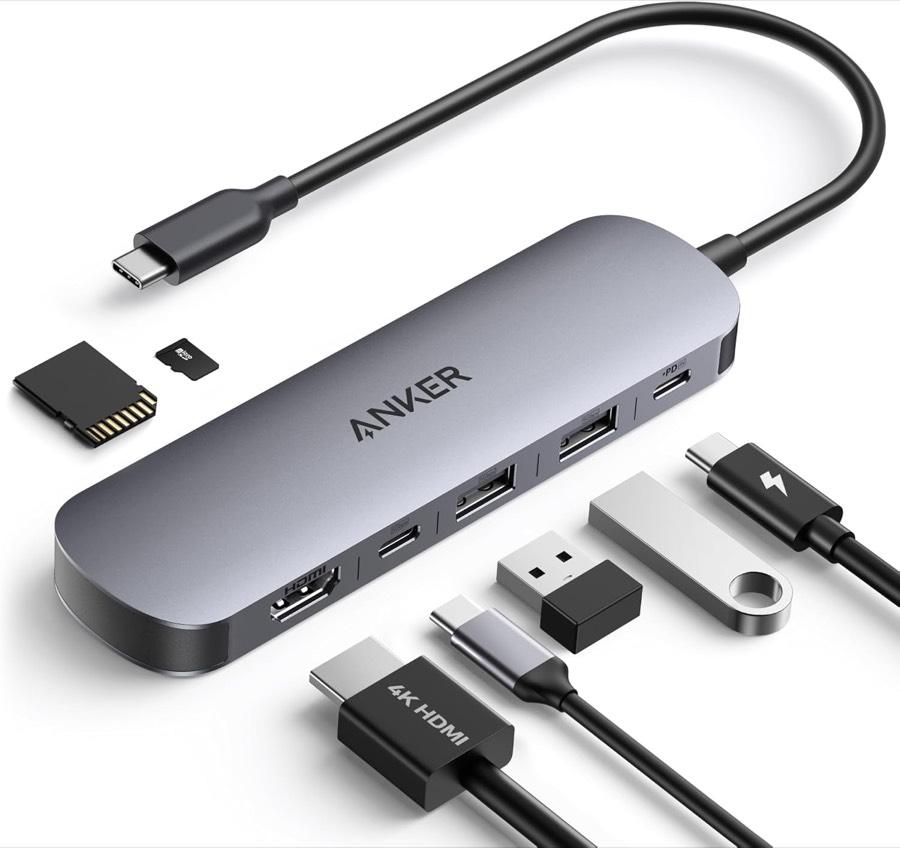
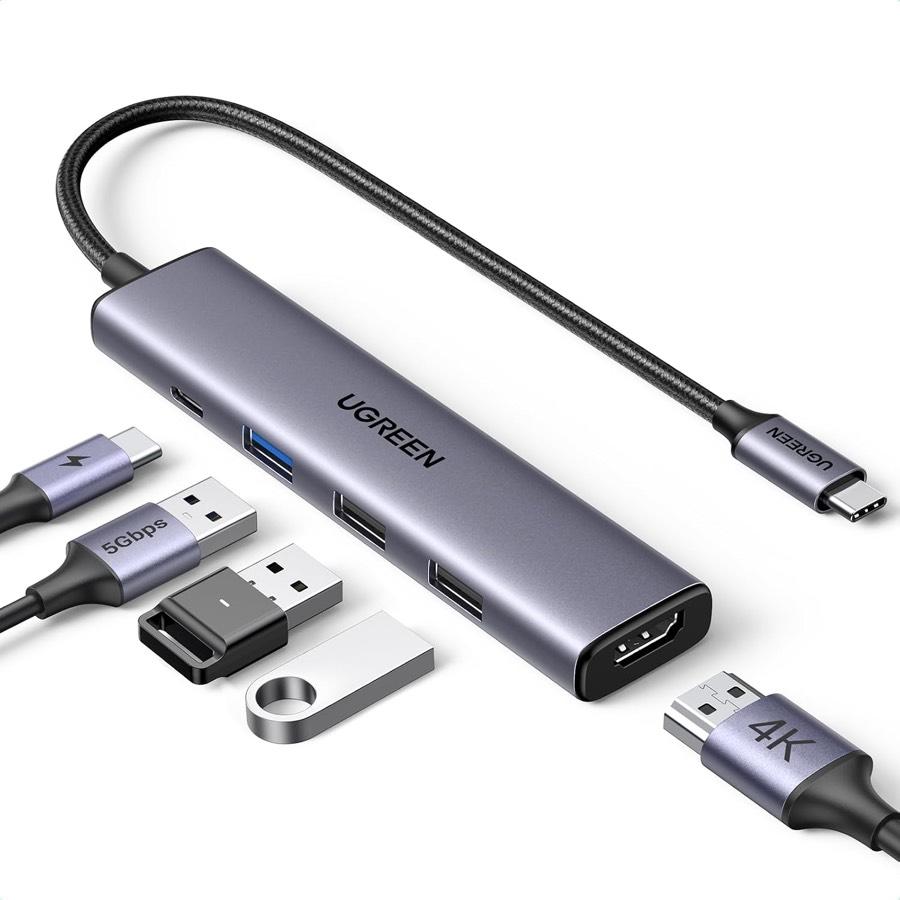
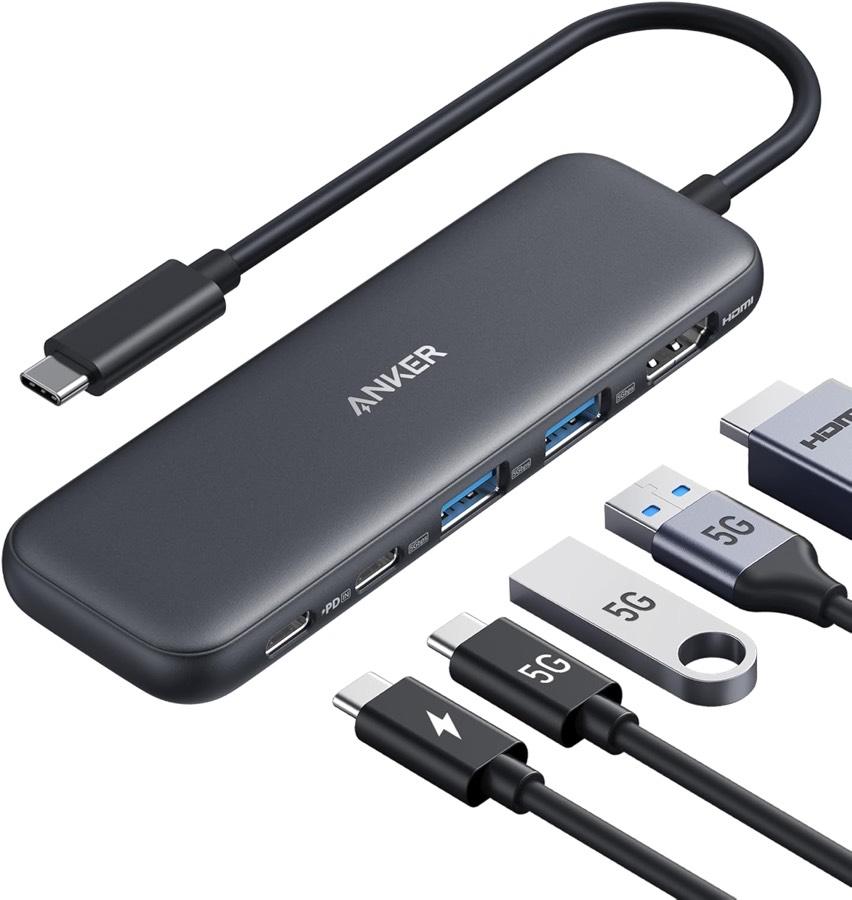
Am Hub sind das drei Jobs, auch wenn alle rund und USB-C-ähnlich aussehen. HDMI ist die einzige Videoausgabe in diesem Set. Der USB-C-Datenport gibt kein Bild; Listings der 7-in-1- und 332-Klasse sagen das. Die PD-Buchse lädt nur, sie überträgt keine Dateien und kein Video. Wer das Netzteil in den Daten-C steckt, lädt nicht. Wer HDMI in den PD-C erwartet, bleibt schwarz. Zählen Sie die Ports: 3-in-1 HDMI, ein USB-A, PD; 5-in-1 HDMI, mehrere USB-A, oft PD; 7-in-1 dazu SD/TF oder LAN; 4-Port und 8-in-2 ohne HDMI. Kartenleser sind SD und oft TF/microSD. Ethernet ist RJ45. Der Hub verteilt eine Host-Verbindung; alle Downstream-Ports teilen sich den Bus. Wärme am Gehäuse nach zwanzig bis dreißig Minuten ist bei bus-powered Controllern üblich. Brandgeruch oder ein deformierter Port: trennen, Gewährleistung. Die Hertz-Fragen gehören auf die HDMI-Monitor-Seite.

Reihenfolge, die Abbrüche vermeidet

Leer einstecken, dann Bild, dann Netzteil, dann Peripherie. Der Hub kommt zuerst an den Mac, noch ohne HDMI, ohne USB-Last, ohne PD. macOS darf den Controller sehen. Systembericht → USB oder Thunderbolt zeigt den Hub, wenn der Port ihn trägt. Dann zeichnet HDMI. Monitor oder Beamer einschalten, Kabel in die HDMI-Buchse des Hubs. Displays erkennen. Erst wenn das Bild steht, kommt das Netzteil in den PD-Eingang. USB-Last zuletzt. Maus und Tastatur vertragen den geteilten 5-Gbit-Bus. Eine NVMe plus 4K-HDMI plus Laden gleichzeitig ist die Überlast, die Transfers langsam macht und Sticks abwerfen lässt. Nach dem Aufwachen ohne Bild: HDMI ziehen, Displays erkennen, Hub neu stecken, direkten Mac-Port statt Verlängerung. Wenn der Monitor am nativen HDMI eines Pro lebt, der Hub aber schwarz bleibt, ist der Hub-Port oder das Hub-HDMI das Glied – nicht der Mac.

Kein Bild, kein Laden, Geräte weg

Kein Bild: Host-Port ohne Alt Mode, Hub hinter USB-2, HDMI im falschen Schlitz, Monitor auf dem falschen Eingang, 4K-Modus den der Hub nicht trägt. Test: Hub ab, Adapter oder anderes Kabel direkt. Lebt direkt, bleibt am Hub dunkel: anderer Port am Mac, anderes HDMI-Kabel, dann erst der Hub. Kein Laden: Netzteil steckt im Daten-C. Oder PD-Ausgang reicht nicht – 60 Watt am großen Pro, 100 Watt Eingang ohne benannten Ausgang. MagSafe parallel ist die saubere Probe. Air und Neo kommen mit 60 bis 90 Watt klar; große Pros oft nicht vollwertig über den Hub allein. Das steht in der Kaufberatung als Kriterium, hier als Diagnose. Geräte weg: Shared 5-Gbit-Bus plus HDMI plus PD. Weniger Last, anderer USB-A, ohne NVMe. Zwei Schirme am selben Hub unter macOS sind kein Setup-Fehler – MST spiegelt. Dann ist die Frage Dock oder Hub; das liegt unter Thunderbolt oder USB-C Hub.

Häufige Fragen

In welchen Port am Mac steckt der Hub?
In einen Thunderbolt- oder USB4-Port mit Display-Funktion, nicht in einen reinen Daten-C und nicht hinter eine USB-2-Verlängerung. MagSafe freihalten, wenn vorhanden. Am Neo zuerst den oberen USB-C versuchen, wenn das Listing das nennt.
Warum bleibt HDMI schwarz?
Meist fehlt Alt Mode am genutzten Port, HDMI steckt in der PD- oder Datenbuchse, oder der Monitor hängt am falschen Eingang. Hub umgehen, Displays erkennen, anderes Kabel. Hertz-Tiefe steht auf der HDMI-Unterseite.
Wo kommt das Netzteil hin?
In den PD-Eingang des Hubs, nicht in den USB-C-Datenport. Ohne MagSafe ist das der einzige Ladepfad. Mit MagSafe dürfen Sie den Hub ohne Netzteil betreiben.
In welcher Reihenfolge Geräte anstecken?
Hub leer an den Mac, dann HDMI und Bild herstellen, dann PD, dann Maus und Sticks. NVMe zuletzt und nur wenn der Bus frei bleibt.
Muss ich Treiber installieren?
Für die Hubs dieses Sets nein. Plug-and-Play unter macOS ist die Lage in den Reviews. DisplayLink-Software wäre ein anderes Produkt, kein Consumer-Multiport.
Warum fällt der Stick ab, sobald der Schirm läuft?
Alle Downstream-Ports teilen eine Verbindung. 4K-HDMI plus eine schnelle SSD sprengt den 5-Gbit-Bus. Weniger Last oder die SSD an einen zweiten Mac-Port.
Was tun nach dem Aufwachen ohne Bild?
HDMI ziehen, Displays erkennen, Hub neu stecken, direkten Port nutzen. Clamshell braucht Strom plus Tastatur oder Trackpad. Bleibt es dunkel, Hub umgehen und den Mac-Port prüfen.

Weiterführende Seiten

Quellenverzeichnis

Fachquellen aus dem Deep Research; zuletzt abgerufen am 12.10.2026.

  1. Apple Support – Thunderbolt/USB-C-Adapter (abgerufen am 12.10.2026)
  2. Apple Support – USB-C Digital AV Multiport (abgerufen am 12.10.2026)
  3. Apple Support – HDMI am Mac (abgerufen am 12.10.2026)
  4. Apple Tech Specs – MacBook Air M4 (abgerufen am 12.10.2026)
  5. USB-IF – USB4 (abgerufen am 12.10.2026)
  6. HDMI Forum 2.0 FAQ (Archiv) (abgerufen am 12.10.2026)
  7. Anker Support – MST am Mac (abgerufen am 12.10.2026)
  8. Macworld – Hubs for Mac 2026 (abgerufen am 12.10.2026)