Unabhängiger Vergleich, ggf. Vergütung durch Shop-Links. Mehr Infos

USB-C Hub MacBook kaufen: Host, Hertz, Watt

Aktualisiert: 12.10.2026

Sie haben ein MacBook Air, Pro oder Neo ohne HDMI, ohne USB-A und oft ohne LAN am Gehäuse. Ein USB-C Hub MacBook kaufen heißt nicht, die höchste Portzahl im Titel zu nehmen. Zuerst muss der konkrete Thunderbolt- oder USB-C-Port Bild können, dann entscheiden Hertz und der PD-Ausgang, erst zuletzt die Extra-Buchsen. Die [USB-C-Hub-MacBook-Vergleichstabelle](/hub/kabel-adapter/usb-c-hub-macbook) bleibt die Modellübersicht. Hier ist die Reihenfolge, bevor Sie ein Kästchen öffnen.

Sie haben ein MacBook Air, Pro oder Neo ohne HDMI, ohne USB-A und oft ohne LAN am Gehäuse. Ein USB-C Hub MacBook kaufen heißt nicht, die höchste Portzahl im Titel zu nehmen.

Unsere Top-Empfehlungen

Inhalt

Was der Hub am MacBook wirklich tun muss

Ein Hub in dieser Kategorie teilt einen Host-Port in HDMI, USB-A, oft Power Delivery, manchmal SD und Ethernet. Er ist fast immer bus-powered und kommt ohne eigenes Netzteil. Er ersetzt weder MagSafe noch ein Thunderbolt-Dock mit Tischtrafo und zwei Display-Tunneln. Listings, die „Docking Station“ sagen, bleiben Hubs, solange nur ein HDMI anliegt und kein Netzteil im Karton liegt. Video kommt nur, wenn der genutzte Port DisplayPort Alternate Mode, Thunderbolt oder USB4-Display kann. „USB-C“ auf dem Gehäuse reicht nicht. Ein Datenport bleibt schwarz, USB kann trotzdem leben. Apple trennt das in den Adapter-Hinweisen: welcher Port welchen Multiport trägt, steht am Mac, nicht am Hub-Titel. Stecken Sie den Hub nicht hinter eine USB-C-Verlängerung; Abstand legen Sie über das HDMI-Kabel. Prüfen Sie das am Tech-Spec oder am Blitz neben der Buchse, nicht am Amazon-Titel. Fehlt Alt Mode, bleibt HDMI dunkel. Die Buchsen am Hub selbst – PD gegen HDMI gegen Daten-C – erklärt die Anschließen-Seite.

Die Reihenfolge der Kaufkriterien

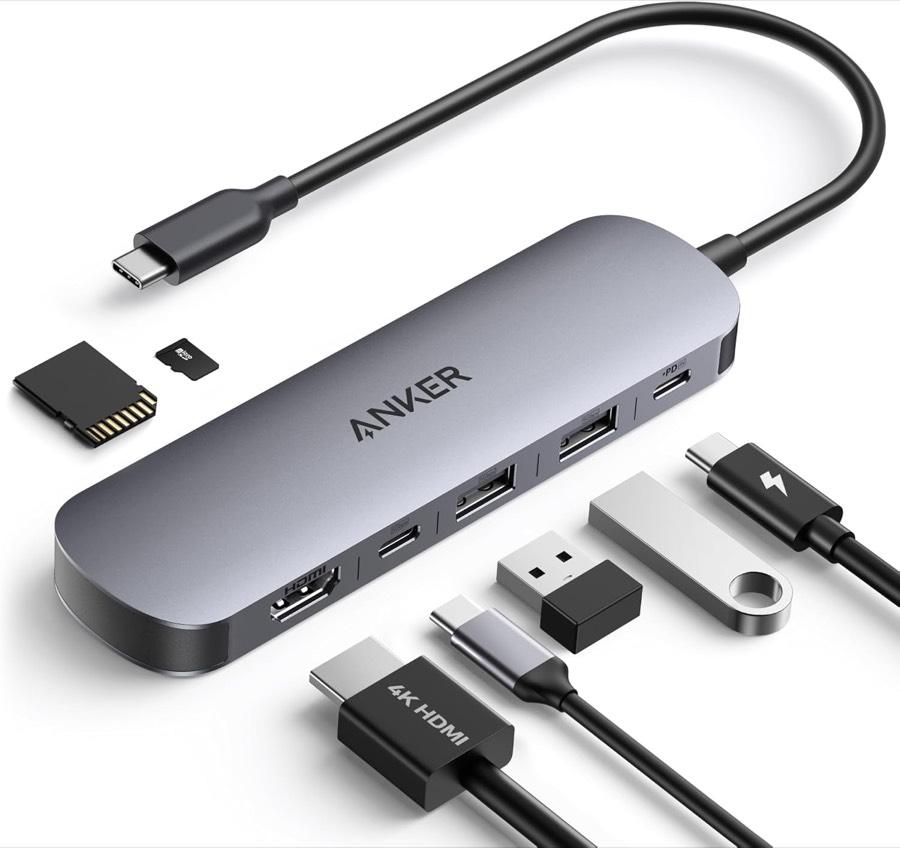
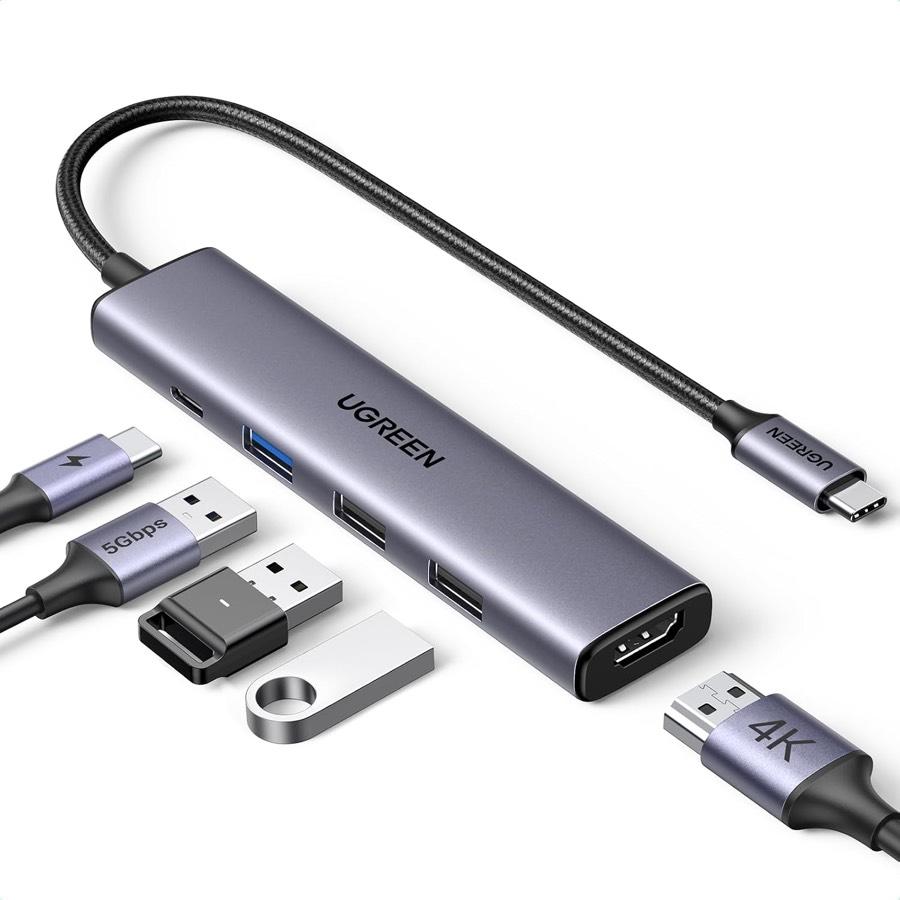
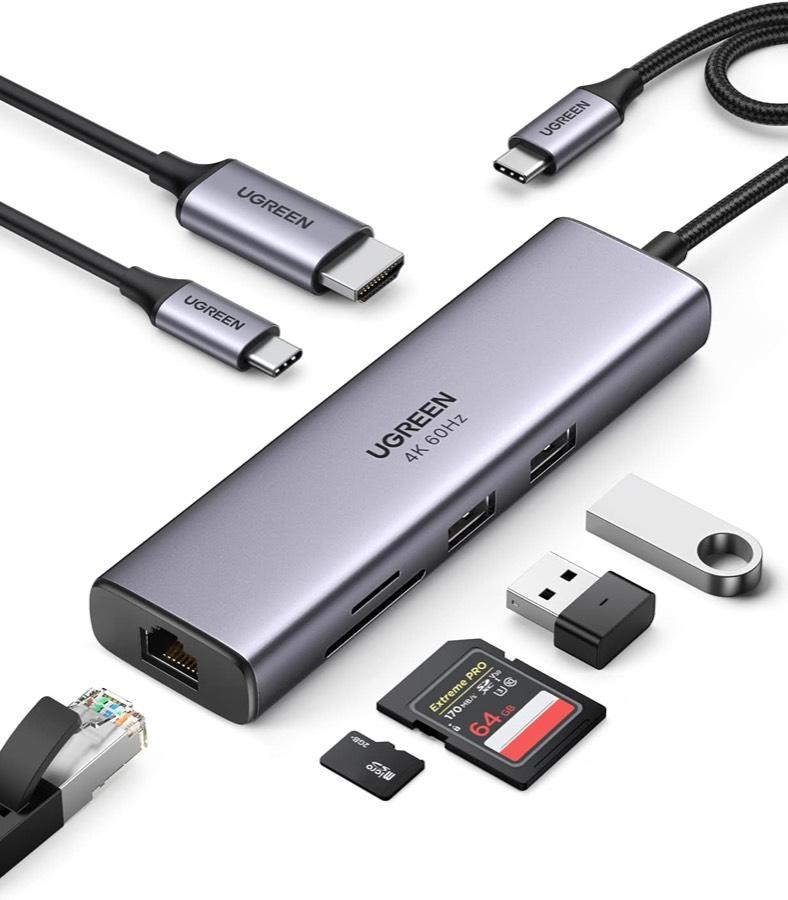
Erst Host und Funktion, dann Hertz, dann Watt, dann USB-Rate, dann Extras. Mehr Ports im Titel rechtfertigen keinen Sprung, wenn HDMI bei 30 Hz bleibt. Die HDMI-Monitor-Seite vertieft die Kette; hier nur die Kaufentscheidung. Schicht A im Display: 4K bei 30 Hz, typisch HDMI 1.4 – Revodok-105-, 1071-, 1061-, Anker-332- und 3-in-1-Klasse. Schicht B: 4K bei 60 Hz – Anker-7-in-1-, Acer-5-in-1-, Satechi-Puck- und Revodok-107-Klasse. Schicht C: Daten-only ohne Bild. Folie, Film und Hotel-TV kommen mit 30 Hz aus. Am 4K-Desktop wirkt die Maus zäh. Wer täglich in 4K arbeitet, braucht ausdrücklich 60 Hz, ein HDMI-2.0-Kabel und genug Host-Lanes, oft DisplayPort 1.4. Power Delivery auf der Packung ist die Eingangsklasse. Der Hub behält Reserve; am Laptop kommen typisch 80 bis 90 Watt an, Pucks oft 60 Watt. Anker nennt beim 7-in-1 und beim 332 Pass-Through bis 85 Watt. Eine 100-Watt-Zeile lädt kein 140-Watt-Pro voll. MagSafe am Air oder Pro macht PD optional. USB-A teilt meist 5 Gigabit. SD/TF und Gigabit-LAN nur, wenn Karte oder Kabel wirklich stecken.

Air, Pro, Neo – wo die Hosts sich unterscheiden

Die Chip-Generation setzt das Display-Limit, nicht der Hub. Apple listet bei aktuellen Airs Thunderbolt/USB4 und eine feste Zahl externer Schirme. Ein Multiport hebt das nicht auf. Zwei HDMI-Buchsen am Hub machen unter macOS keine zwei unabhängigen Desktops; MST spiegelt. Wer zwei native Tunnel will, ist in der Thunderbolt-Liga, nicht in diesem Set. Air und viele Pros haben MagSafe. Dann ist PD am Hub Komfort, kein Muss. Wer nur ein Kabel will, braucht den Abschlag trotzdem – 85 oder 90 Watt Ausgang, nicht 100 Watt Eingang. Das Neo braucht PD, weil MagSafe fehlt, und HDMI mit 4K60, wenn der Schirm das kann. Der Satechi-Puck nennt 60 Watt Pass-Through und empfiehlt den oberen USB-C-Port. Ein Beispiel: Air M-Serie, MagSafe, 4K-Monitor, Host kann 60 Hz. Ein 4K30-Hub begrenzt auf 30 Hz – dann ist die 4K60-Klasse die richtige, nicht die 105-Klasse mit drei USB-A. Folie im Seminar, MagSafe am Platz, ein Stick: die 4K30-5-in-1-Klasse spart Ports, die Sie nicht stecken.

Typische Fehlkäufe

Daten-only als Allrounder. Die 4-Port- und 8-in-2-Klasse haben kein HDMI und oft kein PD. Sie lösen Tastatur, Maus und Karte, nicht den Beamer. Wer „USB-C Hub MacBook“ sucht und einen Schirm meint, kauft hier falsch. iMac-Kinn-Hub gehört nicht in diese MacBook-Kategorie. „4K“ ohne Hertz: Titel sagen 4K HDMI, Bullets sagen 30 Hz – für den Desktop oft der falsche Hub. HDMI 1.4 bleibt 4K30; HDMI 2.0 / DP 1.4 trägt 4K60. 60 Watt am großen Pro laden nicht vollwertig, besonders wenn HDMI und USB gleichzeitig ziehen. MagSafe bleibt der saubere Weg. PD-Buchse als HDMI, Host-Kabel mit USB-2 verlängert, zwei Schirme am MST-Hub: das sind Setup-Fehler, keine Kaufkriterien. Die verdichtete Zuordnung steht unter bester USB-C Hub MacBook. Kaufen Sie nach Job, nicht nach Sternzahl.

Häufige Fragen

Welcher Hub passt zum Air, welcher zum Pro?
Beide können denselben Multiport tragen, wenn der Port Alt Mode oder Thunderbolt hat. Der Unterschied ist Watt und MagSafe. Air kommt mit 60 bis 85 Watt Ausgang plus MagSafe klar. Große Pros brauchen den Abschlag oder laden separat. Hertz entscheidet der Schirm, nicht Air gegen Pro.
Brauche ich Power Delivery, wenn MagSafe da ist?
Nein. MagSafe macht PD optional. Der Hub darf dann nur Bild und USB-A liefern. Wer ein Kabel will, braucht trotzdem den genannten Ausgang, nicht die 100-Watt-Eingangszeile.
Reicht 4K30 für den Monitor?
Für Folie, Film und Hotel-TV ja. Für den täglichen 4K-Desktop wirkt 30 Hz zäh. Dann brauchen Sie ausdrücklich 4K60, HDMI 2.0 und genug Host-Lanes.
Warum bleibt HDMI dunkel trotz „kompatibel“?
Kompatibel heißt oft nur Daten. Bild braucht Alt Mode, Thunderbolt oder USB4. Ein Datenport oder eine USB-2-Verlängerung bleibt schwarz. Prüfen Sie den Mac-Port, nicht den Hub-Titel.
Brauche ich Ethernet und SD wirklich?
Nur wenn das Kabel oder die Karte wirklich steckt. SD/TF helfen dem Air ohne Slot. Gigabit hilft Hotel und VPN. Beides zusammen hat im Set vor allem die 107-Klasse. Sonst zahlen Sie Ports, die leer bleiben.
Ist mehr Ports automatisch besser?
Nein. Zehn Buchsen bei 4K30 und ohne PD-Ausgang sind kein Sprung gegen sieben Buchsen bei 4K60 und 85 Watt Ausgang. Erst Host, dann Hertz, dann Watt.
Wann ist ein Daten-only-Hub genug?
Wenn MagSafe lädt und Sie keinen Schirm am Hub brauchen. Tastatur, Maus, Stick, Urlaubskarte – das ist die 4-Port- oder 8-in-2-Klasse. Beamer und Monitor sind ein anderer Kauf.

Weiterführende Seiten

Quellenverzeichnis

Fachquellen aus dem Deep Research; zuletzt abgerufen am 12.10.2026.

  1. Apple Support – Thunderbolt/USB-C-Adapter (abgerufen am 12.10.2026)
  2. Apple Support – USB-C Digital AV Multiport (abgerufen am 12.10.2026)
  3. Apple Support – HDMI am Mac (abgerufen am 12.10.2026)
  4. Apple Tech Specs – MacBook Air M4 (abgerufen am 12.10.2026)
  5. USB-IF – USB4 (abgerufen am 12.10.2026)
  6. HDMI Forum 2.0 FAQ (Archiv) (abgerufen am 12.10.2026)
  7. Anker Support – MST am Mac (abgerufen am 12.10.2026)
  8. Macworld – Hubs for Mac 2026 (abgerufen am 12.10.2026)