Unabhängiger Vergleich, ggf. Vergütung durch Shop-Links. Mehr Infos

USB-Hub anschließen unter Windows und Mac

Aktualisiert: Oktober 2026

Der Karton liegt auf dem Tisch, Stick und Maus sollen in fünf Minuten laufen, und irgendwo im Netz steht „Treiber herunterladen“. USB-Hub anschließen heißt: richtigen Host-Port wählen, optional Strom zuerst, Geräte danach – kein Ritual mit Herstellersoftware. Die [USB-Hub Vergleichstabelle](/hub/kabel-adapter/usb-hub) zeigt, welche Modelle Bus, Power-In oder Netzteil nennen. Hier die Reihenfolge für Windows und Mac; wenn der Hub danach fehlt oder quält, wechselt die Diagnose auf die Problemseite.

Der Karton liegt auf dem Tisch, Stick und Maus sollen in fünf Minuten laufen, und irgendwo im Netz steht „Treiber herunterladen“.

Unsere Top-Empfehlungen

Inhalt

Reihenfolge in drei Schritten

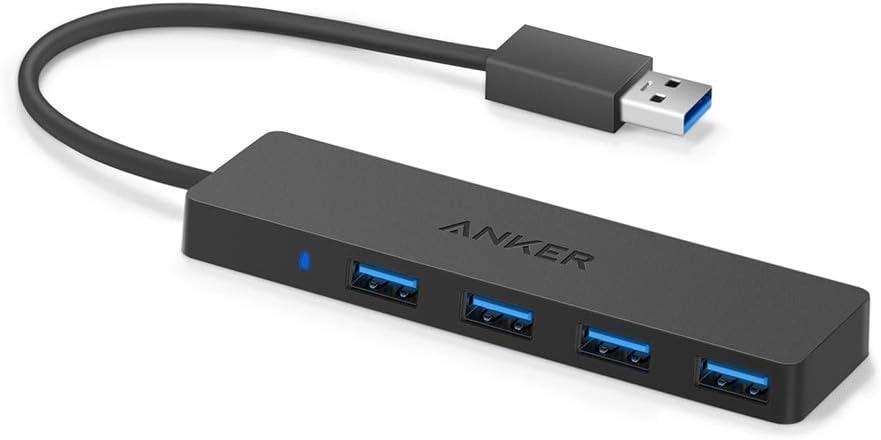
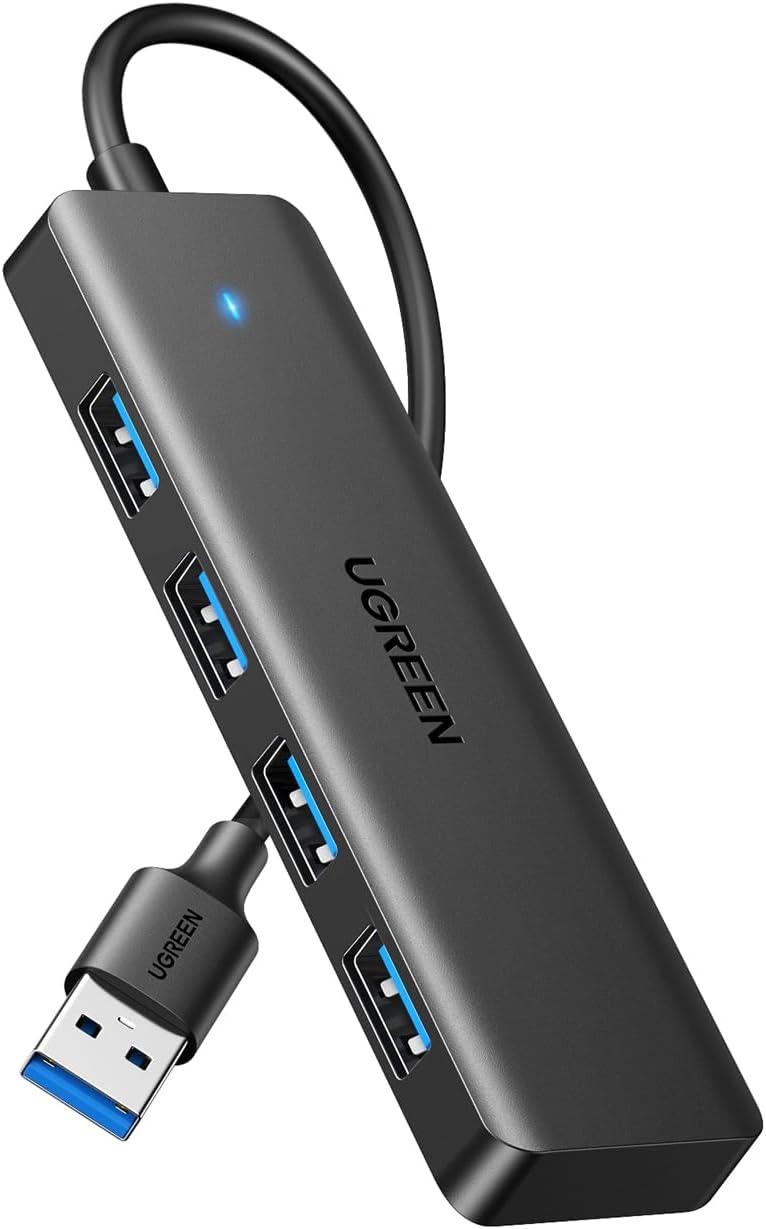
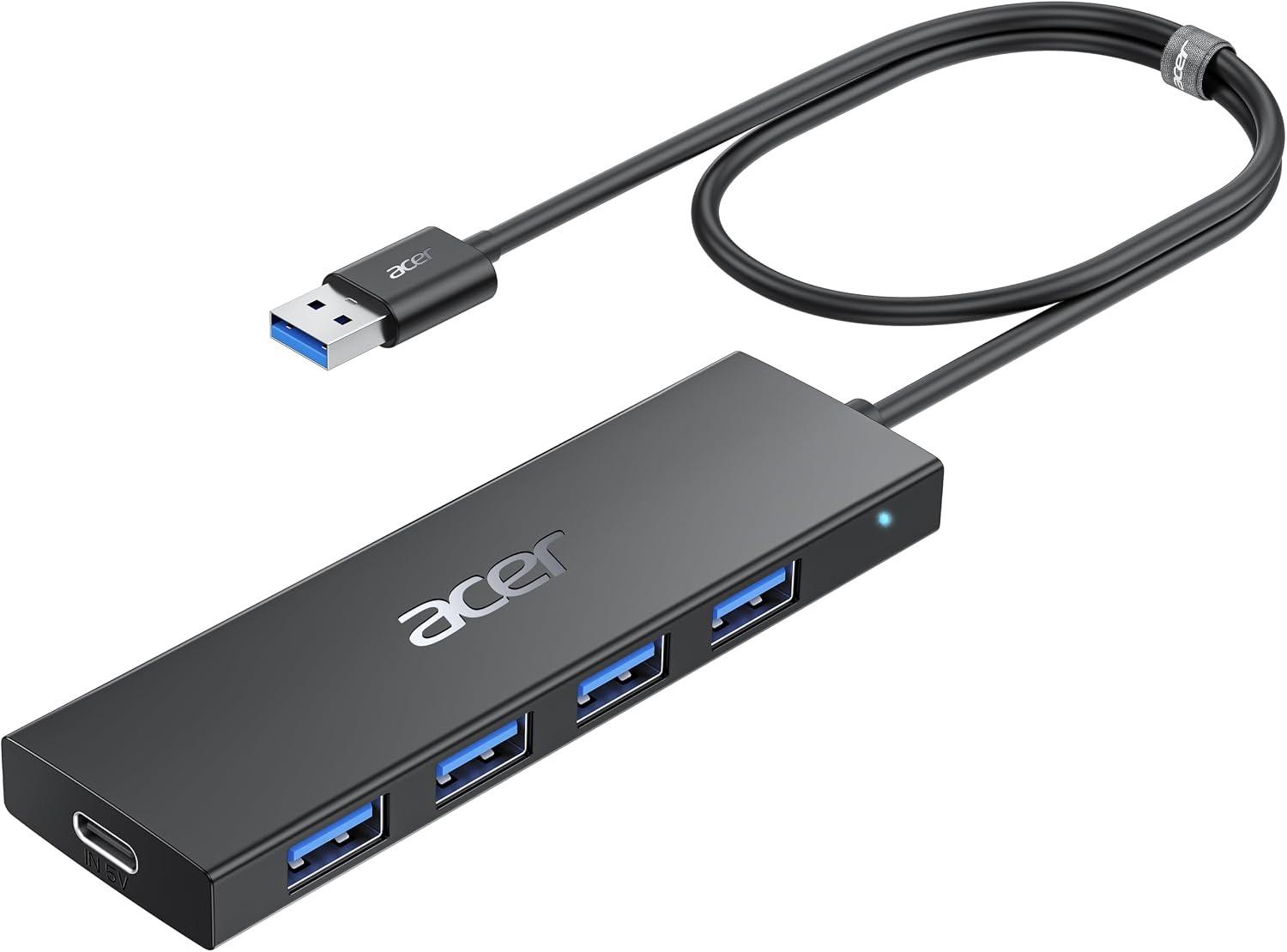
Zuerst der Host-Port. SuperSpeed am Rechner ist meist blau oder mit SS gekennzeichnet, USB 2 schwarz. Der Hub erbt die langsamere Klasse, wenn Sie den vorderen USB-2-Port am Tower nehmen und sich wundern, warum der Stick kriecht. USB-C-Upstream gehört in eine Datenbuchse, nicht in den reinen Ladeeingang des Monitors. Dual-Host-Modelle: nur ein Upstream gleichzeitig. Zweitens Strom, falls das Listing welchen nennt. Power-In (USB-C 5 V/3 A) oder Steckernetzteil stecken Sie, bevor die Downstream-Geräte sitzen. Reviews zum 120-cm-7-Port schreiben, Extra-Strom schalte das volle Potenzial frei. Ein Hub-Schalter am aktiven Modell gehört auf Ein; im Rucksack alle Einzelschalter aus – sonst zieht der bus-powered Schalter-Hub den Laptop-Akku. Drittens die Geräte, hungrige zuletzt. Tastatur und Receiver zuerst, dann Stick, zuletzt Platte oder Webcam. Eine passive SuperSpeed-Verlängerung vor dem Hub riskiert Fallback auf USB 2. Wenn nach dieser Reihenfolge etwas fehlt, Details unter USB-Hub langsam oder nicht erkannt.

Windows: Geräte-Manager und Portfarbe

Unter Windows öffnen Sie den Geräte-Manager und klappen „USB-Controller“ auf. Ein generischer USB-Hub oder „Generic SuperSpeed USB Hub“ muss erscheinen, sobald das Kabel im SuperSpeed-Port sitzt. Fehlt der Eintrag, anderen Port versuchen, vorn gegen hinten, Hub direkt ohne Verlängerung. Code 10 oder ein gelbes Dreieck am Hub ist Host- oder Portproblem, nicht „Treiber der Marke XY fehlt“. Die Portfarbe am Gehäuse bleibt der schnellste Check. Blau oder SS: 5-Gbit/s-Klasse, sofern Mainboard und Kabel mitspielen. Schwarz vorn am Tower: oft USB 2, der Hub wird erkannt und kopiert trotzdem mit 480 Mbit/s. Kopiert derselbe Stick am hinteren Port schnell und am Hub vorn langsam, haben Sie den Host-Port gefunden. Selective Suspend kann Geräte im Leerlauf schlafen legen. Wenn der Stick nach Standby verschwindet, in den Energieoptionen USB Selective Suspend testweise aus. Die Meldung „Gerät hat mehr Strom angefordert, als der Port liefern kann“ führt zum Stromkonzept, nicht zum Treiber-Download – siehe USB-Hub mit oder ohne Netzteil.

Mac: Systembericht und Zubehör erlauben

Am Mac öffnen Sie „Über diesen Mac“ und den Systembericht, Abschnitt USB. Der Hub muss im Baum hängen, SuperSpeed oder USB 2 je nach Host-Port. Hängt er nicht, anderen USB-C- oder USB-A-Port versuchen, Hub direkt am Mac statt am Monitor-Dock. Ein zweiter Hub am USB-A-Ast eines Docks bleibt oft tot – Laptops haben intern schon Hubs. Apple-Silicon fragt nach Zubehörzugriff. Die Meldung ist keine Fehlfunktion: einmal erlauben, sonst bleibt der Stick unsichtbar, obwohl der Hub im Baum steht. Intel-Macs ohne diese Abfrage brauchen keinen SMC-Reset als ersten Schritt. Audio-Interfaces am Schalter-Hub: Port auf Ein, dann das Interface stecken. Linux reicht in der Regel lsusb: Hub und Geräte-IDs, kein Herstellertreiber. Dock-Treiber von Multiports (DisplayLink, herstellereigene HDMI-Sticks) gelten nicht für reine Datenhubs in diesem Satz.

Was Sie nicht brauchen

Reine USB-A- und USB-C-Datenhubs sind Plug-and-Play. Windows, macOS und Linux binden generische Hubs ohne Extra-Installer. Herstellerseiten, die einen Treiber anbieten, meinen oft ältere Chips, Audio-Karten im Hub oder Videodocks – nicht den Slim-4-Port. Ein heruntergeladener „USB 3.0 Host Controller“ aus Drittquellen ist Risiko, kein Setup. Sie brauchen auch kein HDMI-Kabel und kein Laptop-Netzteil am Power-In. Die C-Buchse am Acer oder an den 7-Port-Linien speist den Hub. Wer dort das 65-W-Netzteil des Notebooks erwartet, hat die Kategorie verfehlt. Firmware-Updates für Datenhubs sind selten; blinkende LEDs am Schalter-Hub heißen Port an, nicht Update-Modus. Wenn Host, Strom und ein Gerät direkt am Rechner funktionieren, der Hub aber nicht, ist der Hub verdächtig. Wenn dasselbe Gerät am Hub und am Host fehlt, ist der Host verdächtig. Host, Last und Portprofil vor dem nächsten Kauf klärt die USB-Hub Kaufberatung.

Häufige Fragen

Brauche ich einen Treiber?
Beim reinen Datenhub fast nie. Windows und Mac erkennen generische Hubs selbst. Ein Extra-Installer ist typisch für Videodocks oder Audio, nicht für Slim-4-Port, Schalter-Hub oder UH700. Fehlt der Hub im Geräte-Manager oder Systembericht, zuerst Port und Kabel, nicht die Herstellerseite.
Welchen Port am Rechner nehmen?
Den SuperSpeed-Port, meist blau oder SS, nicht den schwarzen USB-2 vorn. USB-C-Hubs in eine Datenbuchse, nicht in den reinen Ladeeingang. Am Desktop hinten am Mainboard oft stabiler als Front-Header. Ein Port, der schon intern ein Hub ist, verbraucht eine Ebene im Baum.
Zuerst Netzteil oder zuerst Geräte?
Strom zuerst, wenn Power-In oder Steckernetzteil im Listing stehen, dann der Host, dann die Geräte. Hungrige Laufwerke zuletzt. Einzelschalter erst auf Ein, wenn das Gerät daran soll. Bus-only-Hubs haben keinen dritten Stecker – dort reicht Host, dann Geräte.
Warum fragt der Mac nach Erlaubnis?
Apple-Silicon blockiert neues USB-Zubehör, bis Sie es erlauben. Die Abfrage sitzt in den Systemeinstellungen unter Datenschutz bzw. Zubehörzugriff. Ohne Klick bleibt der Stick unsichtbar, obwohl der Hub im Systembericht hängt. Das ist kein Defekt und kein fehlender Treiber.
Wo sehe ich, ob SuperSpeed aktiv ist?
Windows: Geräte-Manager, Eigenschaften des Geräts, Geschwindigkeit bzw. Hub-Eintrag SuperSpeed. Mac: Systembericht USB, die Zeile am Hub oder Gerät. Kopiert derselbe Stick am Direktport deutlich schneller, hängt der Hub an USB 2 oder einem gemischten Ast. Die LED am Schalter-Hub zeigt Strom, nicht 5 Gbit/s.
Darf ich eine Verlängerung vor den Hub setzen?
Passive SuperSpeed-Kabel haben ein Budget, typisch bis etwa 3 m gesamt. Extra-Verlängerung vor dem Hub ist die häufigste Ursache für USB-2-Fallback. Lieber ein Modell mit 60–120 cm OEM-Kabel kaufen. Aktive Repeater sind ein anderes Produkt und gehören nicht in den ersten Setup-Schritt.
Wann zur Problemseite wechseln?
Wenn der Hub nach richtigem Port und Strom im Manager fehlt, das Gerät am Host geht und am Hub nicht, Windows Strom meldet oder das Tempo trotz SuperSpeed-Port bei USB-2-Werten bleibt. Anschluss-Reihenfolge hier nicht dreimal wiederholen – dort trennen Sie Strom, Bandbreite, Tier und Funk.

Weiterführende Seiten

Quellenverzeichnis

Fachquellen aus dem Deep Research; zuletzt abgerufen am 12.10.2026.

  1. USB-IF – Data Performance Language (Jan 2024) (abgerufen am 12.10.2026)
  2. USB-IF – 3.2 Packaging Guidelines (abgerufen am 12.10.2026)
  3. USB-IF – UFP Powered Hub White Paper (abgerufen am 12.10.2026)
  4. USB-IF – SuperSpeed CabCon Whitepaper (abgerufen am 12.10.2026)
  5. Kingston – USB 3.0 vs 3.2 (abgerufen am 12.10.2026)
  6. Wikipedia – USB-Hub (abgerufen am 12.10.2026)
  7. Dell Support – Überspannung am USB-Anschluss (abgerufen am 12.10.2026)
  8. Anker Support – zweiter Hub am USB-A-Port (abgerufen am 12.10.2026)