Unabhängiger Vergleich, ggf. Vergütung durch Shop-Links. Mehr Infos

USB-Hub kaufen: Host, Strom, Ports

Aktualisiert: Oktober 2026

Sie sitzen vor einem Laptop mit zwei USB-A-Buchsen oder einem Tower, dessen Rückseite unter dem Tisch verschwindet, und der Warenkorb zeigt zehn Verteiler mit „USB 3.2“ und „7 Port“. Bevor Sie einen USB-Hub kaufen, müssen Host-Stecker und Last klar sein – nicht die größte Gbit-Zahl im Titel. Die [USB-Hub Vergleichstabelle](/hub/kabel-adapter/usb-hub) stellt die elf Modelle nebeneinander. Hier die Reihenfolge: welcher Port am Rechner steckt, was Sie anhängen, wie viele Buchsen wirklich SuperSpeed sind, und welche Listing-Fallen Sie streichen.

Sie sitzen vor einem Laptop mit zwei USB-A-Buchsen oder einem Tower, dessen Rückseite unter dem Tisch verschwindet, und der Warenkorb zeigt zehn Verteiler mit „USB 3.2“ und „7 Port“.

Unsere Top-Empfehlungen

Inhalt

Welchen Host-Port haben Sie?

Der Upstream entscheidet die Produktklasse, bevor Portzahl oder Gehäuse eine Rolle spielen. USB-A am Hub-Kabel braucht eine USB-A-Buchse am Rechner; USB-C am Kabel braucht eine Datenbuchse, keine reine Ladebuchse an der Monitorrückseite. Ein Dual-Host-Modell nennt USB-A und USB-C wahlweise – das hilft, wenn Sie denselben Verteiler am alten Tower und am neuen Ultrabook nutzen wollen. Prüfen Sie den Port am Gerät, nicht am Hub-Titel. Viele Windows-Laptops haben vorn einen USB-2-Port in Schwarz und hinten oder seitlich einen blauen SuperSpeed-Port; der Hub erbt die langsamere Klasse, wenn Sie den falschen nehmen. Thunderbolt- und USB-C-Datenports können einen USB-C-Upstream tragen, reine PD-Eingänge oft nicht. MacBook nur mit USB-C: Hub mit USB-C-Kabel, nicht der klassische USB-A-Slim. HDMI, Kartenleser und Laptop-Laden über denselben Stick gehören in eine andere Familie. Wer Bild und Power Delivery will, wechselt zu den USB-C-Hubs, nicht in diesen Daten-Cluster. Die Feinheiten zum ersten Stecken stehen unter USB-Hub anschließen.

Was hängt am Hub?

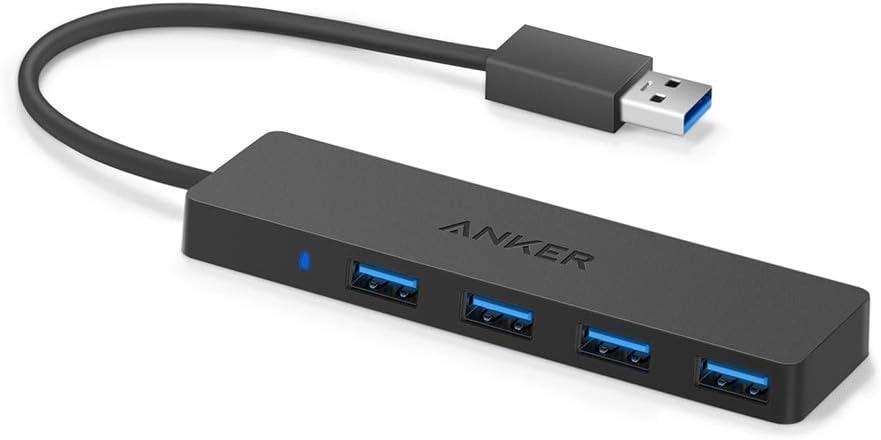
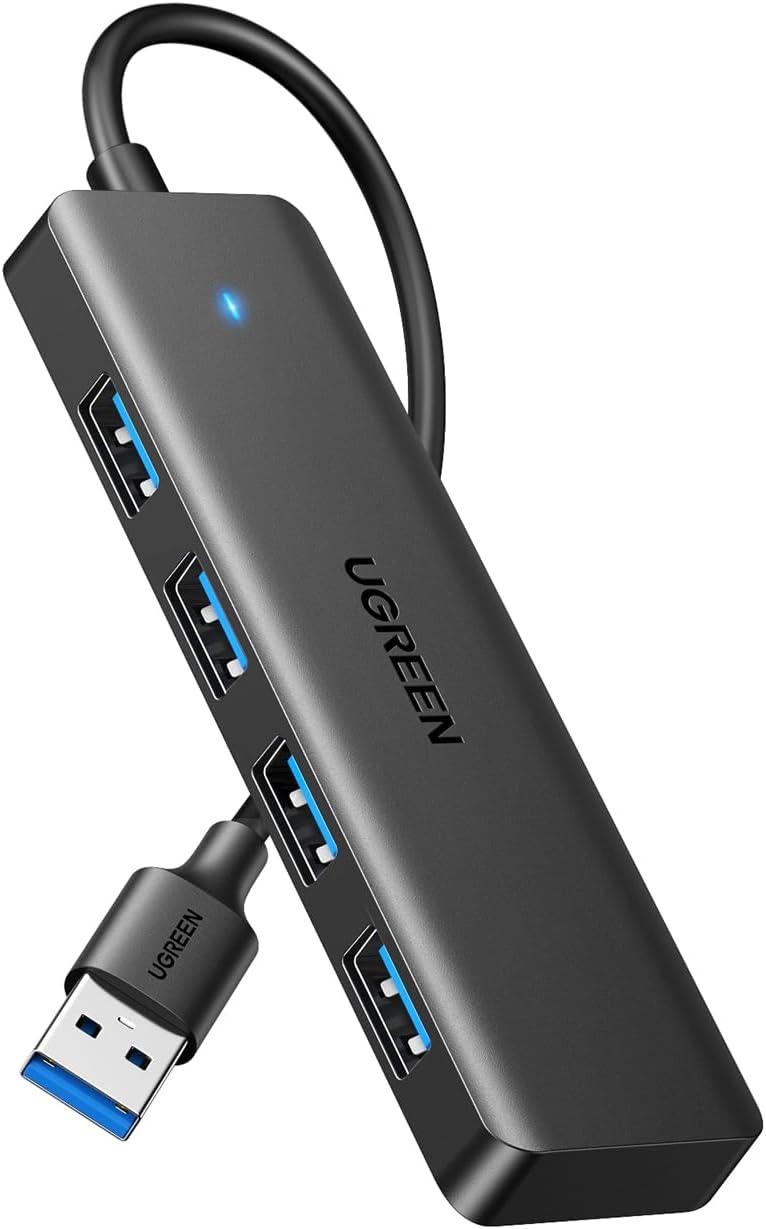
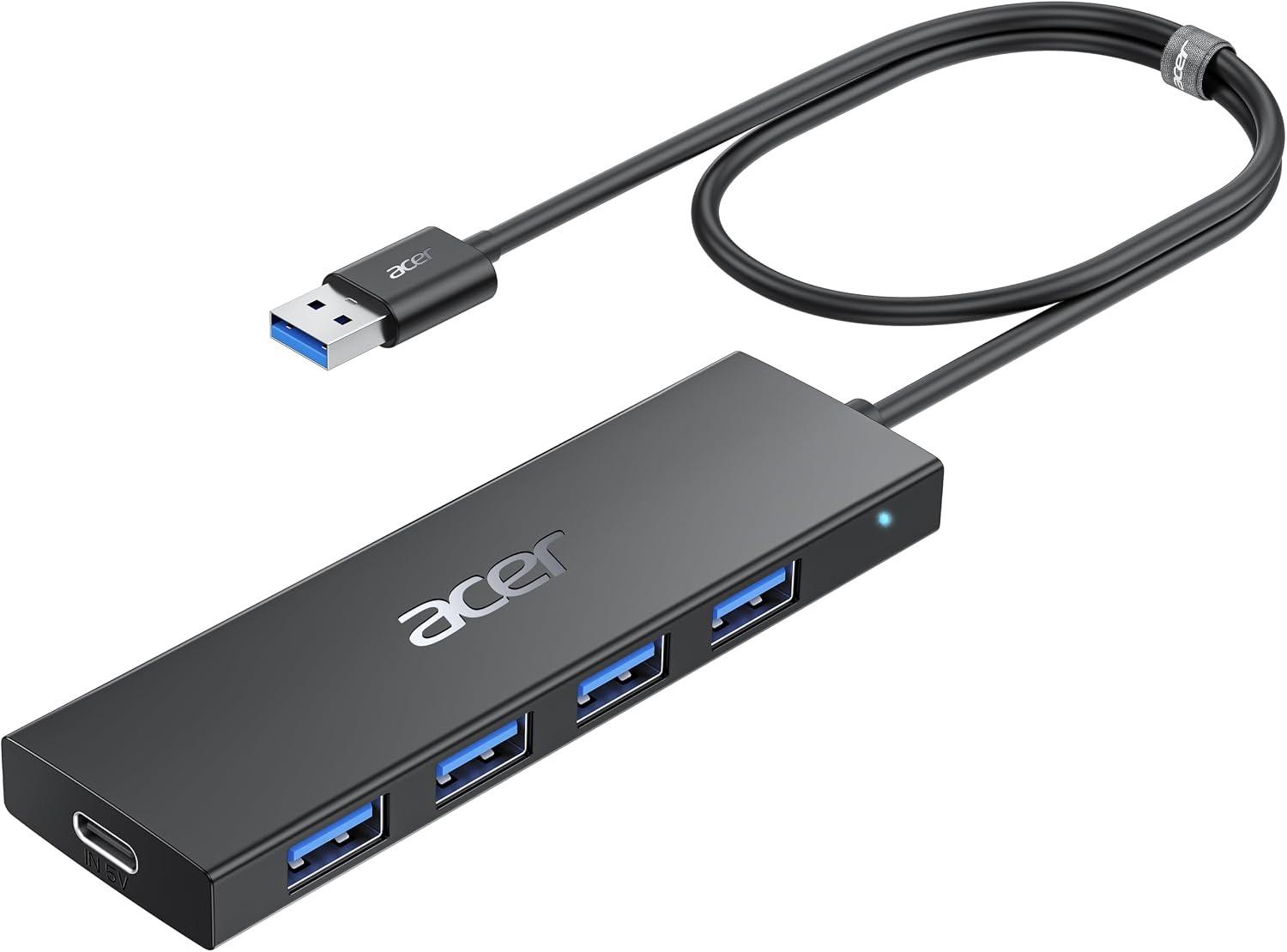
Strom und Datenrate sind getrennte Knöpfe. Tastatur, Maus, Unifying-Dongle und ein Stick teilen sich am bus-powered 4-Port das Restbudget des Host-Ports; das reicht im Alltag, sobald der Host SuperSpeed liefert. Eine 2,5-Zoll-Festplatte oder portable SSD zieht Anlaufstrom. Am Bus-Hub ohne Extra-Speisung bricht sie ab oder erscheint gar nicht – das ist die häufigste Enttäuschung in dieser Kategorie, nicht ein „zu langsamer Chip“. Drei Stromzustände, nicht zwei. Bus-powered: der Host allein, typisch Slim-4-Port. USB-C-Power-In: oft 15 W (5 V/3 A) in den Hub, nicht ins Notebook; die C-Buchse am Acer oder an den 7-Port-Desktop-Modellen stabilisiert die Downstream-Last. Steckernetzteil: 12 V im Karton, Extra-Ladeports möglich, eigener Schalter am Gehäuse. Wer Power-In als Laptop-PD liest, kauft das falsche Gerät. Tower unter dem Tisch, Tastatur, Webcam und USB-Platte: 60- oder 120-cm-Kabel plus Power-In oder Netzteil, nicht der 15-cm-Bus-Hub. Ob Sie wirklich ein Steckernetzteil brauchen, vertieft USB-Hub mit oder ohne Netzteil.

4 oder 7 Ports, und wie schnell?

Mehr Buchsen teilen sich dieselbe Host-Leitung. USB 3.0, 3.1 Gen 1 und 3.2 Gen 1 sind dieselbe 5-Gbit/s-Klasse; USB 3.2 im Titel ist deshalb nicht automatisch schneller als USB 3.0. Volle 5 Gbit/s an jedem Port gleichzeitig gibt es nicht. Zwei SSDs, die gegeneinander über den Hub kopieren, bleiben hinter dem Direktport. Sieben Ports heißen oft intern zwei Controller, nicht sieben volle SuperSpeed-Äste. Ein 7-in-1 mit einem USB-3.0-Port und vier USB-2.0-Ästen ist ehrlich gemischt – die SSD gehört an den schnellen Ast, HID an die langsamen. Vier ehrliche SuperSpeed-Buchsen am Slim-Hub erledigen den Büroalltag häufiger als sieben gemischte. Schalter pro Port sind kein Tempo-Upgrade. Kabellänge ist das zweite Maß: 15–20 cm Alltag nah am Rechner, 60 cm Slim mit Power-In, 100–120 cm Desktop. Wer den Tower nicht heben will, kauft Länge, nicht die siebte Buchse.

Typische Listing-Fallen

Vier Formulierungen streichen Sie, bevor Sie in den Warenkorb gehen. Erstens: „Power Delivery“ an einem Datenhub. 15 W Type-C-Power-In speisen den Hub; sie laden nicht das Notebook. Zweitens: „USB 3.2 Gen 1“ neben „5 Gbit/s“ ist dieselbe Klasse, kein zweites Tempo. Drittens: Docking Station im Bullet eines Mischhubs ohne HDMI. Viertens: recycelte Review-Blöcke – zwei Kabel-Längen derselben Modellnummer teilen sich Stimmen. CE auf Hub und Netzteil ist Pflichtmarkt, kein USB-IF-Logo. Unplausible Garantiefelder zählen nicht als Plus. Stücklisten ohne Volt und Ampere am aktiven Hub lassen die Last unkalkulierbar – dann lieber ein Netzteil-Modell mit dokumentiertem 12 V/2,5 A. Wenn Host, Last und Portprofil stehen, reicht die Shortlist auf der Hauptseite. Wer schon ein Einsatzbild hat, wechselt zu bester USB-Hub statt den Baum noch einmal zu lesen.

Häufige Fragen

USB-A oder USB-C am Hub-Kabel?
Passend zum Host-Port, nicht zum Trendwort. USB-A-Slim und die meisten 4- und 7-Ports hängen am USB-A-Rechner. USB-C-Upstream hilft am Ultrabook ohne A-Buchse; Dual-Host nennt beide Stecker. Eine reine Ladebuchse am Monitor ist kein Host.
Reichen 4 Ports oder brauche ich 7?
Vier ehrliche SuperSpeed-Buchsen decken HID, Stick und ein Laufwerk. Sieben lohnen, wenn wirklich sieben Stecker gleichzeitig sitzen oder das Desktop-Kabel die Reichweite bringt – nicht weil die Zahl größer wirkt. Intern sind 7-Ports oft zwei Chips oder gemischt 3.0/2.0. Zählen Sie die Geräte auf dem Tisch, bevor Sie die siebte Buchse kaufen.
Sind 7 Ports wirklich alle USB 3.0?
Nicht automatisch. Manche Listings trennen einen 5-Gbit/s-Port von vier USB-2.0-Ästen; Mini-Hubs mischen einen schnellen und zwei langsame. Andere 7-Ports nennen siebenmal USB 3.0 plus extra Ladeports. Lesen Sie Downstream-Zeile und Bullet, nicht nur „7 Port“ im Titel. Die SSD gehört an den SuperSpeed-Ast.
Wann Power-In, wann Netzteil?
Power-In (typisch 15 W in den Hub) reicht, wenn eine Platte oder Webcam den Bus sprengt, das Notebook aber weiter am eigenen Netzteil hängt. Ein Steckernetzteil mit Volt/Ampere im Karton trägt mehrere Laufwerke und eigene Ladeports. Bus allein bleibt für Maus, Tastatur und Stick. Laptop-PD ist keines von beiden.
Welche Kabellänge für den Tower unter dem Tisch?
60 cm holt den Slim-Hub auf die Tischkante, 100–120 cm den Desktop-7-Port neben Tastatur und Platte. 15–20 cm bleiben am Ultrabook oder am Gehäuse vorn. Eine passive SuperSpeed-Verlängerung vor dem Hub riskiert Fallback auf USB 2 – lieber den Hub mit dem langen OEM-Kabel kaufen.
Ist USB 3.2 schneller als USB 3.0?
USB 3.2 Gen 1 und USB 3.0 sind dieselbe 5-Gbit/s-Klasse. Schneller wird es erst bei 10 Gbit/s, und die steht in diesem Daten-Cluster nicht als Standard. Der Titel „3.2“ allein ist kein Temposprung. Entscheidend bleibt, ob der Host-Port SuperSpeed ist und ob alle Downstream-Buchsen dieselbe Klasse haben.
Brauche ich HDMI?
Nein, nicht in dieser Kategorie. Ein Daten-USB-Hub verdoppelt Buchsen, nicht Bildausgänge. HDMI, PD-Pass-Through und Kartenleser liegen bei den USB-C-Hubs. Wer beides im selben Stick sucht, kauft oft das Dock und wundert sich über fehlende SuperSpeed-Äste – oder umgekehrt.

Weiterführende Seiten

Quellenverzeichnis

Fachquellen aus dem Deep Research; zuletzt abgerufen am 12.10.2026.

  1. USB-IF – Data Performance Language (Jan 2024) (abgerufen am 12.10.2026)
  2. USB-IF – 3.2 Packaging Guidelines (abgerufen am 12.10.2026)
  3. USB-IF – UFP Powered Hub White Paper (abgerufen am 12.10.2026)
  4. USB-IF – SuperSpeed CabCon Whitepaper (abgerufen am 12.10.2026)
  5. Kingston – USB 3.0 vs 3.2 (abgerufen am 12.10.2026)
  6. Wikipedia – USB-Hub (abgerufen am 12.10.2026)
  7. Dell Support – Überspannung am USB-Anschluss (abgerufen am 12.10.2026)
  8. Anker Support – zweiter Hub am USB-A-Port (abgerufen am 12.10.2026)