Unabhängiger Vergleich, ggf. Vergütung durch Shop-Links. Mehr Infos

USB-Hub langsam oder nicht erkannt

Aktualisiert: Oktober 2026

Der Hub steckt, die LED leuchtet, und entweder fehlt die Platte oder der Stick kopiert in Minuten, die am Direktport Sekunden waren. USB-Hub langsam und „nicht erkannt“ sind vier Ursachen in einem Symptom: Strom, geteilte Bandbreite, ein USB-2-Glied, Tier oder Betriebssystem. Die [USB-Hub Vergleichstabelle](/hub/kabel-adapter/usb-hub) zeigt Bus, Power-In und Netzteil. Hier trennen Sie die Ursache, bevor Sie den nächsten 7-Port bestellen. Die Steckreihenfolge bleibt kurz; Details liegen auf der Anschlussseite.

Der Hub steckt, die LED leuchtet, und entweder fehlt die Platte oder der Stick kopiert in Minuten, die am Direktport Sekunden waren.

Unsere Top-Empfehlungen

Inhalt

Der 30-Sekunden-Test

Nehmen Sie das problematische Gerät vom Hub und stecken Sie es direkt in denselben Host-Port, den der Hub nutzte. Erscheint die Platte sofort und kopiert in der gewohnten Zeit, liegt es am Hub-Pfad – Strom, Lane oder ein USB-2-Glied – nicht am Laufwerk. Fehlt das Gerät auch am Host, ist der Stick, das Kabel oder der Rechner verdächtig, nicht der Verteiler. Wiederholen Sie den Test an einem zweiten Port. Vorn am Tower oft USB 2, hinten SuperSpeed; Front-Header sind eigene Hub-Ebenen. USB-C-Ladebuchse am Monitor ist kein Datenhost. Portable SSD am 15-cm-Bus-Hub unsichtbar, am hinteren USB-A des Towers sofort da: dann Power-In oder PSU, nicht Formatieren. Wenn der Hub selbst im Geräte-Manager oder Systembericht fehlt, anderen Port, anderes Kabel, Hub ohne Verlängerung. Anschluss-Reihenfolge steht unter USB-Hub anschließen. Der Direkt-Test entscheidet, welchen der nächsten drei Pfade Sie gehen.

Wenn Windows Strom meldet

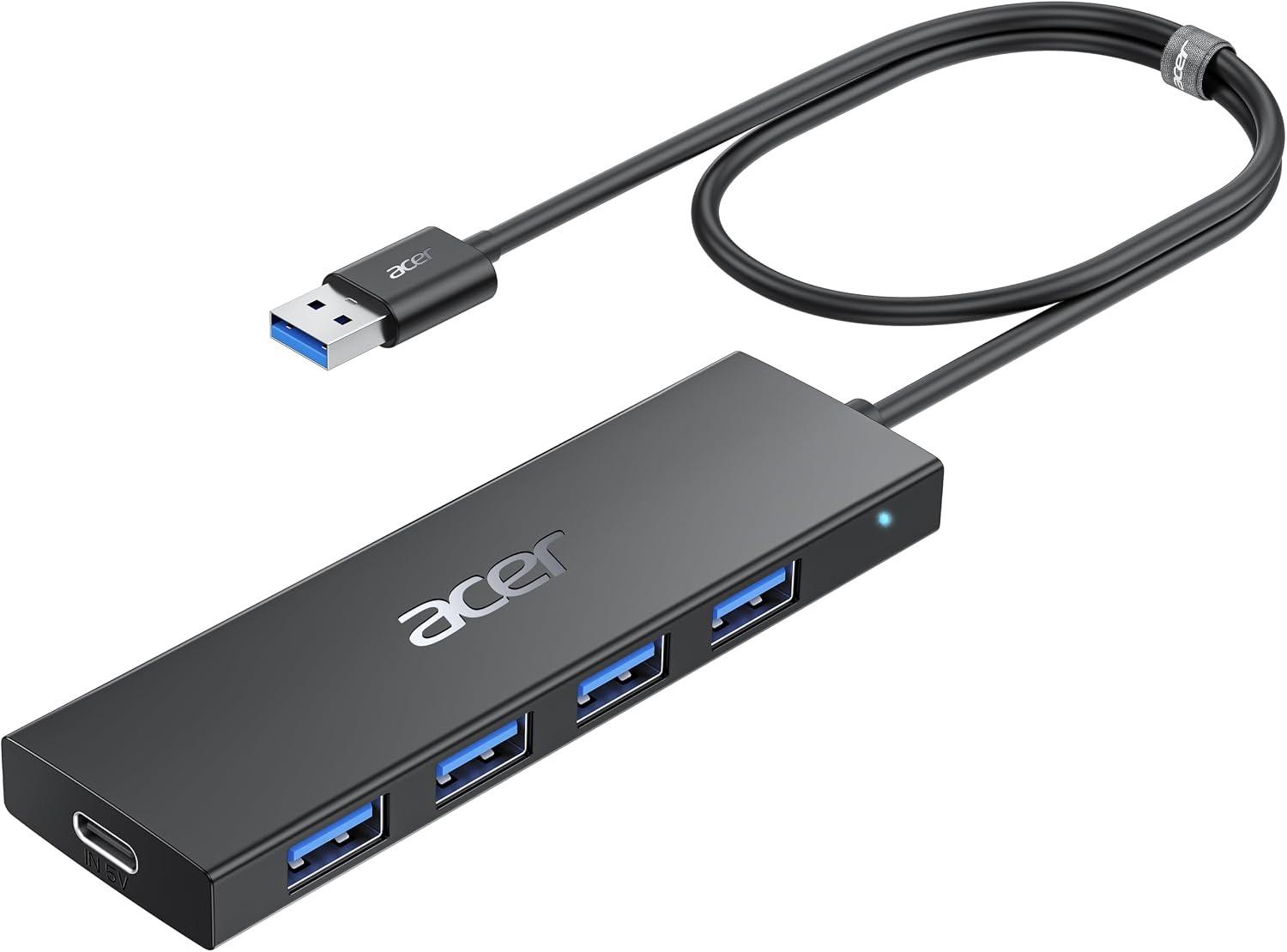
„Gerät hat mehr Strom angefordert, als der Anschluss bereitstellen kann“ ist ein Deskriptor. Windows vergleicht die Anmeldung des Geräts mit dem, was der Port verspricht – das ist kein Amperemeter auf der Leitung. Die Meldung häuft sich an bus-powered Hubs mit 2,5-Zoll-Platten, Webcam plus Stick, oder wenn der Hub im USB-2-Port hängt. Zuerst das hungrige Gerät allein an den Hub, Power-In oder Netzteil stecken, andere Äste leer. Bleibt die Meldung, Hub an einen anderen Host-Port, dann das Gerät direkt an den Host. Verschwindet sie nur am Direktport, braucht der Hub Extra-Strom – 15 W Power-In in der Mitte, Steckernetzteil bei mehreren Laufwerken. Bus-Slim und Schalter-Hub bleiben für HID; die Platte gehört an Power-In oder PSU, siehe USB-Hub mit oder ohne Netzteil. Overcurrent ohne Gerät am Port ist Host oder Mainboard, nicht der Hub. Selective Suspend kann zusätzlich Geräte im Standby abwerfen – testweise aus, nicht als Allheilmittel.

Wenn nur das Tempo fehlt

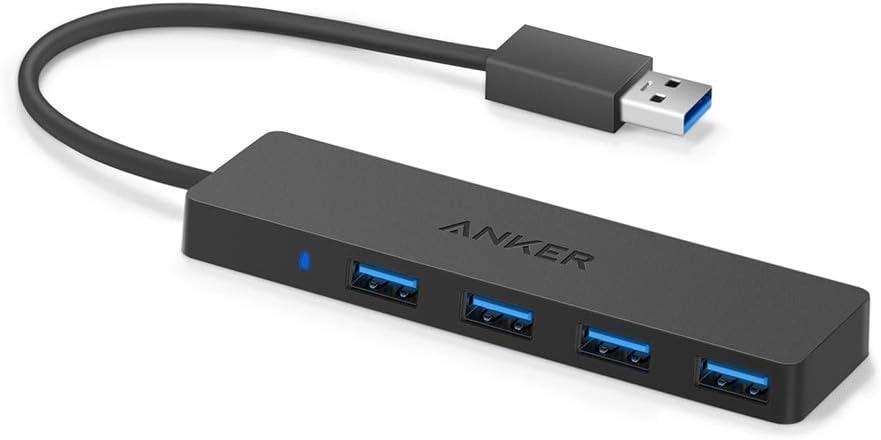
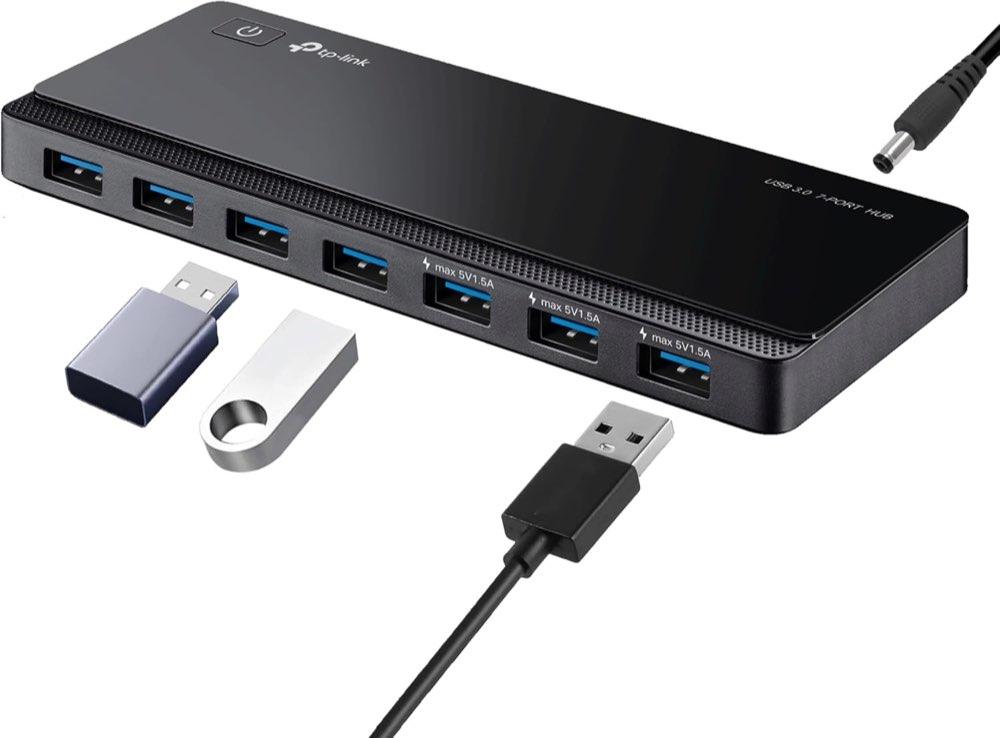
Stick am Hub langsam, am PC schnell: fast immer ein USB-2-Glied oder geteilte Lane, selten ein „langsamer Chip“. Hub im schwarzen Frontport, passive Verlängerung vor dem Hub, Mini- oder 7-in-1-Mischhub mit einem SuperSpeed-Ast und vier USB-2-Buchsen – die SSD hängt dann am langsamen Ast. USB 3.0 und 3.2 Gen 1 sind dieselbe 5-Gbit/s-Klasse; der Titel ändert das Tempo nicht. Zwei Platten gleichzeitig kopieren teilen eine Host-Leitung. Am aktiven 7-Port mit Netzteil scheitert extern nach extern in den Berichten, obwohl das PSU die Geräte speist. Volle 5 Gbit/s je Port gleichzeitig gibt es nicht. Kopieren Sie eine Platte nach intern oder nacheinander, bevor Sie den Hub tauschen. Prüfen Sie die Geschwindigkeit im Geräte-Manager bzw. im Mac-Systembericht. SuperSpeed am Hub-Eintrag, aber 480 Mbit/s am Stick: Kabel oder Ast. USB 2 am Hub-Eintrag: Host-Port oder Verlängerung. Ein gemischter 7-in-1: die Platte gehört an den schnellen Ast, HID an die langsamen.

Funk, Dock, zweiter Hub

Unifying- und Headset-Dongles neben einer kopierenden SuperSpeed-HDD hakeln. Das ist Interferenz und geteilter Strom, nicht immer ein defekter Hub. Dongle an einen USB-2-Ast oder an den Host, Platte an den SuperSpeed-Ast; Abstand schafft oft mehr als ein neuer Verteiler. Starre Mini-Stücke am wackligen Port verlieren den Dongle mechanisch. Ein zweiter Hub am USB-A-Port eines Docks oder am ersten Hub bleibt oft tot. Laptops haben interne Hubs; der USB-Baum erlaubt maximal sieben Tiers und fünf Hubs hinter dem Root. 7-Port-Geräte zählen intern häufig zwei Ebenen. Ein Hub direkt am Host, der zweite weg – bevor Sie zwei aktive 7-Ports kaskadieren. macOS: Zubehörfreigabe, Systembericht, Hub nicht am Monitor-Dock. Windows 11: nach einem Upgrade zuerst aus- und wieder einstecken, anderen Port, anderen Hub testen. Host, Last und ehrliche Ports vor dem Ersatzkauf klärt die USB-Hub Kaufberatung.

Häufige Fragen

Stick am Hub langsam, am PC schnell – warum?
USB-2-Port, Verlängerung oder gemischter Ast. Derselbe Stick am hinteren SuperSpeed-Port des Towers ist die Kontrolle. Sieben Ports im Titel ändern das nicht, wenn die Buchse USB 2 ist. Zwei Geräte, die gleichzeitig die Lane ziehen, machen denselben Eindruck.
Festplatte erscheint nicht?
Zuerst Direkt-Test am Host. Geht sie dort, Strom am Hub: Power-In oder Netzteil, andere Geräte ab, anderen Port. Bus-Slim und Mini sind die typische Abbruchstelle für 2,5-Zoll-Platten. Dateisystem und Stromversorgung der Platte selbst prüfen Sie nur, wenn sie auch am Host fehlt.
Was heißt „mehr Strom, als der Port liefern kann“?
Windows vergleicht die Stromanmeldung des Geräts mit dem Port. Das ist kein gemessener Amperewert. Hungrige Platte am Bus-Hub oder Hub am USB-2-Port sind die üblichen Auslöser. Extra-Strom am Hub oder das Gerät direkt an den Host. Leerer Port mit derselben Meldung: Host, nicht Hub.
Zwei Platten gleichzeitig kopieren?
Eine Lane. Auch ein 12-V-Netzteil ändert die Datenrate nicht. Nacheinander kopieren oder eine Platte intern. Extern nach extern am 7-Port ist die dokumentierte Schwäche, kein Grund, denselben Hub als defekt zu werten, wenn Einzelkopien passen.
Maus hakelig, sobald die HDD kopiert?
Dongle und SuperSpeed-Last teilen Strom und stören sich funktechnisch. Dongle an USB 2 oder an den Host, Platte an SuperSpeed. Schalter-Hub: Dongle-Port an, Plattenport getrennt testen. Nicht zuerst den Receiver neu koppeln.
Zweiter Hub am Dock tot?
Interne Hubs am Laptop plus Dock plus zweiter Verteiler sprengen den Tier-Baum. Ein Hub direkt am Host. 7-Port-Geräte sind intern oft schon zwei Ebenen. Ein dritter Hub heilt das nicht.
Wann ist der Hub defekt, wann der Host?
Gerät am Host gut, am Hub mit Strom und SuperSpeed-Port dauerhaft tot, zweiter Hub am selben Port gut: Hub. Dasselbe Gerät an Host und an zwei Hubs tot: Host oder Gerät. Overcurrent ohne steckendes Gerät: Host oder Mainboard, Werkstatt, kein neuer Verteiler.

Weiterführende Seiten

Quellenverzeichnis

Fachquellen aus dem Deep Research; zuletzt abgerufen am 12.10.2026.

  1. USB-IF – Data Performance Language (Jan 2024) (abgerufen am 12.10.2026)
  2. USB-IF – 3.2 Packaging Guidelines (abgerufen am 12.10.2026)
  3. USB-IF – UFP Powered Hub White Paper (abgerufen am 12.10.2026)
  4. USB-IF – SuperSpeed CabCon Whitepaper (abgerufen am 12.10.2026)
  5. Kingston – USB 3.0 vs 3.2 (abgerufen am 12.10.2026)
  6. Wikipedia – USB-Hub (abgerufen am 12.10.2026)
  7. Dell Support – Überspannung am USB-Anschluss (abgerufen am 12.10.2026)
  8. Anker Support – zweiter Hub am USB-A-Port (abgerufen am 12.10.2026)