Alte Festplatte extern nutzen: Gehäuse statt Wegwerfen
Alte Festplatte extern nutzen: SATA oder IDE, 2,5 oder 3,5 Zoll, volle Platte nicht formatieren, GPT über 2 TB und Dateisystem für Windows und Mac.
Inhaltsverzeichnis
Im Schrank liegt noch die Festplatte aus dem alten Rechner, vielleicht mit Fotos, Steuerunterlagen oder einem halben Steam-Ordner. Wegwerfen fühlt sich falsch an, ein neues USB-Laufwerk kaufen auch. Alte Festplatte extern nutzen heißt in der Praxis: passendes Gehäuse oder Adapter, vorsichtiger Einbau, und erst dann entscheiden, ob Sie Daten lesen oder die Platte neu einrichten.
Wer zuerst formatiert, weil ein Forum das vorschlägt, verliert oft genau das, was gerettet werden sollte. Die Reihenfolge lautet Stecker und Zoll, mechanisch fest sitzen, volle Platte in Ruhe lassen, und Formatierung nur, wenn Leere gewollt ist.
Kurz gesagt
Klären Sie SATA versus IDE und 2,5 versus 3,5 Zoll, bevor Sie bestellen. Stecken Sie die Platte ohne Gewalt ein, bis Daten- und Stromkontakte plan sitzen. Zeigt Windows oder macOS schon Dateien, formatieren Sie nicht. Brauchen Sie eine leere Platte oder fehlt Speicher über zwei Terabyte, kommen Initialisierung, GPT und ein passendes Dateisystem ins Spiel. Für einmaliges Auslesen reicht oft ein Dock, für Dauerbetrieb ein geschlossenes Gehäuse mit passender Stromversorgung.
Stecker, Zoll und IDE zuerst
Der häufigste Fehlkauf ist nicht „zu billig“, sondern „falscher Stecker“. Interne Festplatten aus PCs und Notebooks der letzten gut fünfzehn Jahre sprechen SATA: ein schmaler Datenstecker und, bei 3,5-Zoll-Modellen, zusätzlich Strom vom Gehäuse-Netzteil. IDE-Platten aus sehr alten Towern haben breite Stecker mit zwei Pin-Reihen. Ein SATA-Gehäuse nimmt IDE nicht mit Umstecken an; dafür gibt es spezielle USB-Adapter, die mechanisch anders gebaut sind und in der Produktbeschreibung IDE oder PATA tragen.
Der zweite Filter ist der Formfaktor. 2,5 Zoll bezeichnet Notebook- und viele SSD-Gehäuse, 3,5 Zoll die dicken Desktop-HDDs. Ein 3,5-Zoll-Schacht schluckt eine Desktop-Platte mit Schrauben oder Schiebemechanik, eine 2,5-Zoll-Platte braucht dort oft einen Rahmen, sonst sitzt sie zu tief oder zu lose. Umgekehrt passt eine Desktop-Platte schlicht nicht in ein schmales 2,5-Zoll-Gehäuse. Bauhöhe 7 mm versus 9,5 mm betrifft nur 2,5-Zoll-Laufwerke: die dünnere Variante steckt meist, kann aber in billigen Gehäusen klappern, wenn kein Polster mitgeliefert wird.
Wenn Sie unsicher sind, lesen Sie die Aufschrift auf der Platte oder vergleichen Sie den Stecker mit Produktfotos im Vergleich Festplattengehäuse 2,5 Zoll beziehungsweise 3,5 Zoll. Auf dem Label stehen oft Modellcode und Kapazität; entscheidend bleibt der sichtbare Anschluss. Wer eine Platte aus einem defekten All-in-One-PC rettet, sollte nicht vom Gehäuse des Rechners auf SATA schließen, sondern die freigelegte Rückseite prüfen.
Gehäuse beschreiben die Schnittstelle zur Platte, nicht die USB-Stufe nach außen. USB 3.2 Gen 1 oder Gen 2 am PC-Port begrenzt oft die Kopiergeschwindigkeit stärker als der SATA-Anschluss innerhalb. Für Archiv und gelegentliches Kopieren ist das selten der Engpass. Rechnen Sie beim Auslesen eines vollen Terabyte eher mit Stunden als mit Minuten. Hybrid-Fallen gibt es selten: SSDs in 2,5-Zoll-Form und klassische HDDs teilen oft dasselbe Gehäuse, solange SATA passt. Eine SSD braucht kein Netzteil am Gehäuse, zieht aber über USB manchmal mehr Strom als ein alter Laptop-Port liefern will.
Einbau ohne Gewalt
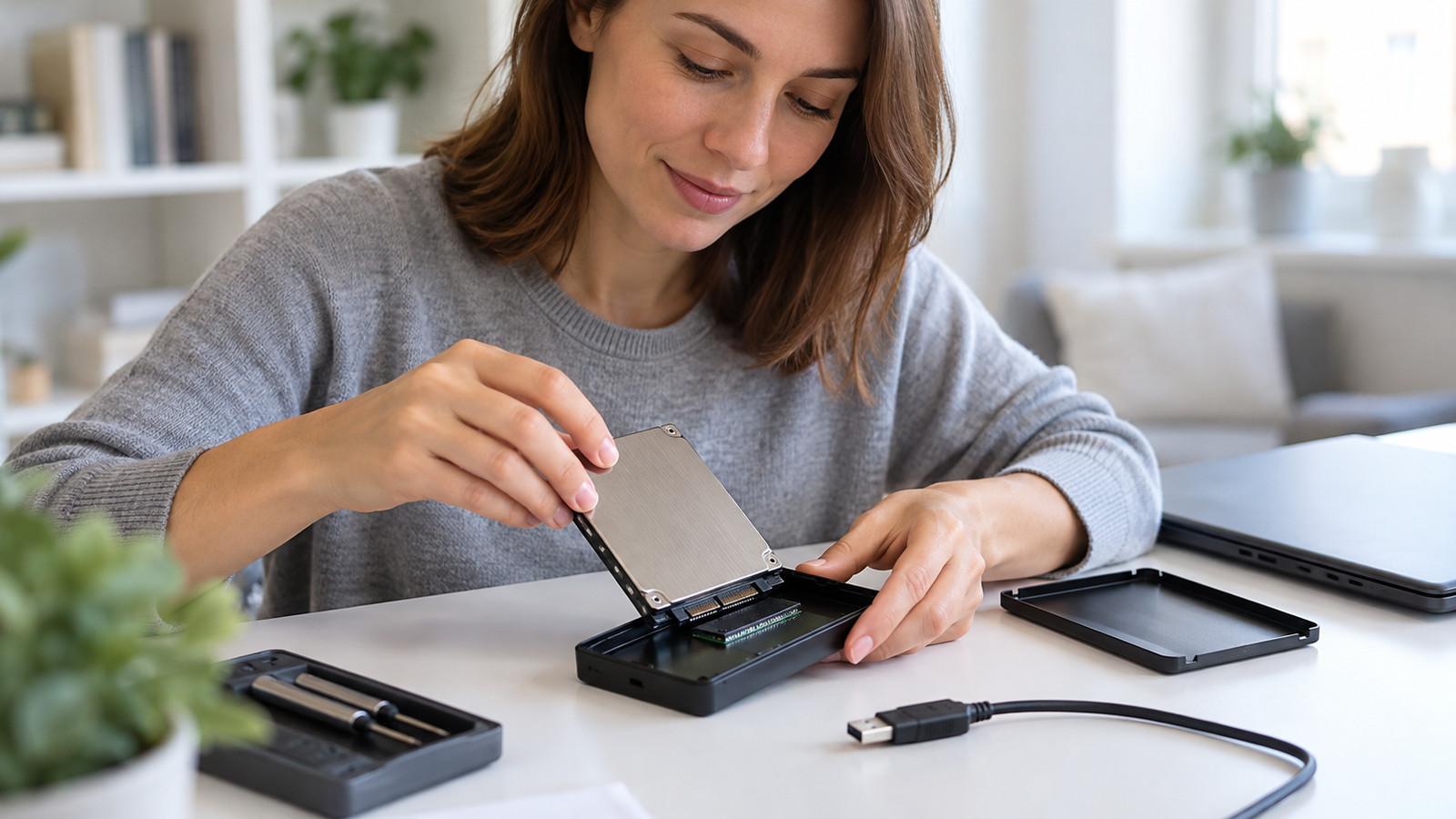
Im Gehäuse steckt eine kleine Platine, die SATA-Signale in USB übersetzt. Verkantete Stecker belasten Pins und können dazu führen, dass das Laufwerk flackert oder unter Last verschwindet. Schieben Sie die Platte gerade ein, bis der Stecker einmalig einrastet, nicht millimeterweise nachdrücken. Anleitungen von Herstellern und Reparatur-Guides betonen dasselbe: Kontakte flach ausrichten, nicht schief ansetzen.
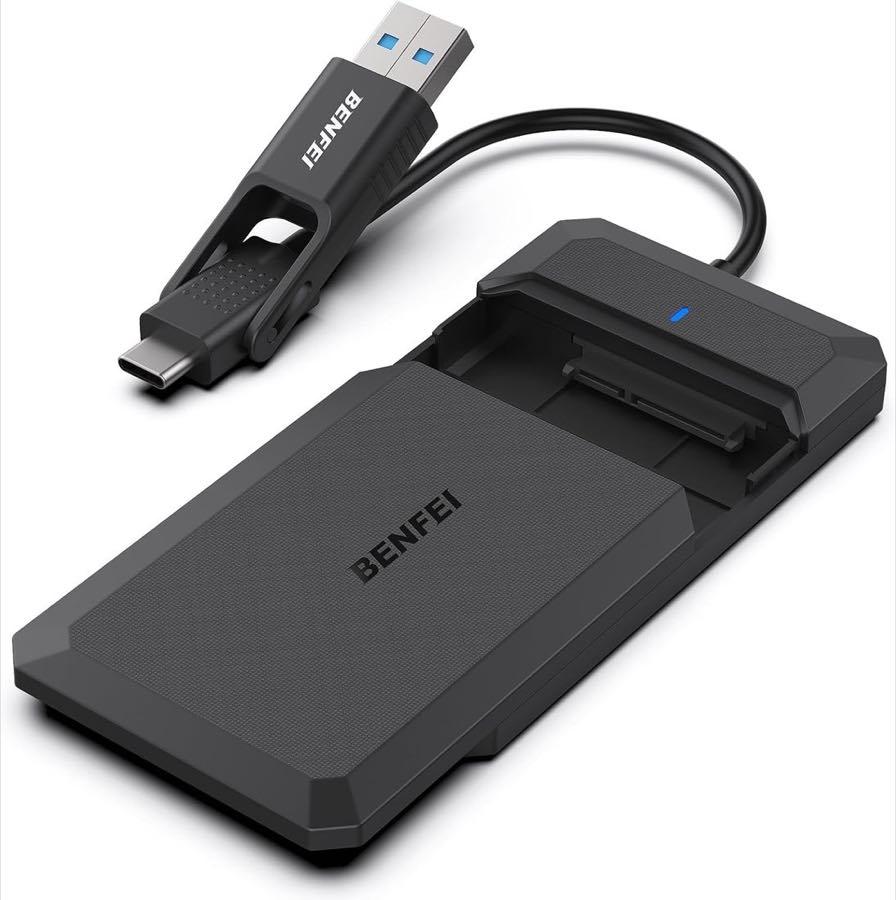
Viele 2,5-Zoll-Gehäuse sind werkzeuglos: Abdeckung aufschieben, Platte einsetzen, wieder zu. 3,5-Zoll-Gehäuse nutzen oft Schiebeschienen oder Schrauben; hier zählt, dass die Platte nicht schief im Schacht hängt. Nach dem Einbau erst USB verbinden, bei Desktop-Platten zusätzlich das Netzteil des Gehäuses an die Steckdose, dann den Rechner. Reihenfolge tauschen führt manchmal zu kurzem Nicht-Erkennen, bis einmal neu eingesteckt wird.
Wer die Platte dauerhaft nutzt, legt das Gehäuse flach und vermeidet Zug auf den Stecker. Beim ersten Einbau lohnt ein kurzer Test ohne Schrauben festzuziehen: einmal einstecken, erkannt, wieder raus, dann endgültig schließen. Werkzeugloser Einbau erleichtert den Wechsel, ersetzt aber keine defekte Platte. Klicken, Rattern oder SMART-Warnungen im System deuten auf Verschleiß der Mechanik hin, nicht auf das Gehäuse allein.
Volle Platte nicht anfassen
Der wertvollste Schritt ist oft der, den Sie auslassen: nicht formatieren. Wenn nach dem Anschließen ein Laufwerksbuchstabe erscheint und Ordner öffnen, ist die Bridge in Ordnung und das Dateisystem für Ihr Betriebssystem lesbar. Kopieren Sie zuerst die Daten auf einen anderen Datenträger oder in einen Cloud-Zwischenspeicher, bevor Sie Partitionen löschen oder „Initialisieren“ bestätigen.
Windows blendet manchmal nur eine kleine Systempartition ein oder zeigt RAW, obwohl die große Datensektion noch intakt ist. Dann hilft die Datenträgerverwaltung zum Zuweisen eines Buchstaben oder zum Lesen der Partitionstabelle, nicht sofort das Formatieren. Am Mac erscheinen NTFS-Datenträger oft lesbar, Schreiben geht ohne Hilfsmittel selten. Das ist kein Gehäusefehler, sondern Dateisystem-Politik.
Verschlüsselte BitLocker- oder FileVault-Volumes verlangen Schlüssel oder Passwort vom Ursprungs-PC. Das Gehäuse liefert Zugriff auf die Rohdaten, entschlüsselt aber nichts automatisch. Ist die Platte mechanisch tot, rettet kein Gehäuse der Welt die Bits. Klickt die Platte rhythmisch, dreht sie gar nicht an oder verschwindet sie sekunden nach dem Start, stoppen Sie Kopiervorgänge und denken Sie an professionelle Datenrettung, nicht an die zwölfte USB-Buchse.
Bevor Sie partitionieren: anderes Kabel, direkter Port am Mainboard und Geduld beim Kopieren großer Ordner. Robocopy oder rsync mit Protokoll helfen, abbrechende Dateien zu finden.
Leere Platte sichtbar machen
Soll die alte Platte nach dem Auslesen als leerer Speicher weiterleben, meldet Windows häufig, dass der Datenträger initialisiert werden muss. Das ist normal für nie partitionierte oder aus anderen Systemen gelöschte Medien. Initialisierung legt die Partitionstabelle an; bei Kapazitäten jenseits von zwei Terabyte pro Partition wählen Sie GPT statt MBR, sonst sehen Sie später mysteriös fehlenden Speicher.
Anschließend legen Sie eine neue Partition an und formatieren mit dem Dateisystem, das zu Ihren Rechnern passt. exFAT eignet sich für Wechsel zwischen Windows und Mac, NTFS für dauerhaft Windows, APFS oder Mac OS Extended nur, wenn der Stick am Mac bleibt. Jede Formatierung löscht alles auf der gewählten Partition. Das klingt banal, wird in Assistenten aber leicht übersehen, wenn mehrere Laufwerke gleichzeitig hängen.
Für SSDs aus alten Notebooks gelten dieselben Schritte; Trim und Lebensdauer spielen eher bei Dauerbetrieb als bei Archiv eine Rolle. Wer unsicher ist, welches Gehäuse zu SATA-SSD oder HDD passt, vergleicht im Festplattengehäuse-Vergleich Formfaktor und Stromversorgung, nicht nur die Marketing-Geschwindigkeit auf der Verpackung. Mehrere kleine Partitionen von einem Linux-System sehen in der Datenträgerverwaltung wie Labyrinth aus: identifizieren Sie die große Datensektion, bevor Sie Zeilen löschen.
Wärme, Dock und Dauerbetrieb
Alte Mechanik im geschlossenen Gehäuse wird nach stundenlangem Kopieren spürbar warm. Solange die Oberfläche handwarm bleibt und die Kopie durchläuft, ist das oft normal. Wird das Gehäuse heiß, bricht die Übertragung ab oder erscheinen Lesefehler, unterbrechen Sie und prüfen Sie Belüftung, Kabel und ob die Platte im Schacht schief saß. 3,5-Zoll-Laufwerke ohne Netzteil am Gehäuse starten gar nicht zuverlässig; reines USB reicht mechanisch und strommäßig selten aus.
Beim einmaligen Retten von Daten aus einem auseinandergebauten PC ist eine Docking-Station verlockend: keine Schrauben, Platte oben einstecken, kopieren, fertig. Für den Dauerbetrieb am Schreibtisch oder in der Tasche gewinnt das geschlossene Gehäuse, weil Staub und Stöße die Kontakte nicht offenlegen. Wer nach dem Umzug ohnehin eine neue interne Platte kauft, kann das alte Laufwerk nach dem Klonen bewusst als kaltes Archiv einlagern und nur bei Bedarf einstecken.
Strom und Kabel gehören in dieselbe Checkliste wie beim Artikel Festplatte im Gehäuse wird nicht erkannt: anderes Kabel, direkter Port am Mainboard statt unbetriebener Monitor-Hub, bei 3,5 Zoll Netzteil wirklich eingeschaltet. Langzeit-Archiv will Beschriftung: „PC 2016 Fotos“ auf dem Gehäuse verhindert, dass Sie in drei Jahren die falsche Platte formatieren. Ein passendes Gehäuse ist dann der saubere Übergang vom Innenleben des PCs zum Archiv am USB-Port.
Häufige Fragen
Passt jede alte Platte in ein USB-Gehäuse?
Woran erkenne ich IDE statt SATA?
Braucht die Notebookplatte einen Rahmen im 3,5-Zoll-Gehäuse?
Muss ich formatieren, wenn Windows die Platte schon zeigt?
Warum fehlt Kapazität über 2 TB?
Welches Dateisystem, wenn Windows und Mac drankommen?
Darf die Platte im Gehäuse warm oder heiß werden?
Ist ein Dock besser zum einmaligen Auslesen?

Als Technik- und Gaming-Enthusiast betreut er Vergleiche zu Elektronik, Gadgets und Unterhaltungstechnik – getestet am Alltagsnutzen.
Ähnliche Artikel
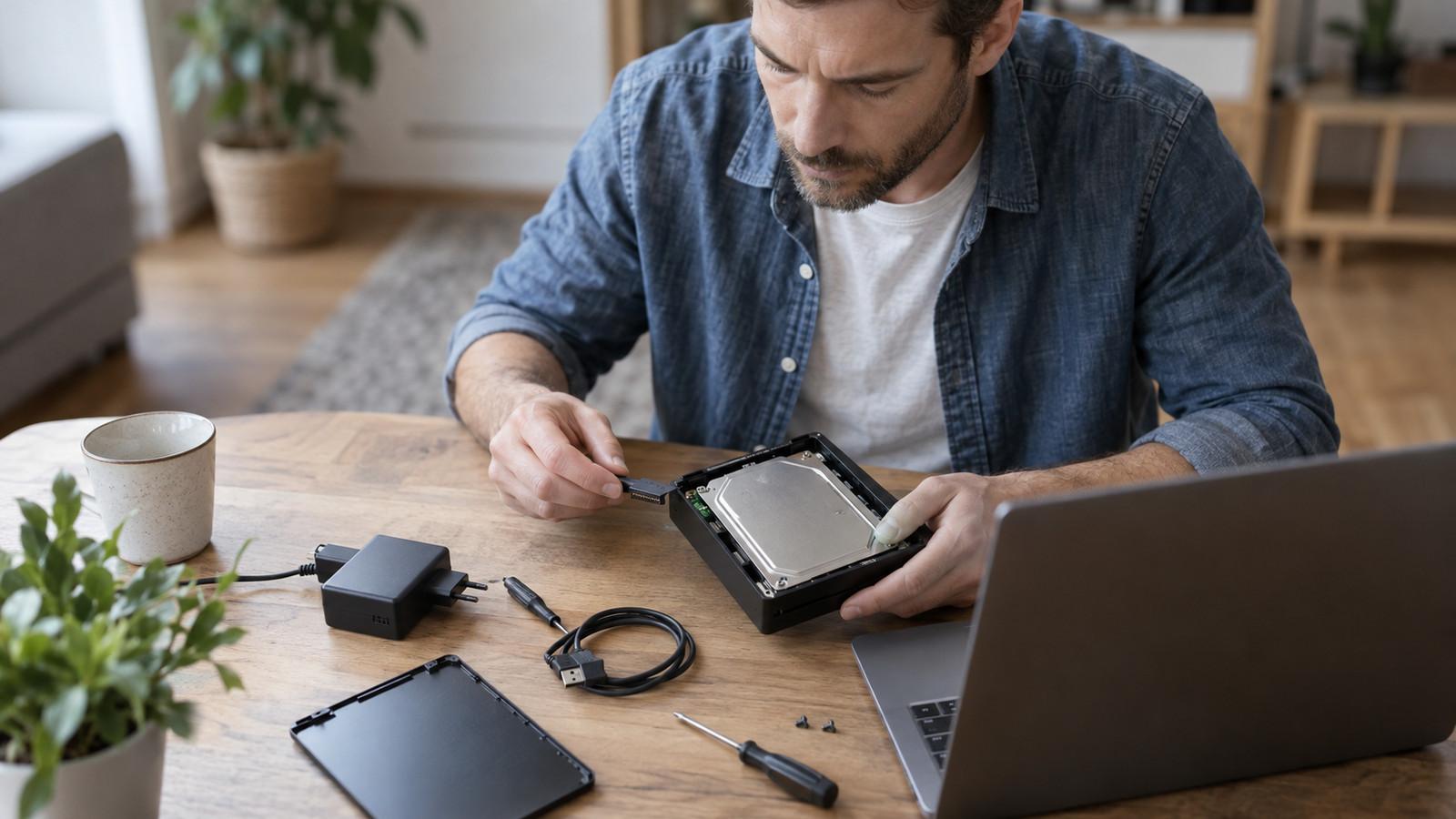
Festplatte im Gehäuse wird nicht erkannt
Kabel, Strom, Laufwerksbuchstabe und Bridge prüfen, bevor Sie formatieren.

Gehäuse, Dock oder NAS
Geschlossenes Gehäuse, offenes Dock und Netzwerkgerät erfüllen verschiedene Aufgaben.
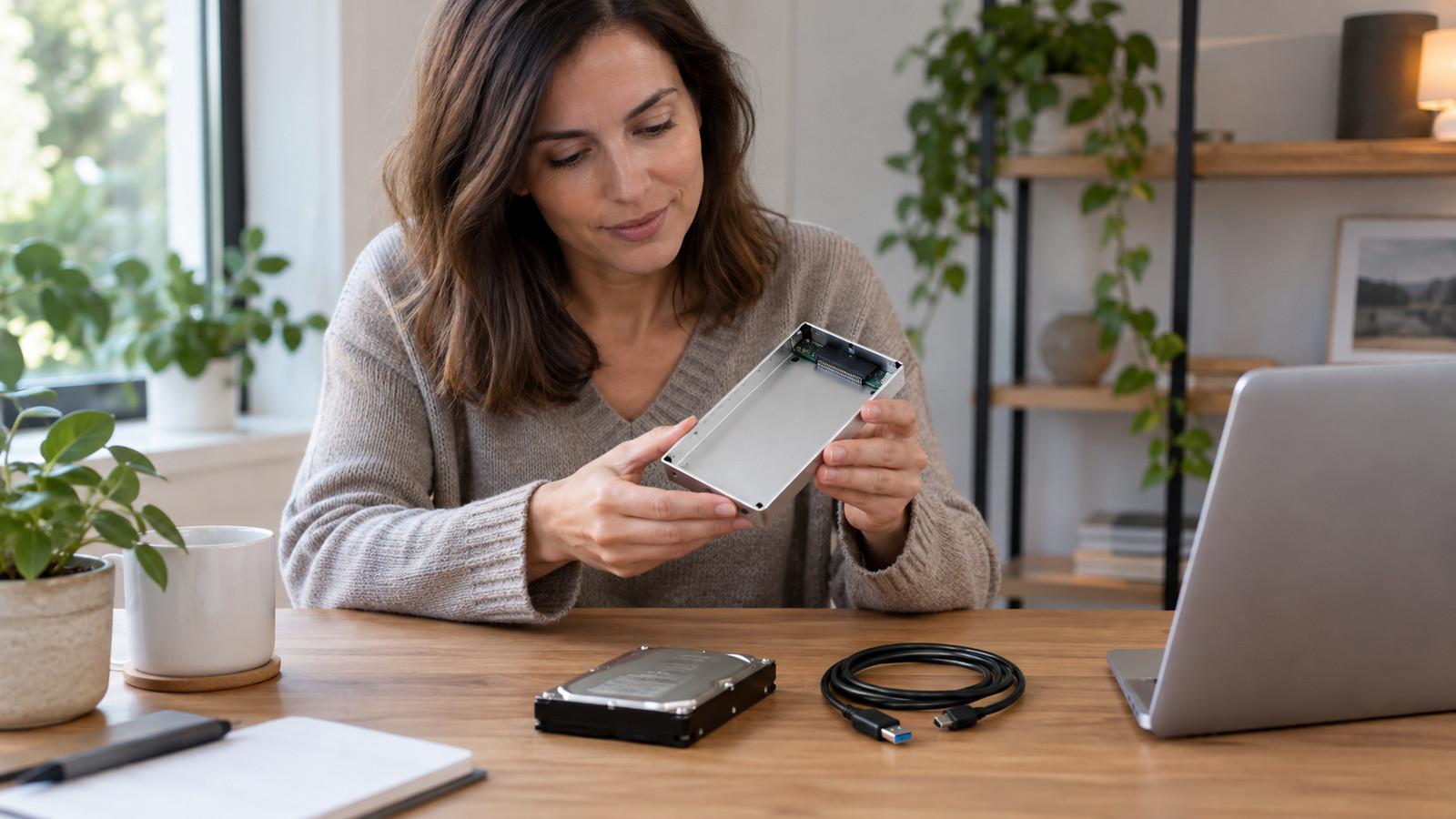
Was ein leeres Festplattengehäuse kostet
Netzteil, Schächte und USB-Stufe treiben den Preis, nicht die Testsieg-Zahl allein.