Festplatte im Gehäuse nicht erkannt: Strom, Buchstabe
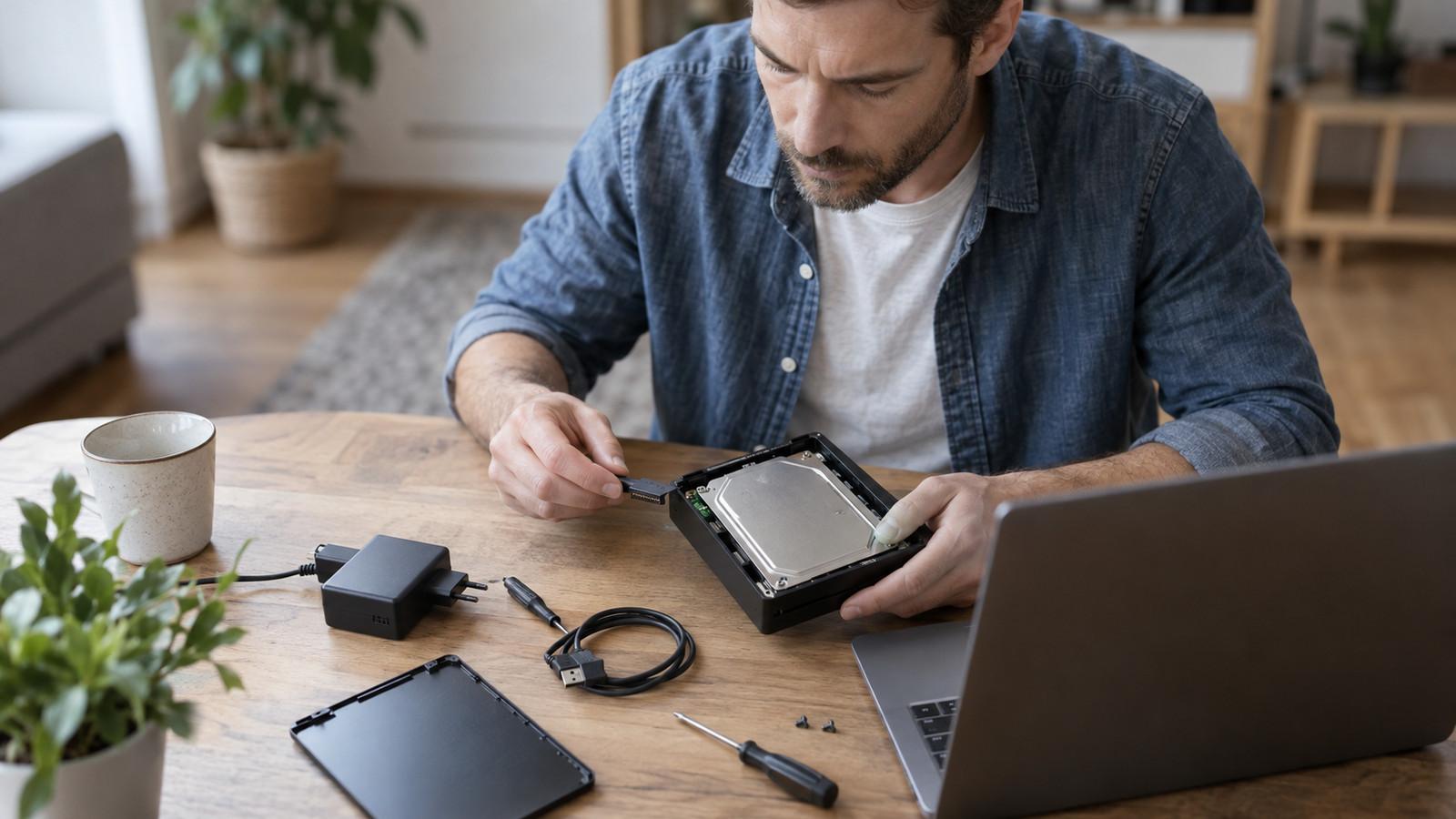
Eine Festplatte im Gehäuse bleibt unsichtbar, bis Strom, Kabel und Laufwerksbuchstabe stimmen. Nicht formatieren, wenn noch Daten auf der Platte liegen können.
Inhaltsverzeichnis
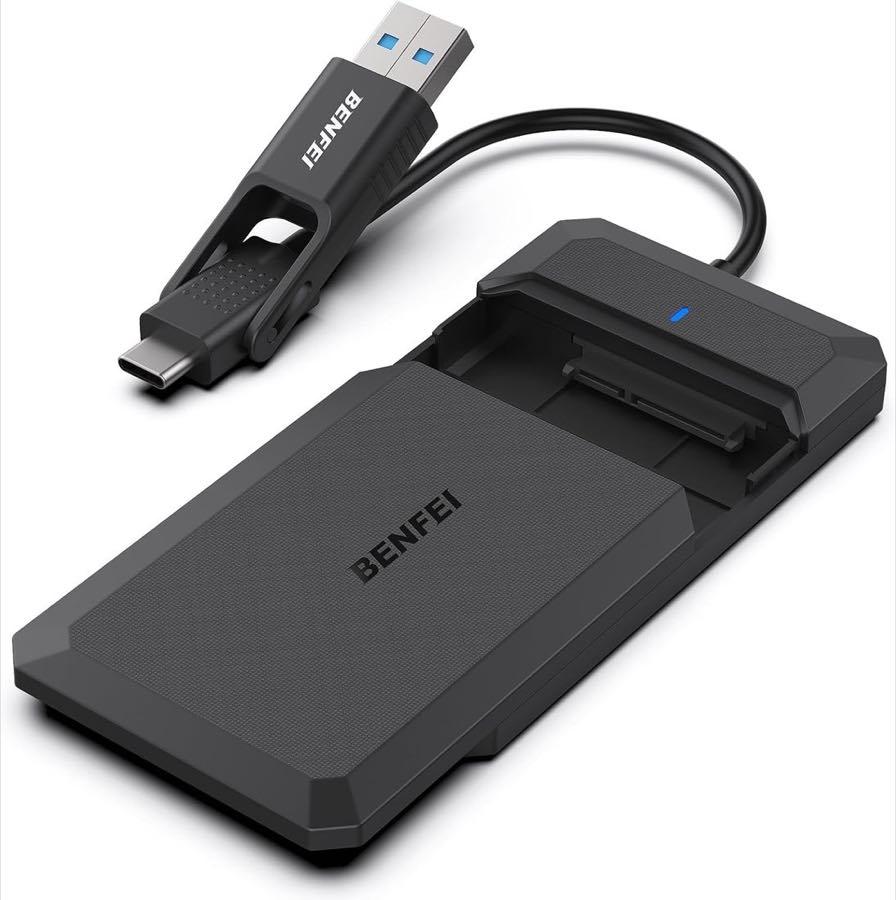
Sie schließen das neue Gehäuse an, der Explorer bleibt leer, und die erste Suchhilfe schlägt Formatieren vor. Festplatte im Gehäuse nicht erkannt klingt nach Totalschaden, meist steckt aber zwischen Netzteil, USB-Kabel, Laufwerksbuchstabe und der SATA-Bridge im Gehäuse eine lösbare Störung. Entscheidend ist die Reihenfolge: Strom und Leitung prüfen, einen zweiten Port testen, in der Datenträgerverwaltung nachsehen, ob Windows den Datenträger überhaupt sieht – und Daten, die Sie brauchen könnten, nicht mit einem schnellen Formatieren vernichten.
Kurz gesagt
Prüfen Sie bei 3,5-Zoll-Platten zuerst das Netzteil des Gehäuses, bei 2,5-Zoll-Laufwerken einen direkten USB-Port ohne passiven Hub. Taucht der Datenträger in der Datenträgerverwaltung auf, fehlt oft nur ein Laufwerksbuchstabe – das ist kein Grund zum Formatieren. Erst wenn Strom, Kabel und Buchstabe stimmen und Windows die Platte trotzdem nicht sauber einbindet, wird die USB-SATA-Bridge im Gehäuse verdächtig – aber nicht bei Klickgeräuschen oder Dauer-Piepen.
Was Windows wirklich sieht
Der Explorer ist nur die oberste Schicht. Er listet Laufwerke mit Buchstaben, die eingehängt sind und ein Dateisystem melden, das Windows versteht. Darunter liegen Gerätemanager und Datenträgerverwaltung. Vier Zustände verwechseln Nutzer am häufigsten: gar kein Gerät, ein Gerät mit gelbem Ausrufezeichen, ein Datenträger ohne Buchstaben und eine Partition, die als RAW oder „Nicht zugeordnet“ markiert ist. Jeder Fall verlangt andere Schritte.
Steht im Gerätemanager unter Datenträger nichts Neues und unter USB-Controller kein unbekanntes Gerät, hat der Rechner die Kette USB–Bridge–SATA oft noch nicht einmal elektrisch akzeptiert. Dann helfen Explorer-Tricks nicht. Erscheint ein Eintrag mit Fehlercode – typisch sind Meldungen, die an Code 10, 28 oder 43 erinnern –, liegt eher ein Treiber- oder Kommunikationsproblem vor als ein formatierter Datenträger.
Sobald in der Datenträgerverwaltung ein schwarzer oder blauer Balken auftaucht, ist die Hardwarepfad-Frage meist beantwortet. Oben steht dann oft „RAW“, „Offline“ oder „Nicht initialisiert“. Offline bedeutet, dass Windows den Datenträger absichtlich nicht online geschaltet hat – manchmal nach unsauberem Ausstecken. Nicht initialisiert betrifft oft brandneue oder gelöschte Platten ohne Partitionstabelle. RAW bedeutet: Es gibt eine Partition, aber das Dateisystem ist beschädigt oder unbekannt. Diese drei Wörter sind keine Synonyme für „leer und darf formatiert werden“.
Der Gerätemanager bestätigt elektrische Anwesenheit, nicht die Gesundheit der Mechanik. Zum Bild gehört immer noch das Ohr am Gehäuse – normales Summen versus rhythmisches Klicken.
Strom und Kabel zuerst
Viele Diagnose-Fehler passieren, bevor Windows überhaupt mitdenken darf. Bei einem Festplattengehäuse für 3,5 Zoll stecken Sie das Netzteil ein, warten, bis die LED stabil ist, und verbinden erst dann USB. Wer die Reihenfolge umdreht, sieht gelegentlich kurz ein Gerät und verliert es wieder, weil die Platte beim Anlauf zusätzliche Milliampere zieht. Bei schmalen 2,5-Zoll-Gehäusen ohne Netzteil hängen Sie direkt an den Rechner – nicht an einen passiven USB-Hub am Monitor.
Kabel sind die zweite Schwachstelle. Mitgelieferte Kurzkabel sind nach Jahren oft der erste Bruchkandidat. Ein anderes USB-3-Kabel mit festen Steckern schließt aus, dass die Platte eigentlich läuft und nur die Datenleitung fehlt. Dasselbe gilt für USB-C-Adapter: Nicht jedes Kabel führt alle Pins; manche laden nur. Auch die innere SATA-Verbindung zählt – wenn der Stecker nicht bis zum Anschlag sitzt, bleibt alles stumm.
Windows-Energiesparen stört externe Laufwerke ebenfalls. Unter den USB-Eigenschaften kann „Gerät zum Energiesparen deaktivieren“ greifen und den Port abschalten, während Sie noch kopieren. Ein zweiter Rechner trennt Windows-Probleme von Hardware: Wird das Gehäuse dort sofort erkannt, hängt der Fehler eher an Treibern oder einer verweigerten Buchstaben-Zuordnung. Bleibt es überall unsichtbar, bleiben Sie bei Strom, Kabel und Bridge statt Registry-Tipps.
Fehlender Buchstabe ist kein Defekt
Der Klassiker: In der Datenträgerverwaltung sehen Sie „Partition 1, NTFS, Gesund“, im Explorer erscheint nichts. Windows reserviert Laufwerksbuchstaben nicht automatisch für jedes neue Volume – besonders, wenn schon viele Netzlaufwerke, SD-Karten oder virtuelle Laufwerke existieren. Das ist kein Hinweis auf eine leere Platte und schon gar kein Aufruf zum Formatieren.
So weisen Sie einen Buchstaben zu, ohne Daten anzutasten:
- Öffnen Sie die Datenträgerverwaltung, zum Beispiel über die Ausführungszeile mit diskmgmt.msc.
- Suchen Sie den Datenträger zur Größe Ihrer externen Platte und prüfen Sie, ob mehrere Partitionen existieren.
- Rechtsklick auf die gesunde Partition → „Laufwerksbuchstaben und -pfade ändern“ → „Hinzufügen“.
- Wählen Sie einen freien Buchstaben und bestätigen Sie – der Explorer sollte das Volume kurz danach anzeigen.
Wenn Windows stattdessen „RAW“ meldet, endet dieser Weg nicht automatisch mit Formatieren. RAW kann bedeuten, dass die Platte von Linux oder macOS formatiert war, dass Metadaten nach einem Abbruch hängen oder dass die Bridge beim Ausstecken störte. „Nicht initialisiert“ sehen Sie häufig bei fabrikneuen Datenträgern – bei einer Platte, die schon Monate Daten trug, ist das ein Warnsignal, kein Setup-Assistent.
Gehäuse, Bridge oder Platte
Sind Strom, Kabel und Buchstabe durchgetestet, bleibt die Frage, ob die Mechanik oder die Übersetzungselektronik scheitert. Die USB-SATA-Bridge im Gehäuse spricht USB auf der einen und SATA auf der anderen Seite. Billige oder altersschwache Bridges fallen aus, während die Festplatte noch gesund ist. Umgekehrt startet eine defekte Mechanik manchmal kurz und fällt dann ab – dann hilft auch das teuerste Gehäuse nicht.
Ein praktischer Test: Stecken Sie die Platte in ein zweites Gehäuse oder in eine Festplatten-Docking-Station, die SATA direkt führt. Läuft sie dort stabil, war die erste Bridge oder das erste Kabel der Übeltäter. Ein einzelnes Klicken beim Einschalten ist oft normal, weil die Köpfe parken. Ein regelmäßiges Ticken oder Piepen unter Last ist das Gegenteil: Dann gehört weiteres Einstecken abgebrochen.
Fertig gekaufte externe Laufwerke einiger Marken verstecken die Platte hinter verlöteter Elektronik. Dort können Sie die Mechanik nicht einfach in ein Standard-Festplattengehäuse stecken. Für normale SATA-Desktop- oder Notebook-Laufwerke in einem leeren Gehäuse ist der Tausch der Bridge dagegen der gängige Reparaturversuch – vorausgesetzt, die Platte klingt gesund. Auch die Plattengröße muss passen: 3,5 Zoll braucht Netzteil und größeren Rahmen; SSDs in alten HDD-Gehäusen starten ohne hörbares Anlaufgeräusch, was Nutzer oft verunsichert.
Wann Schluss mit Probieren ist
Es gibt eine klare Grenze zwischen Hartnäckigkeit und Schaden. Wenn die Platte nach jedem Anlauf wieder verschwindet, wenn sie heiß wird, obwohl Sie nichts kopieren, oder wenn Windows ständig eine Reparatur anbietet, die nie endet, haben Sie genug diagnostiziert. Mehrmaliges Initialisieren, Löschen und Neuanlegen von Partitionen vernichtet Daten zuverlässig – auch wenn der Explorer danach „sauber“ aussieht.
Mechanische Warnsignale überstimmen jeden Software-Tipp. Rhythmisches Klicken, Dauer-Piepen oder ein Geruch nach Überhitzung bedeuten: Strom trennen, Gehäuse nicht weiter hin und her schütteln, keine Reparatur-Tools auf der vermuteten RAW-Partition starten. Was Sie vorher noch sinnvoll tun dürfen, ist dokumentieren: Welcher Port, welches Kabel, welche Fehlermeldung, ob die Platte in der Datenträgerverwaltung sichtbar war. Für den Alltag ohne Rettungsfall reicht meist Netzteil prüfen, direkter Port, Buchstabe zuweisen und ein zweites Gehäuse.
Häufige Fragen
Die Platte spinnt nicht an. Ist sie kaputt?
Die Platte steht in der Datenträgerverwaltung, nicht im Explorer. Sofort formatieren?
Was bedeutet RAW neben der Partition?
Hilft ein anderer USB-Port?
Braucht eine 3,5-Zoll-Platte das Netzteil, bevor USB etwas bringt?
Kann nur das Gehäuse kaputt sein, während die Platte heil ist?
Darf ich eine WD- oder Seagate-Fertigplatte aus dem Originalgehäuse nehmen?
Wann sollte ich aufhören zu experimentieren?

Als Technik- und Gaming-Enthusiast betreut er Vergleiche zu Elektronik, Gadgets und Unterhaltungstechnik – getestet am Alltagsnutzen.
Ähnliche Artikel
Was ein leeres Festplattengehäuse kostet
Netzteil, Schächte und USB-Stufe treiben den Preis – nicht die Zahl am fertigen Laufwerk.
Alte interne Platte extern weiter nutzen
Zoll, Anschluss und eine volle Platte, die Sie nicht reflexartig formatieren dürfen.
Welche USB-Stufe das Gehäuse braucht
Bridge, Kabel und Port begrenzen das Tempo – nicht die Zahl auf der Verpackung allein.