USB 3.2 Gen 1 oder Gen 2 Festplattengehäuse wählen

USB 3.2 Gen 1 oder Gen 2 Festplattengehäuse: 5, 10 und 20 Gbit/s verstehen, Platte als Engpass, UASP-Kette und Listings ohne falsche Erwartung.
Inhaltsverzeichnis
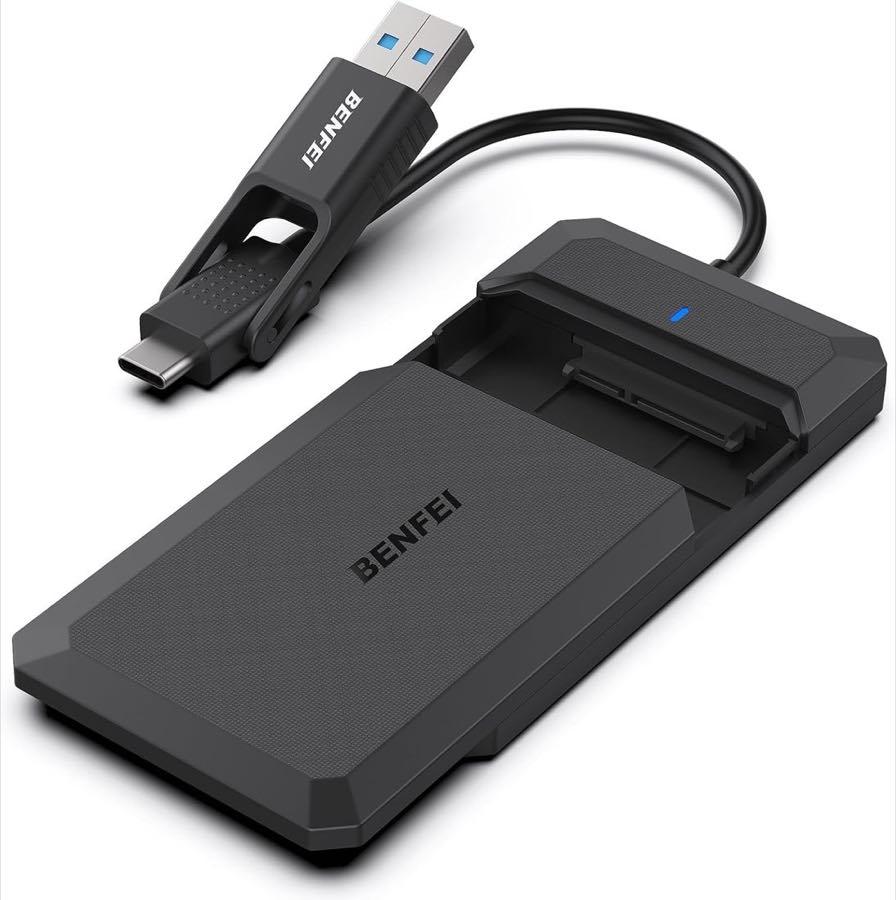
Auf der Produktseite steht SuperSpeed USB 10Gbps, im Warenkorb liegt eine alte Festplatte aus dem Notebook, und nach dem ersten Backup wundern Sie sich über Tempo, das eher an USB 2.0 erinnert als an die beworbenen Gbit/s. Bei USB 3.2 Gen 1 oder Gen 2 Festplattengehäusen entscheidet selten allein die Zahl auf dem Karton: Steckerform, Kabel, Port am Laptop und vor allem die eingebaute Platte legen gemeinsam fest, was ankommt. Wer die Stufen sortiert, spart Geld bei HDD-Archiven und investiert gezielt, wenn eine SATA-SSD oder NVMe die Leitung wirklich füllen soll.
Kurz gesagt
Gen 1 bedeutet 5 Gbit/s und entspricht dem früheren USB 3.0; Gen 2 bedeutet 10 Gbit/s; Gen 2x2 mit 20 Gbit/s ist selten und praktisch an USB-C gebunden. Eine mechanische Festplatte erreicht selten die Gen-1-Grenze, deshalb reicht für viele Backups ein solides Gen-1-Gehäuse. UASP beschleunigt die USB-Kette, ersetzt aber weder SATA noch eine langsame HDD. USB-C ist nicht automatisch schneller.
Drei Stufen, ein Stecker
Die USB-Implementers Forum fasst USB 3.2 auf drei Geschwindigkeitsstufen: 5, 10 und 20 Gbit/s. Marketing spricht oft von SuperSpeed USB 5Gbps, SuperSpeed USB 10Gbps und SuperSpeed USB 20Gbps – parallel zu Gen 1, Gen 2 und Gen 2x2. Wichtig ist: USB 3.2 beschreibt die Signale auf der Leitung, nicht den Stecker. Derselbe USB-C-Port kann Gen 2 liefern, während ein anderes Gerät nur Gen 1 oder sogar USB 2.0 über denselben Stecker fährt.
Gen 1 ist die Nachfolgebezeichnung für das frühere USB 3.0. Ältere Gehäuse mit blauem USB-A-Stecker sitzen in der Regel auf dieser Stufe, sofern Kabel und Host mitspielen. Gen 2 verdoppelt die theoretische Bitrate auf 10 Gbit/s und lohnt sich vor allem, wenn die Bridge eine schnelle SATA-SSD oder eine NVMe-Platine anbindet. Gen 2x2 nutzt vier Lanes und erreicht 20 Gbit/s; in Festplattengehäusen bleibt das eher die Ausnahme.
In Shop-Texten vermischen sich die maximale Fähigkeit des Gehäuse-Chips, die Rate des mitgelieferten Kabels und die Buchse am Rechner. Ein Gehäuse darf Gen 2 im Datenblatt führen, während das beigelegte Kabel nur Gen 1 zertifiziert ist – dann sehen Sie trotzdem nur die niedrigere Stufe, bis Sie ein passendes Kabel nachrüsten. Umgekehrt nützt ein 10-Gbit-Gehäuse wenig am USB-2-Port. Die langsamste Stelle gewinnt immer. Im Festplattengehäuse-Vergleich sehen Sie, welche Bauform zu welcher USB-Stufe typischerweise gehört.
Die Platte bremst oft zuerst
SATA im Gehäuse ist auf 6 Gbit/s ausgelegt – unter der theoretischen USB-Decke, aber weit über dem, was eine rotierende Festplatte liefert. Bei einer klassischen HDD bleibt die Mechanik der Engpass, nicht das Gehäuse mit Gen 2. Typische 2,5-Zoll-Notebookplatten liegen beim sequentiellen Kopieren oft bei grob 100 bis 150 Megabyte pro Sekunde; 3,5-Zoll-Desktop-HDDs schaffen unter guten Bedingungen bis etwa 200 MB/s.
150 Megabyte pro Sekunde entsprechen etwas über 1,2 Gbit/s effektiver Nutzlast – weit entfernt von 5 Gbit/s, geschweige denn 10. Ein Upgrade von Gen 1 auf Gen 2 ändert an so einer Platte praktisch nichts Messbares, außer Preis und späterer SSD-Kompatibilität. Wer eine alte HDD nur für monatliche Bildersicherungen nutzt, verschwendet oft nur Budget mit einem 10-Gbit-Gehäuse.
Anders bei SATA-SSDs: Moderne 2,5-Zoll-Modelle können Gen 1 spürbar auslasten. Hier lohnt ein Gen-1-Gehäuse mit sauberer Bridge und UASP oft schon; Gen 2 reserviert Luft nach oben bei großen Videoprojekten und Images. NVMe im M.2-Gehäuse ist schneller: Kann die USB-Bridge nur Gen 1, klemmt die SSD an der Leitung. Dann ist Gen 2 Voraussetzung, den Vorteil der NVMe zu sehen. Viele kleine Dateien bremsen stärker als ein Filmordner – unabhängig von Gbit/s auf dem Karton. Bauhöhe und SATA im 2,5-Zoll-Format ordnet der 2,5-Zoll-Vergleich neben der USB-Stufe ein.
UASP ist eine Kette
UASP steht für USB Attached SCSI Protocol. Statt des älteren Bulk-Only-Transports (BOT) spricht der Rechner effizienter mit dem Controller im Gehäuse – vor allem bei SSDs und vielen parallelen Zugriffen. Ab Windows 8 ist UASP Standard; fehlt der Treiber oder erkennt das System die Bridge nicht, fällt Windows auf BOT zurück – langsamer, aber oft noch stabil genug für gelegentliche Backups.
UASP ist keine Garantie für 10 Gbit/s. Es optimiert den Weg über USB, löst aber weder die SATA-Grenze noch die Drehzahl einer HDD.
Die Kette hat mehrere Glieder: Host-Port und Treiber, Kabel, Bridge-Chip, SATA- oder NVMe-Verbindung, Firmware und Betriebssystem. Ein Listing mit UASP und SuperSpeed USB 10Gbps sagt nur, dass zwei Glieder theoretisch passen – nicht, dass Ihre HDD doppelt so schnell kopiert. Bei NVMe-Gehäusen kann thermische Drosselung die Rate senken, obwohl UASP und Gen 2 auf dem Papier stimmen.
TRIM ist oft missverstanden: UASP betrifft den Transport, TRIM die Pflege einer SSD. Beides kann in einem modernen Gehäuse vorkommen, muss aber nicht. Wer eine SSD dauerhaft extern betreibt, sollte getrennt prüfen, ob TRIM über USB unterstützt wird – das steht nicht automatisch neben dem UASP-Logo.
Wenn das Listing widerspricht
Online-Shops mischen USB 3.2, USB 3.1, USB 3.0 und Gen 1 in einem Satz. Manche Angebote nennen 625 MB/s oder 1050 MB/s – Umrechnungen der Brutto-Gbit/s, nicht gemessene Kopierwerte mit Ihrer Platte. Andere schreiben bis zu 10 Gbit/s, meinen aber die Summe aus zwei Kanälen, die ein einfaches Festplattengehäuse gar nicht nutzt.
USB-C verstärkt die Verwirrung: Der Stecker ist keine Geschwindigkeit. Unzählige günstige Gehäuse nutzen USB-C nur als Form für Gen 1. Ein Gen-2-fähiges Gehäuse nützt nichts mit einem älteren USB-A-Adapter ohne SuperSpeed-Leitungen oder an einem Laptop-Port, der nur Gen 1 liefert. Prüfen Sie im Datenblatt die genaue Stufe, nicht nur die Silhouette des Steckers.
Widersprüche tauchen auch zwischen Chip und Kabel auf: Gen-2-Bridge, aber Gen-1-Kabel im Karton. Bei 3,5-Zoll-Gehäusen mit Netzteil kann ein Hub-Teil langsamer sein als der Festplattenport. Wer mehrere Laufwerke parallel wechseln will, vergleicht besser eine Dockingstation, bei der Port-Stufen pro Schacht ausgewiesen sind. Messen Sie am richtigen Port mit bekannt gutem Kabel – ein Nutzer mit Gen-2-Port und UASP berichtet von 450 MB/s, ein anderer mit USB-2-Hub am Monitor von 35 MB/s; beides kann dasselbe Gehäuse sein.
Praxis: Stufe zur Platte wählen
Für eine mechanische 2,5- oder 3,5-Zoll-HDD als Archiv reicht Gen 1 mit stabiler Bridge. Investieren Sie eher in passende Bauhöhe, Stromversorgung bei 3,5 Zoll und ein fest sitzendes Kabel als in 10 Gbit/s, die die Scheibe nicht liefert. Für eine SATA-SSD aus einem ausgemusterten Notebook ist Gen 1 oft ausreichend; Gen 2 sinnvoll, wenn Sie regelmäßig große Images oder Videodaten bewegen und der Laptop echte SuperSpeed-USB-10Gbps-Ports hat.
NVMe im kompakten Stick-Gehäuse sollte mindestens zur Leistung der SSD passen: Gen 2 ist hier häufig der sinnvolle Mittelweg; Gen 2x2 lohnt nur, wenn Rechner, Kabel und Gehäuse explizit diese Stufe unterstützen. Testen Sie nach dem Kauf mit einer großen Datei über mehrere Minuten. Fällt die Rate weit ab, wechseln Sie zuerst Kabel und Port, bevor Sie ein neues Gehäuse bestellen. Später von HDD auf SSD wechseln gelingt oft im selben Gen-1-Gehäuse – erst ab etwa 400 MB/s sequentiell wird Gen 2 am Gehäuse und Port interessant.
Häufige Fragen
Ist USB 3.0 dasselbe wie USB 3.2 Gen 1?
Ist USB-C automatisch 10 Gbit/s?
Braucht eine klassische Festplatte Gen 2?
Was bringt UASP, wenn die Platte bei 150 MB/s liegt?
Warum steht im Listing mal Gen 1, mal Gen 2?
Kann ein USB-A-Kabel 20 Gbit/s?
Entspricht 5 Gbit/s etwa 625 MB/s in der Kopie?
Sind UASP und TRIM dasselbe?

Als Technik- und Gaming-Enthusiast betreut er Vergleiche zu Elektronik, Gadgets und Unterhaltungstechnik – getestet am Alltagsnutzen.
Ähnliche Artikel
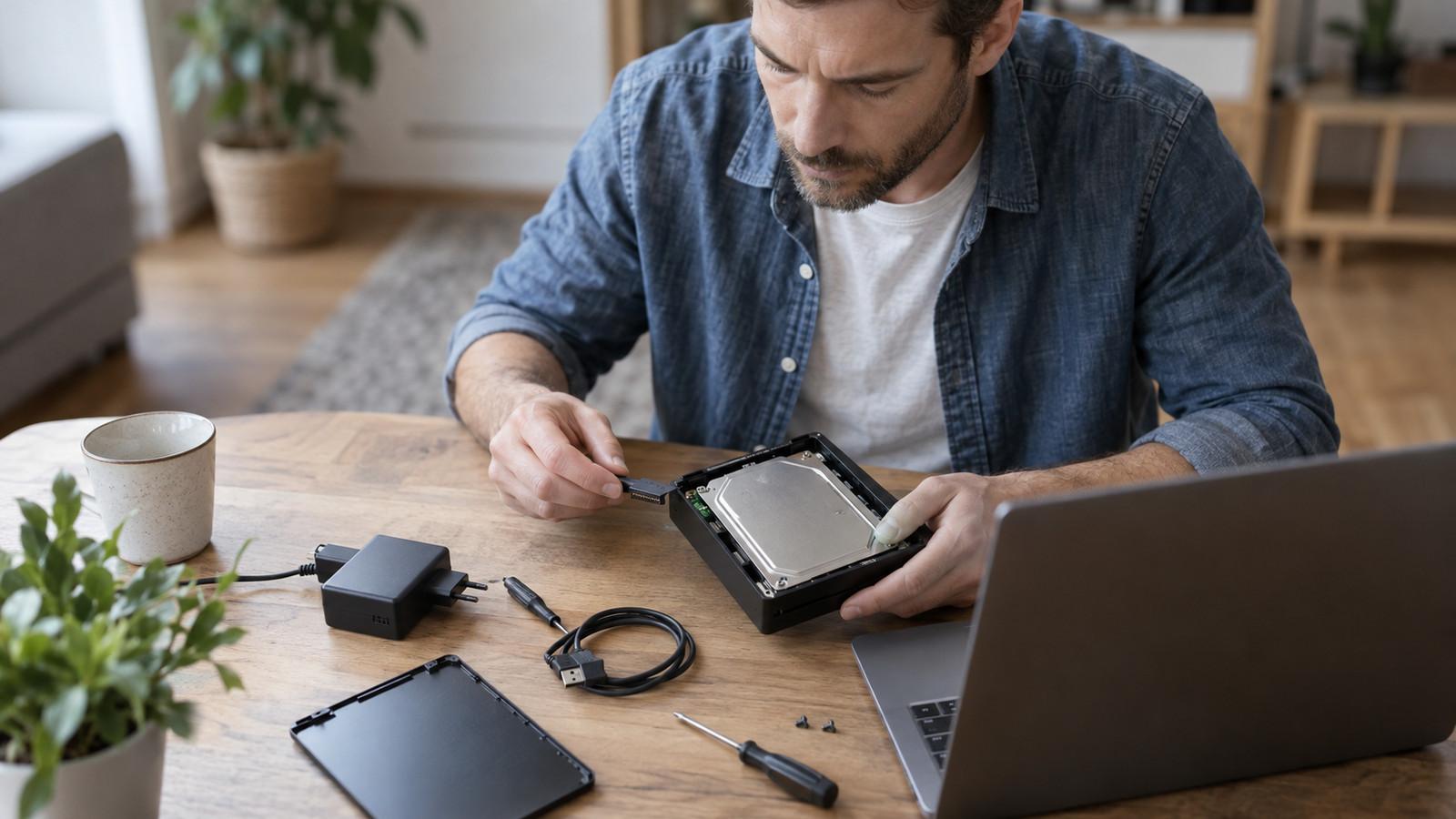
Festplatte im Gehäuse wird nicht erkannt
Kabel, Strom, Laufwerksbuchstabe und Bridge prüfen, bevor Sie formatieren.

Externe SSD wird heiß
Wärme am Gehäuse kann Ableitung sein; Drosselung zeigt sich am Tempo.
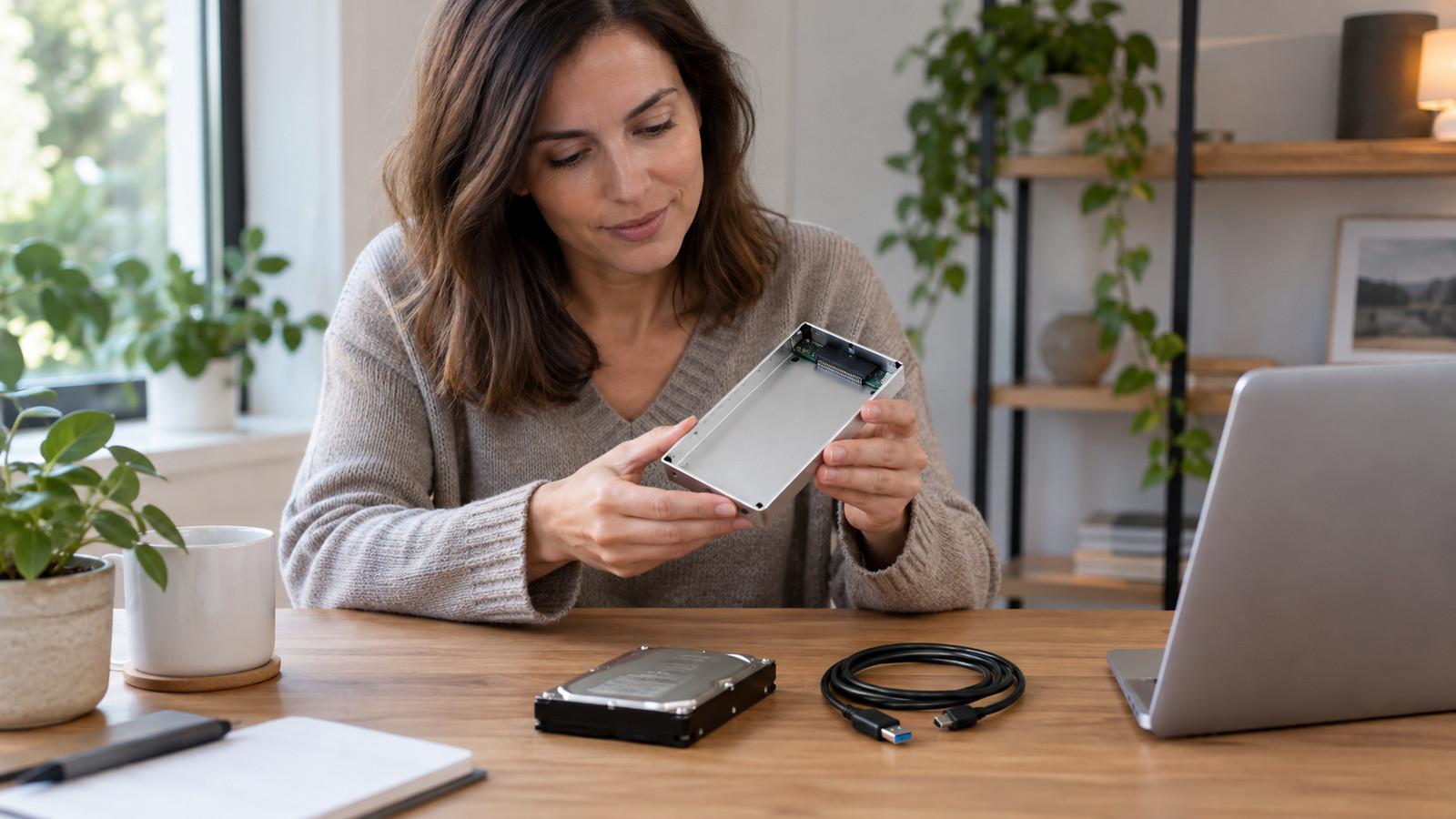
Was ein leeres Festplattengehäuse kostet
USB-Stufe, Schächte und Netzteil treiben die Klasse – nicht nur die Marke.