Externe SSD wird heiß: Wann die Wärme normal ist

Externe SSD wird heiß: Gehäuse vs. Sensor, typische Drosselung und wann Aluminium, Pad und Lüfter wirklich helfen – ohne Defekt zu verwechseln.
Inhaltsverzeichnis
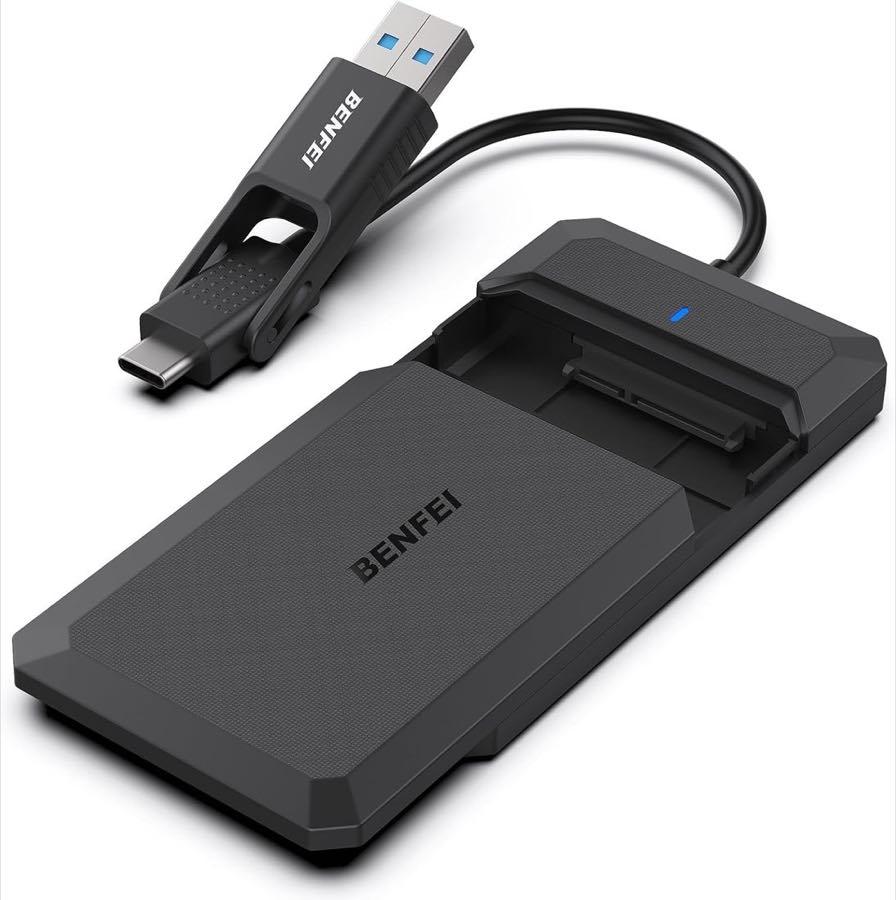
Das Aluminiumgehäuse liegt seit dem Kopieren auf dem Schreibtisch, fühlt sich heiß an, und Sie fragen sich, ob die externe SSD gleich ausfällt. Oft ist das kein Defekt, sondern die sichtbare Seite einer Absaugung: Das Gehäuse soll Wärme nach außen tragen. Problematisch wird es, wenn die Leserate unter Dauerlast einbricht oder der interne Sensor dauerhaft an der Grenze klebt.
Kurz gesagt
Warmes Metall am NVMe-Gehäuse kann normal sein, weil Aluminium und Wärmeleitpad die SSD kühlen sollen. Entscheidend sind der Sensor auf der Platine und ein Tempo-Knick nach Minuten Last, nicht der Griff. Lüfter, teure Gehäuse und die Zahl 70 °C aus dem Internet ersetzen kein Datenblatt Ihrer SSD.
Wärme am Gehäuse kann der Weg nach draußen sein
Viele kompakte NVMe-Gehäuse sind aus Aluminium und nutzen ein Wärmeleitpad zwischen SSD und Deckel. Die Controller-Leistung erzeugt Wärme, das Pad leitet sie in die Hülle, und die Hülle gibt sie an die Luft ab. Eine warme Oberfläche nach langem Kopieren kann bedeuten, dass das System arbeitet – nicht, dass es schon versagt hat.
In unabhängigen Messungen an einem Alugehäuse lag eine eingebaute SN750 im Leerlauf grob im mittleren Vierzig-Grad-Bereich und unter Benchmark-Last etwa zehn Grad darüber; beides wurde als akzeptabel eingeordnet. Das war ein konkretes Gerät unter Testbedingungen, kein Versprechen für Ihr Modell. Die Hand empfindet schon unter der typischen Drossel-Schwelle am Gehäuse deutliche Hitze.
Eine 2,5-Zoll-SATA-SSD in einem schmalen Gehäuse verheizt sich meist langsamer als eine NVMe an derselben USB-Brücke. Wer im Festplattengehäuse-Vergleich zwischen Bauformen wählt, entscheidet damit mit über die erwartbare Wärmeentwicklung. Lange Schreibvorgänge auf fast volle Platten belasten Controller und Zellen stärker als reines Lesen.
Aluminium mit Rippen verzögert in Tests das Einsetzen der Drosselung bei langem Schreiben eher als Kunststoff ohne Kontakt. Ohne Pad und ohne festen Sitz bleibt Luft zwischen SSD und Deckel: Die Außenseite kann kühl wirken, während der Chip heißer läuft. Kühl anfassen heißt also nicht automatisch, dass innen alles in Ordnung ist.
Der Sensor auf der SSD, nicht Ihre Hand
Foren nennen gern die Marke von 70 °C, weil viele NVMe-Datenblätter einen Betriebsbereich bis in diese Größenordnung ausweisen. Thermische Drosselung schützt den Chip ab solchen Modellgrenzen. Übertragbar ist das nicht automatisch auf jede andere Platine in Ihrem Gehäuse – lesen Sie das Blatt Ihrer konkreten SSD.
Entscheidend ist der interne Temperatursensor des Controllers, nicht die Haut am USB-Stick. Metall leitet schnell; 48 °C an der Außenseite fühlt sich für manche schon unangenehm heiß an, obwohl der Sensor noch Luft nach oben hat. Ein dünnes Kunststoffgehäuse kann angenehm kühl bleiben, während innen die Drosselung schon beginnt.
SMART-Werte über USB helfen, wenn die Bridge sie durchreicht. Fehlen sie, bleibt das beobachtete Tempo unter Last. Kopieren Sie testweise eine große Datei und achten Sie darauf, ob die MB/s nach fünf bis fünfzehn Minuten spürbar sinken. Schon etwa zwanzig Prozent weniger Durchsatz bei gleichbleibender Aufgabe ist ein stärkeres Alarmsignal als ein heißer Daumen am Deckel.
Wann das Tempo einbricht und Sie handeln sollten
Thermische Drosselung ist kein Fehlercode, sondern Schutz. Der Controller reduziert Leistung, damit Zellen und Elektronik nicht überhitzen. Sichtbar wird das als Tempo-Knick bei langer Last: erst volle Geschwindigkeit, dann ein niedrigeres Plateau. Ein einmaliger Peak beim Anfahren ist normal; ein dauerhafter Knick deutet auf thermische Begrenzung hin.
Leerlauf-Wärme allein ist ein schwächeres Signal. Liegt das Gehäuse am warmen Laptop, in der Sonne oder auf einem dicken Magazinstapel, steigt die Ruhetemperatur ohne großen Transfer. Trennen Sie das Kabel testweise oder legen Sie das Laufwerk flach auf einen kühlen Untergrund mit Luft um das Gehäuse.
Handeln sollten Sie, wenn Drosselung den Arbeitsfluss stört: große Videoprojekte, lange Backups, wiederholtes Schreiben auf fast volle Platten. Dann prüfen Sie Einbau, Pad und Umgebung, bevor Sie ein neues Gehäuse kaufen. Wer nur gelegentlich Ordner sichert und das Tempo stabil bleibt, kann ein warmes Alugehäuse als erwartbar einstufen – solange keine SMART-Warnungen oder Aussetzer auftreten.
Mehr Speed über Bridge und Controller bedeutet mehr Verlustleistung. Eine schnelle NVMe an einer langen Leitung oder an einem alten Gen-1-Port erzeugt trotzdem Wärme auf der Platine, auch wenn die Leitung das Maximum gar nicht ausreizt.
Was oft wenig bringt oder neue Nachteile schafft
Ein aktiver Lüfter im Gehäuse klingt nach der einfachen Lösung. In einem Praxistest an einem Lüftergehäuse lagen die Temperaturen nur minimal unter einem passiven Alugehäuse, dafür war der Ventilator deutlich hörbar – und saß unter der Platine statt die SSD direkt zu durchströmen. Zwei bis drei Grad weniger gegen dauerhaftes Surren ist für viele ein schlechter Tausch.
Auch das teure Gehäuse ersetzt keinen sauberen Einbau. Liegt die Schutzfolie noch auf dem Wärmeleitpad, bleibt der thermische Kontakt schlecht; außen fühlt sich das Gehäuse dann kühl an, innen steigt die Temperatur. Zu festes Anziehen kleiner Schrauben an M.2-Trägern verbiegt die Platine; zu lose sitzt die SSD im Slot.
Einstiegsmodelle aus Kunststoff reichen für langsame SATA-SSDs oft aus. Mitte und Premium mit Alu, Pad und manchmal Rippen lohnen eher bei NVMe und langen Schreibjobs. Ein Premium-Gehäuse auf einer heißen Platine ohne Pad-Kontakt bleibt trotzdem heiß. Preis-Leistung hängt an Passform, USB-Generation und Kühlkonzept, nicht an einer einzelnen Gradzahl im Titel.
Standort, Einbau und wann ein anderes Gehäuse Sinn ergibt
Eine ausgebaute SATA-SSD landet im 2,5-Zoll-Segment: flaches Gehäuse, weniger Leistung, selten dasselbe Hitzebild wie beim NVMe-Stick. Eine M.2-NVMe im USB-10-Gbit/s-Gehäuse verlangt Alu, Pad und einen Port, der die Leistung auch liefert – sonst wärmt die Platine trotzdem, nur langsamer kopieren Sie.
Beim Einbau: Pad-Folie ab, SSD fest im M.2-Slot, Pad berührt Chip und Deckel gleichmäßig. Legen Sie danach eine große Datei rüber und beobachten Sie, ob das Tempo nach zehn Minuten fällt. Im Betrieb zählt Abstand: nicht auf dem Netzteil des Laptops, nicht in der Fensterbank-Sonne, nicht in einer geschlossenen Tasche während langer Transfers.
Kürzere Kabel und ein direkter Mainboard-Port statt einer Hub-Leiste reduzieren manchmal Wiederholungen und Wärme an der Bridge. Ein neues Gehäuse lohnt, wenn Drosselung messbar Ihre Backups verlängert und der Einbau stimmt. Es lohnt weniger, wenn Sie nur unangenehme Wärme anfassen, das Tempo aber stabil bleibt – dann sind Abstand und Erwartung die Lösung, nicht die dritte Hülle in einem Monat.
Häufige Fragen
Ist heiß am Gehäuse schon ein Defekt?
Ab welcher Gradzahl wird gedrosselt?
Warum ist die SSD warm, obwohl nichts kopiert wird?
Hilft ein Lüfter im Gehäuse immer?
Kunststoff oder Aluminium für weniger Hitze?
Kann ich SMART von außen lesen?
Darf die SSD in der Sonne oder auf dem Laptop liegen?
Ist SATA in 2,5 Zoll dasselbe wie NVMe im Stick?

Als Technik- und Gaming-Enthusiast betreut er Vergleiche zu Elektronik, Gadgets und Unterhaltungstechnik – getestet am Alltagsnutzen.
Ähnliche Artikel
Festplatte im Gehäuse wird nicht erkannt
Kabel, Strom, Laufwerksbuchstabe und Bridge prüfen, bevor Sie formatieren.

Welche USB-Stufe das Gehäuse braucht
Die langsamste Stelle aus Platte, Bridge, Kabel und Port entscheidet über das Tempo.
Lüfter im Festplattengehäuse reinigen
Staub, Dauerbetrieb und Reinigung nur im ausgeschalteten Zustand – ohne Schlitze zuzukleben.