Festplattengehäuse Lüfter reinigen: leiser ohne Schlitze
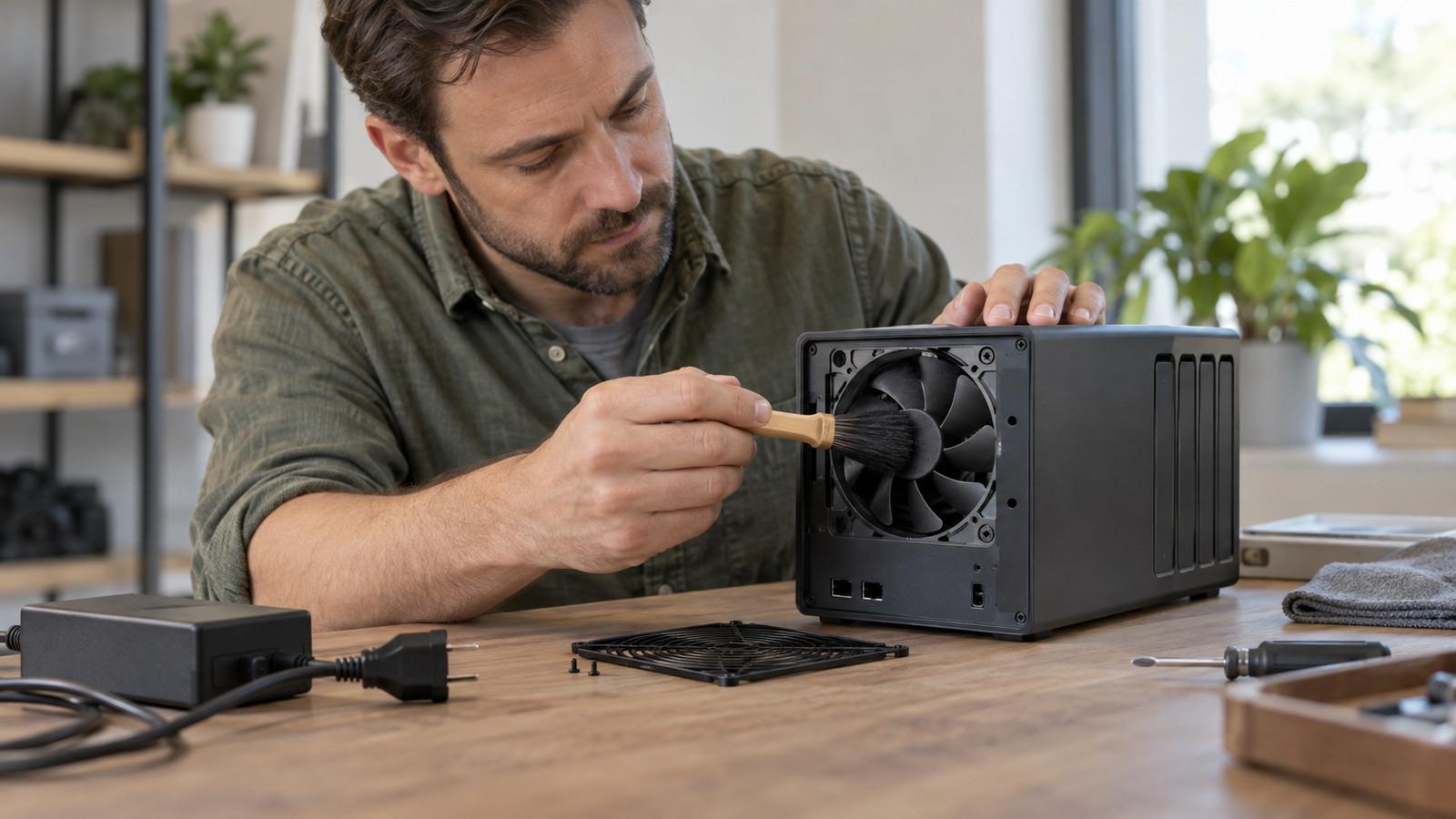
Festplattengehäuse Lüfter reinigen: Geräusch von Platte und Lüfter trennen, aus- und abkühlen lassen, Staub entfernen – Schlitze offen lassen.
Inhaltsverzeichnis

Das Mehrfachgehäuse unter dem Schreibtisch surrt seit Wochen, und Sie vermuten gleich die Festplatte. Oft ist es der kleine Dauerlüfter an der Rückseite, der durch Staub mehr Arbeit hat als beim ersten Tag. Festplattengehäuse Lüfter reinigen heißt deshalb: erst die Geräuschquelle trennen, dann Strom und Daten trennen, abkühlen lassen und Schmutz von Flügel und Schlitzen holen – ohne Klebeband an den Öffnungen und ohne Lösungsmittel im Inneren. Wer ein schlankes 2,5-Zoll-Gehäuse ohne Netzteil nutzt, sucht meist vergeblich nach einem Lüfter; der Ratgeber gilt vor allem für towerartige Gehäuse mit mehreren 3,5-Zoll-Schächten und externem Netzteil.
Kurz gesagt
Trennen Sie Lüfterbrummen von Platten-Klicken, bevor Sie schrauben oder pusten. Reinigen Sie nur ausgeschaltet und vom Netz, mit trockenem Tuch oder Pinsel, Flügel beim Druckluftstoß festhalten. Schlitze und Gitter bleiben offen – Dämmen macht es kurz leiser fürs Ohr, heizt die Platten aber langfristig. Bleibt der Lüfter nach der Pflege unruhig, kommt ein baugleicher Tausch nach Handbuch infrage, nicht der erste Ersatzlüfter aus dem Sortiment.
Lüfterbrummen oder Platte?
Ein Festplattengehäuse mit Lüfter erzeugt im Normalfall ein gleichmäßiges Hintergrundgeräusch, sobald das Netzteil steckt. Viele Listings werben ausdrücklich mit Dauerlüfter, weil mehrere rotierende 3,5-Zoll-Laufwerke ohne aktive Luftführung schnell warm werden. Das surrt eher wie ein kleiner Tischventilator als wie das rhythmische Arbeiten der Köpfe auf der Scheibe. Bis Staub den Luftweg verengt und der Ton schärfer oder ungleichmäßig wirkt.
Plattengeräusche sind ein anderes Muster. Ein einzelnes Klick beim Einschalten kann normal sein; wiederholtes Takt-Klicken oder plötzliches Schleifen deutet auf die Mechanik, nicht auf den Gehäuselüfter. Praktischer Test: Gerät vom Netz nehmen, abwarten, bis nichts mehr rotiert, dann von hinten lauschen. War es im Betrieb ein gleichmäßiges Brummen von der Lüfterseite, liegt die Wahrscheinlichkeit beim Lüfter.
Ein defekter Lüfter kann vibrieren und dabei die Platten mitresonieren lassen – dann hören Sie beides. Auch eine überhitzte Platte kann lauter werden, wenn Schlitze zugeklebt waren. Wer unsicher bleibt, sichert zuerst Daten und prüft SMART-Werte, bevor er am Lüfter dreht. Viele günstige USB-Mehrfachgehäuse haben keinen Drehzahlregler; der Lüfter läuft mit fester Kennlinie, sobald Strom anliegt. Das ist kein Hinweis auf sofortigen Tausch, solange das Geräusch gleichmäßig bleibt.
Strom weg, dann Staub
Herstelleranleitungen für Mehrfachgehäuse sind eindeutig: Reinigung nur im ausgeschalteten Zustand, Netzteil abziehen, Gehäuse abkühlen lassen. USB-Kabel allein reicht nicht, wenn ein externes Netzteil am Gehäuse hängt – dort liegt die Versorgung für Lüfter und mehrere Laufwerke. Trennen Sie auch die Datenverbindung zum PC, damit kein unerwartetes Aufwachen aus dem Standby passiert.
Legen Sie das Gehäuse mit der Lüfterseite nach oben oder schräg, sodass Sie Flügel und Gitter sehen. Ein weicher Pinsel oder ein trockenes Mikrofasertuch löst Stausschichten an den Lamellen. Kein Glasreiniger, kein Alkohol auf der Platine – Handbücher nennen ausdrücklich: keine Lösungsmittel, trockenes Wischen. Wer Druckluft nutzt, hält den Flügel fest, damit er nicht ungebremst durchdreht; freilaufende Lüfter durch Druckluft können Lager schädigen.
Demontieren müssen Sie den Lüfter nicht für die jährliche Staubpflege, wenn Sie von außen an die Flügel kommen. Manche Gehäuse erlauben das Abnehmen der Rückwand oder des Lüftergitters mit wenigen Schrauben – nur nach Handbuch. Das interne Netzteil bleibt in der Regel sitzen. Nach dem Wischen kurz warten, bis kein Staub mehr in die Schächte fällt, dann Netzteil und USB wieder anschließen.
Typischer Fehler: das Gehäuse im laufenden Betrieb mit dem Staubsauger an den Schlitzen. Der Sauger erzeugt starke Strömung, kann das Lager belasten und zieht Kleinteile an. Besser kurze Druckluftstöße von außen oder Pinsel, wenn die Abdeckung ab ist.
Für eine erste Reinigung ohne Demontage reicht oft diese Abfolge:
- Daten sichern, wenn die Platten wichtige Inhalte tragen
- USB und Netzteil am Gehäuse abziehen und zwei bis drei Minuten warten, bis Lüfter und Platten stillstehen
- Gehäuse auf eine saubere Unterlage legen, Lüfterseite gut einsehen
- Staub an Gitter und Flügeln mit Pinsel lösen, Partikel nach außen wischen, nicht in die Schächte drücken
- Optional kurze Druckluft von außen, Flügel dabei festhalten; Abstand halten
- Oberfläche trocken nachwischen, dann erst Kabel wieder anschließen und kurz lauschen
Handbücher wie die Fantec-QB-Serie nennen zusätzlich: Rückseite anheben, Lüfter reinigen, bei bleibendem Lärm baugleich tauschen. Öffnen Sie nur, was das Handbuch erlaubt – sonst verlieren Sie bei manchen Händlern die Kulanz, obwohl nur Staub das Problem war.
Schlitze offen lassen
Forumstipps, Lüftungsschlitze mit Filz oder Klebeband zu dämmen, widersprechen den Handbüchern. Fantec dokumentiert für mehrere Mehrfachgehäuse ausdrücklich: Schlitze nicht zukleben. Der Lüfter ist auf einen freien Querschnitt ausgelegt; verengen Sie den Weg, steigt die Temperatur in den Schächten, und der Motor dreht oft höher oder unruhiger – akustisch das Gegenteil von dem, was Sie wollten.
Auch das Abdecken des gesamten Gehäuses mit Stoff oder das Stellen in einen geschlossenen Schrank ohne Belüftung gehört dazu. Wer es unter den Tisch stellt, sollte mindestens die Rückseite mit den Schlitzen frei lassen, nicht an die Wand klemmen. Bei einem Vergleich von Festplattengehäusen fällt auf: Modelle mit Netzteil und mehreren Schächten sind für Dauerbetrieb gebaut, nicht für den Acoustic-Tunnel aus Schaumstoff.
Praktisch hilft eher die Aufstellung: Gummifüße unter dem Gehäuse, kein Kontakt mit vibrierenden Druckern, Kabel so legen, dass nichts gegen das Lüftergitter schlägt. Renkforce- und vergleichbare Anleitungen betonen: Gehäuse im Betrieb nicht abdecken. Ein Tuch über dem Tower sieht ordentlich aus, erzeugt aber eine Staubfalle und hält Abwärme. In der Einstiegsklasse sitzt oft ein einfacher Gleichstromlüfter ohne PWM; in der Mittelklasse mit mehr Schächten ist die Kühlung Teil des Konzepts, ähnlich wie bei kleinen NAS-Systemen. Die Preisklasse ändert nicht die Regel: Schlitze bleiben offen.
Wenn es nach der Reinigung laut bleibt
Ist der Lüfter sauber und die Schlitze frei, der Ton aber ungleichmäßig, knarrend oder mit metallischem Schleifen, ist oft das Lager oder die Achse betroffen. Handbücher nennen dann einen baugleichen Ersatzlüfter in fester Größe – etwa 60 mal 60 mal 10 Millimeter bei manchen Zwei-Schacht-Modellen – oder verweisen auf Händler und Support. Ein Tausch ohne Typenangabe riskiert falschen Anschluss, zu dicken Flügel oder Kollision mit dem Deckel.
Bevor Sie bestellen, prüfen Sie, ob Ihr Gehäuse überhaupt einen tauschbaren Lüfter hat. Günstige Einsteiger-USB-Mehrfachgehäuse verkleben den Lüfter manchmal fest; dann bleibt nur Gehäusetausch oder Fachwerkstatt. Nach dem Einbau wieder: keine zugeklebten Schlitze, Netzteil fest sitzen, erste Stunde im Blick behalten. Wenn mehrere Platten gleichzeitig schreiben, steigt die mechanische Aktivität – das ist kein Lüfterdefekt.
Wärme ohne Luftstrom ist ernster als reines Brummen. Fühlt sich die Oberfläche über Schachtlänge unangenehm heiß an, obwohl der Lüfter läuft, fehlt oft doch Durchzug – dann nochmals Schlitze prüfen und Aufstellung ändern, nicht den Lüfter abkleben. Dokumentieren Sie kurz, was Sie bereits getan haben, falls Sie den Support anrufen: Reinigungsdatum, ob der Lüfter wackelt, ob das Geräusch nur nachts stört. Ein baugleicher Lüfter in der Mittelklasse ist oft günstiger als ein komplett neues Vier-Schacht-Modell – entscheidend ist die Typenangabe im Handbuch.
Drei-Schacht- und Tower-Modelle im Alltag
Mehrfachgehäuse stehen selten im Serverraum, sondern unter dem Schreibtisch neben Beinen, Teppich und Staubschublade. Teppichfasern ziehen sich in Gitter, besonders wenn das Gehäuse seitlich an der Kante steht. Ein flacher Untersetzer hebt das Gerät zwei Zentimeter an und verbessert oft den Luftweg unter dem Boden, ohne die Schlitze zu verengen. Beim Umzug vom Regal auf den Tisch hören viele Nutzer plötzlich den Lüfter, obwohl sich technisch nichts geändert hat – nur die akustische Reflexion. Reinigung bleibt sinnvoll, aber Erwartungshaltung und Aufstellung gehören zur Diagnose.
Häufige Fragen
Darf der Lüfter im Festplattengehäuse dauerhaft laufen?
Kann ich die Lüftungsschlitze zukleben, damit es leiser wird?
Womit reinige ich den Lüfter am Festplattengehäuse?
Muss ich das Netzteil aus dem Gehäuse ausbauen?
Ist ein lauter Lüfter dasselbe wie eine defekte Festplatte?
Darf ich einen anderen Lüfter einsetzen?
Wie oft soll ich Staub am Festplattengehäuse entfernen?
Gilt das alles auch für ein einzelnes 2,5-Zoll-USB-Gehäuse?

Als Technik- und Gaming-Enthusiast betreut er Vergleiche zu Elektronik, Gadgets und Unterhaltungstechnik – getestet am Alltagsnutzen.
Ähnliche Artikel

Festplatte klickt
Ein Klick beim Start ist oft normal, ein Takt ist ein Stopp – Geräusche von der Platte richtig einordnen.

Externe SSD wird heiß
Wärme am Gehäuse kann Ableitung sein; Drosselung zeigt sich am Tempo, nicht nur am Griff.

Welche USB-Stufe das Gehäuse braucht
Die langsamste Stelle aus Platte, Bridge, Kabel und Port gewinnt – nicht die Zahl auf der Verpackung.