Festplatte klickt: Anlauf oder Warnsignal erkennen
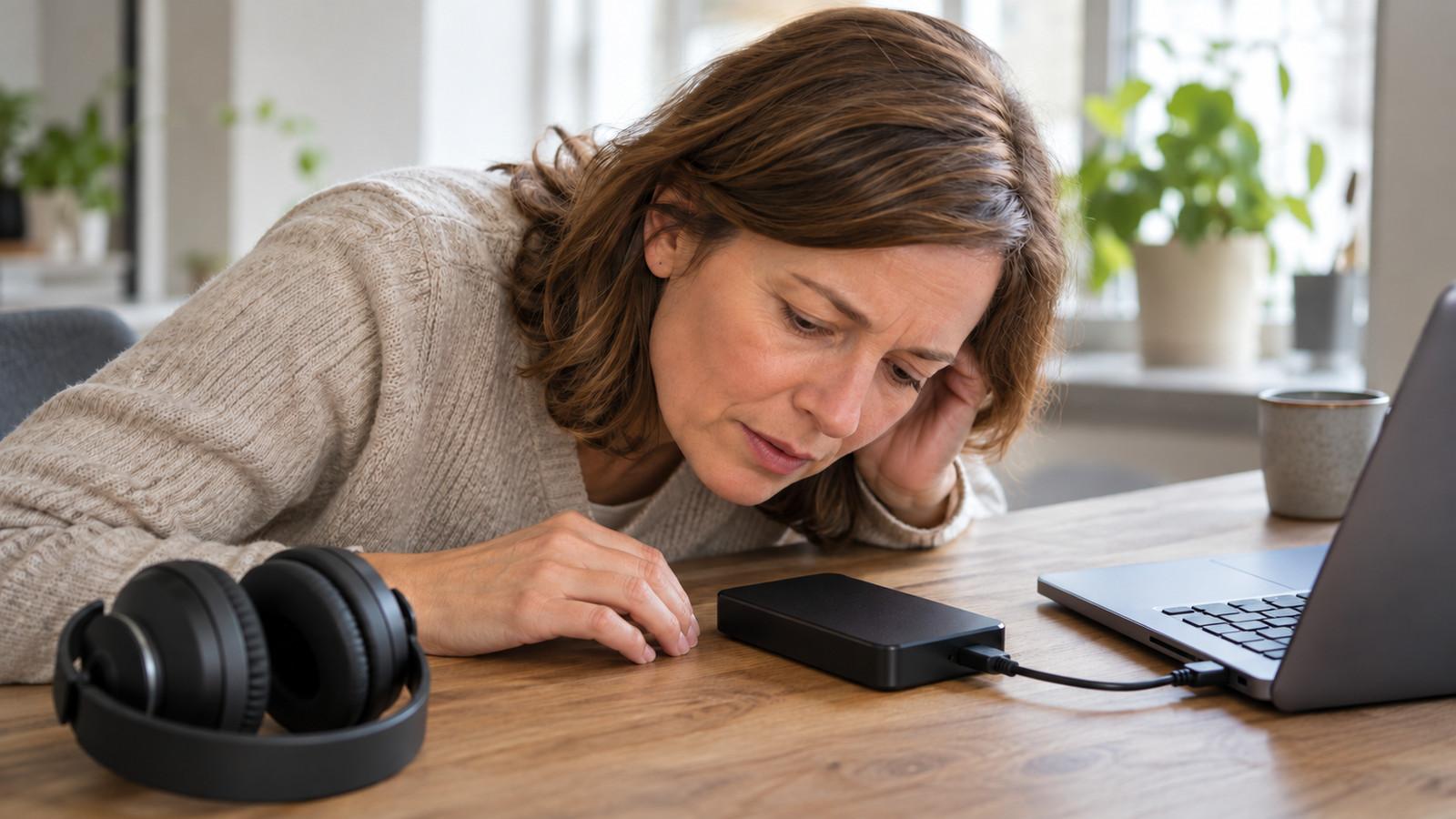
Festplatte klickt: Ein Klick beim Start ist oft normal, ein Takt ist Stopp. So unterscheiden Sie Geräusch, SMART und chkdsk – ohne Daten zu riskieren.
Inhaltsverzeichnis
Sie schalten den Rechner ein oder stecken die externe Platte an, und aus dem Gehäuse kommt ein kurzes Knacken – oder ein gleichmäßiges Klicken, das nicht aufhört. Festplatte klickt wird oft in einen Topf geworfen, obwohl die Folge völlig unterschiedlich ist. Ein einzelner Anlaufknack kann bei einer rotierenden HDD normal sein. Ein rhythmischer Takt ist kein Hinweis auf ein veraltetes Dateisystem, sondern ein Stoppsignal für weiteres Booten, Kopieren und Reparieren.
Kurz gesagt
Ein kurzer Klick beim Start oder ersten Zugriff ist bei vielen Festplatten üblich und kein automatischer Totenschein. Gleichmäßiger Klick-Takt in Sekundenabständen bedeutet: Strom trennen, Gehäuse nicht öffnen, nicht einfrieren, keine Rettungssoftware auf dem defekten Original. SMART auswerten lohnt sich, solange die Platte still antwortet; chkdsk nur bei ruhiger Mechanik und Verdacht auf Dateisystem, nicht bei Kopf-Geräusch. SSDs klicken mechanisch nicht – dann liegt das Geräusch woanders.
Ein Klick oder ein Takt
Mechanische Festplatten entriegeln beim Anfahren den Kopf und fahren die Scheibe hoch. Dieser Moment kann als einzelnes Klicken oder leises Klackern wahrnehmbar sein, besonders in leisen Räumen oder in dünnen USB-Gehäusen. Entscheidend ist nicht die Lautstärke allein, sondern das Muster über Minuten.
Der kritische Fall ist der gleichmäßige Takt. Recovery-Dienste beschreiben ihn als Folge einer fehlgeschlagenen Kopfpositionierung: Die Platte sucht die Servospur, findet sie nicht, setzt erneut an – und Sie hören in etwa sekündlichem Abstand dasselbe Geräusch. Das ist der Kern des sogenannten Click of Death. Externe WD externe Festplatte- oder Seagate externe Festplatte-Gehäuse verhalten sich mechanisch wie interne Laufwerke; das USB-Kabel ändert nichts an der Kopfbewegung.
Gelegentliches Klackern beim Zugriff auf viele kleine Dateien kann von der Mechanik stammen, solange die Platte danach normal arbeitet und keine SMART-Warnungen sammelt. Wächst die Häufigkeit über Tage, wird aus Grauzone Vorsicht. Sobald Windows oder macOS das Laufwerk nicht mehr zuverlässig einbindet und der Takt dazu passt, zählt der Stopp. Startet der Takt unmittelbar beim Anstecken, ohne Laufwerksbuchstaben, spricht das eher für Hardware als für ein korruptes Dateisystem. Hängt das System ein, während der Takt läuft, ist Abziehen des USB-Kabels der schnellere Stopp als Warten auf den Desktop.
Einmaliges Klicken beim Zugriff
Manche Nutzer beschreiben ein einzelnes Festplatte klickt einmal beim Start und danach Stille über Stunden. Das passt oft zu normalem Betrieb, besonders bei älteren 2,5-Zoll-Laufwerken in dünnen Gehäusen. Notieren Sie Datum und SMART-Werte, statt sofort ein Rettungstool zu starten. Verschiebt sich das Muster innerhalb von zwei Wochen von einmal zu alle paar Sekunden, wechseln Sie von Beobachten zu Kopieren und Ersatz planen.
Was dann sofort unterbleibt
Bei rhythmischem Klicken ist der erste Schritt Strom trennen – bei externen Geräten USB abziehen und, falls vorhanden, Netzteil aus der Steckdose. Herunterfahren über das Betriebssystem, während die Platte schon hängt, kann bedeuten, dass der Rechner noch Schreibvorgänge anstößt. Warten Sie nicht auf noch schnell den Ordner Documents.
Gehäuse nicht öffnen, Kühltruhe und Schlag aufs Gehäuse sind tabu. Keine Rettungssoftware und kein Stress-Test auf dem kranken Original – jeder weitere Start kann die letzten lesbaren Spuren zerstören.
Viele Anleitungen empfehlen nach Klackern noch chkdsk oder Vollformat – das passt zu logischen Fehlern, nicht zu einem Kopf, der physisch nicht lesen kann. Hersteller-Services können defekte Laufwerke tauschen; sie holen Ihre Dateien nicht automatisch zurück. Wer eine Festplattengehäuse-Bridge mit alter Platte kombiniert, sollte bei Takt die Mechanik verdächtigen, nicht nur das USB-Board – aber das Board tauschen Sie erst, wenn eine andere, gesunde Platte im selben Gehäuse leise bleibt.
Lagern Sie das abgeschaltete Laufwerk flach, trocken und ohne Erschütterung, bis Sie entscheiden: Ersatz, Labor oder bei geringem Datenwert Entsorgung. Bewegungsträger und Hitze im Auto sind in dieser Phase kontraproduktiv.
SMART, solange die Platte still ist
SMART ist kein Reparaturwerkzeug, sondern ein Frühwarnsystem, solange die Elektronik antwortet. Reallocated Sector Count zeigt, dass der Controller bereits ausgefallene Sektoren durch Reserve ersetzt hat. Current Pending Sector Count markiert Bereiche, die auf Neuzuordnung warten – ein Zeichen, dass Lesefehler passiert sind, auch wenn Windows noch keine Meldung zeigt.
Steigen solche Werte langsam, haben Sie oft noch Zeit für eine Kopie auf ein neues Medium, bevor der Takt beginnt. Bei manchen USB-Gehäusen liefert die Bridge nur eingeschränkte SMART-Daten; dann hilft der direkte SATA-Anschluss am PC oder Hersteller-Diag, sofern die Platte dort noch mountet. Ein einzelner roter Wert ohne Trend ist weniger alarmierend als steigende Pending Sectors über Wochen. Hohe Interface-CRC-Fehler oder ein wackeliges USB-Kabel können SMART-Kurven verfälschen – testen Sie Kabel und Port bei ruhiger Mechanik, bevor Sie entsorgen.
Wenn SMART sauber ist, die Platte aber schon taktet, ist SMART zu spät oder die Bridge liefert keine echten Werte mehr. Vertrauen Sie dann dem Ohr und dem Stopp, nicht der grünen Anzeige in einer App. Ein Screenshot der Werte mit Datum hilft beim Vergleich: Steigt Reallocated Sector Count von null auf fünf und weiter, ist das ein Trend, kein Zufall.
Lüfter, Netzteil, SSD
Nicht jedes Geräusch aus der Ecke, wo die Platte steht, kommt von der Scheibe. Desktop-Gehäuse und Mehrfachgehäuse mit Lüfter können surren oder pfeifen, ohne dass ein einzelnes Laufwerk den Click of Death spielt. Lauschen Sie gezielt: Verschwindet das Geräusch, wenn nur die externe Platte angeschlossen ist und der PC-Lüfter durch Abstand gedämpft wird?
Netzteile und billige USB-Hubs können ebenfalls ticken oder brummen. Ein Test mit anderem Kabel und direkt am Rechner statt am Hub sortiert viele Falschalarme aus, solange die Platte dabei wirklich still bleibt. Wenn der Takt nur mit einer bestimmten Platte auftritt, egal an welchem Port, bleibt die Mechanik im Verdacht. SSDs ohne bewegliche Teile produzieren kein klassisches Kopf-Klicken; rhythmische Klicks in einem SSD-Gehäuse stammen sehr wahrscheinlich von Lüfter, Spule oder einer zweiten HDD im System.
Bei 3,5-Zoll-Desktop-Platten mit separatem Netzteil kann ein instabiles Netzteil Aussetzer beim Spin-up erzeugen. Tauschen Sie testweise Netzteil und Kabel, bevor Sie die Mechanik beerdigen – aber nur, wenn das Geräusch nicht bereits der klare Kopf-Takt ist. Ein eindeutiger Sekundentakt über Minuten bleibt Mechanik, kein Netzteil-Rauschen.
Wenn die Platte noch ruhig ist
Solange die Mechanik leise bleibt und das Betriebssystem stabil liest, ist der richtige Schritt Sichern, nicht Reparieren aus Nervosität. Kopieren Sie wichtige Daten auf ein zweites Medium und lagern Sie die Kopie räumlich getrennt. chkdsk unter Windows oder First Aid unter macOS gehört nur dazu, wenn Sie einen konkreten Anlass haben: unsauberes Auswerfen, Stromausfall, gemountet aber langsam bei intakter Geräuschkulisse. Der Lauf belastet die Oberfläche; er ersetzt kein Backup.
Bei externen Komplettplatten von Toshiba externe Festplatte oder anderen Marken gilt dasselbe: Ruhig heißt zuerst kopieren, dann in Ruhe entscheiden, ob Ersatz oder Gehäuse-Tausch sinnvoll ist. Für Daten mit hohem Wert und bereits beginnendem Takt ist ein professionelles Labor die Eskalationsstufe – zu Hause gibt es keine Reinraum-Umgebung und keinen Kopftausch. Klickt nur die alte Platte, egal in welchem Gehäuse, und ein leises Laufwerk im selben Gehäuse bleibt still, ist die Diagnose klar: Mechanik, nicht Bridge.
Häufige Fragen
Ist ein Klick beim Einschalten schon der Defekt?
Was ist ein Click of Death?
Darf ich die Platte noch einmal starten, um zu kopieren?
Hilft das Tiefkühlfach?
Hilft chkdsk bei klickender Festplatte?
Was sagt SMART, bevor es klickt?
Kann eine SSD klicken?
Kommt das Klicken vom Gehäuse-Lüfter?

Als Technik- und Gaming-Enthusiast betreut er Vergleiche zu Elektronik, Gadgets und Unterhaltungstechnik – getestet am Alltagsnutzen.
Ähnliche Artikel
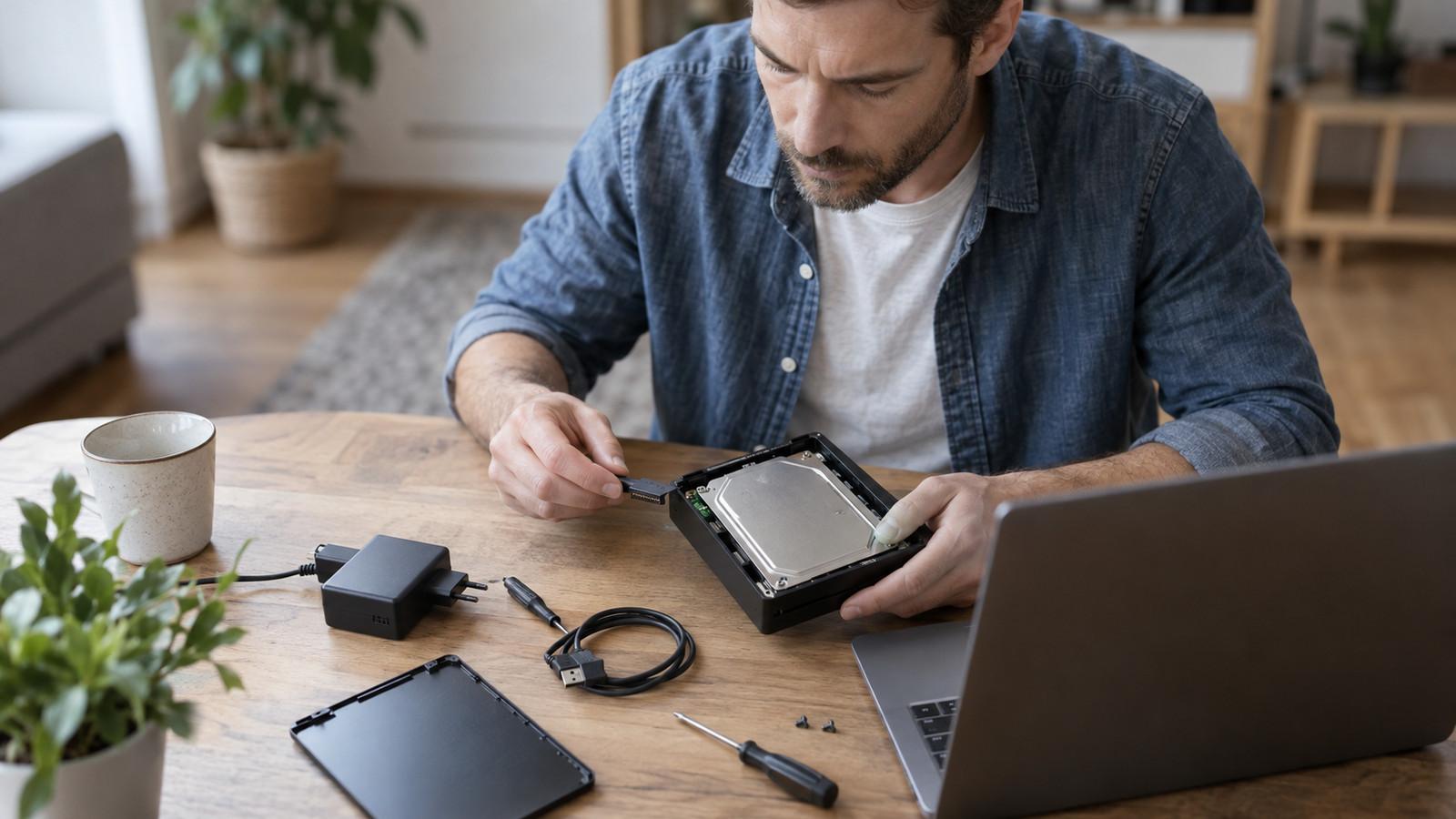
Festplatte im Gehäuse wird nicht erkannt
Bevor Sie formatieren: Kabel, Strom, Buchstabe und Bridge prüfen. Oft liegt das Problem am Gehäuse, nicht an der Mechanik.
Wie oft die externe Platte sichern
Der Takt kommt oft, wenn die einzige Kopie auf dem gleichen Laufwerk lag. Ein Backup braucht Rhythmus und einen zweiten Ort.
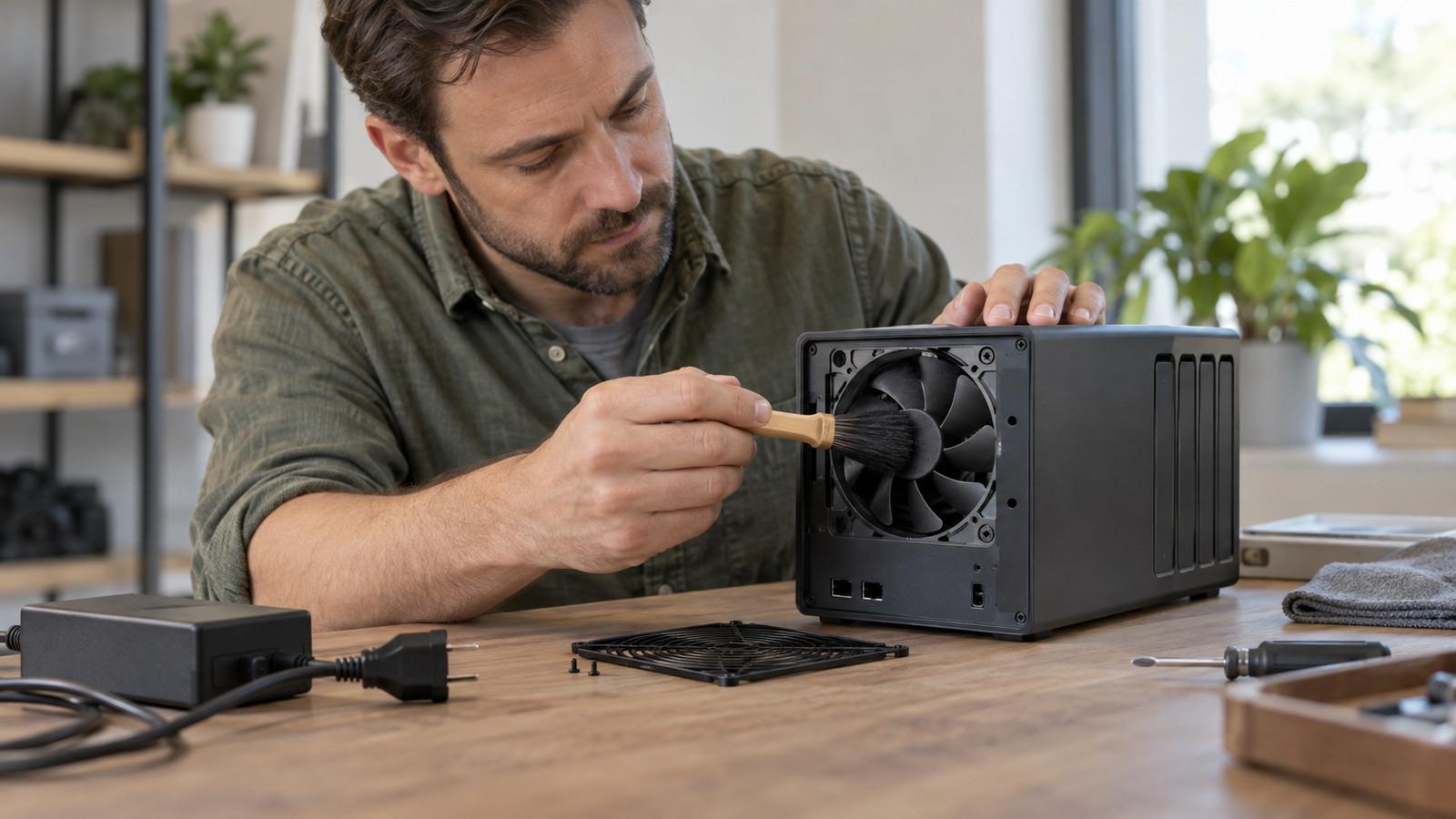
Lüfter im Festplattengehäuse reinigen
Ein surrendes Mehrfachgehäuse klingt anders als ein Kopf-Takt. Reinigen Sie nur ausgeschaltet, nicht die Schlitze zukleben.