Mini-PC oder Tower: Was sich später tauschen lässt
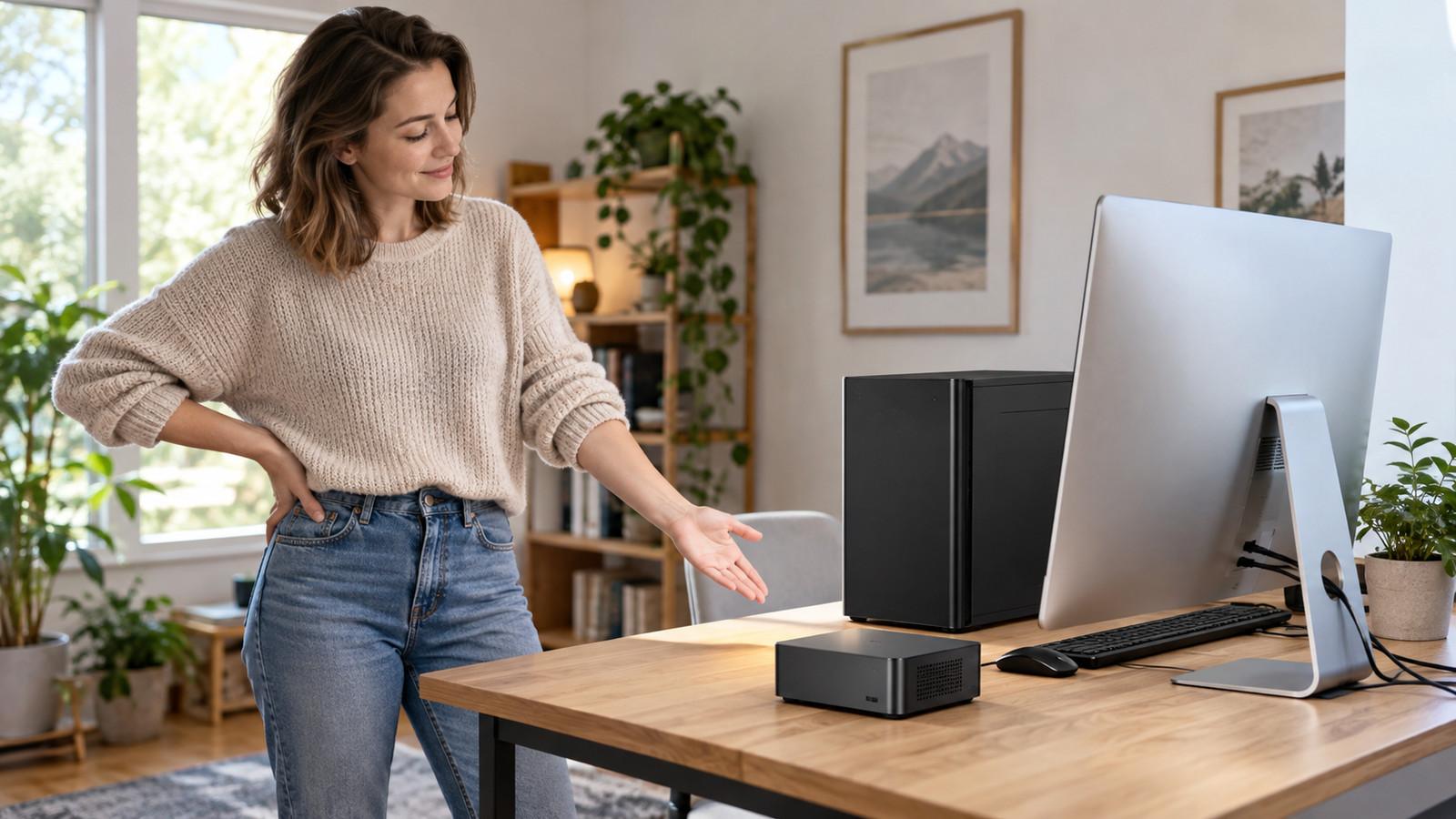
Mini-PC oder Tower: Stellfläche gegen Steckkarte, eigenen Monitor und Reparatur. So grenzen Sie den All-in-One vom teilbaren Bündel aus Mini und Monitor ab.
Inhaltsverzeichnis
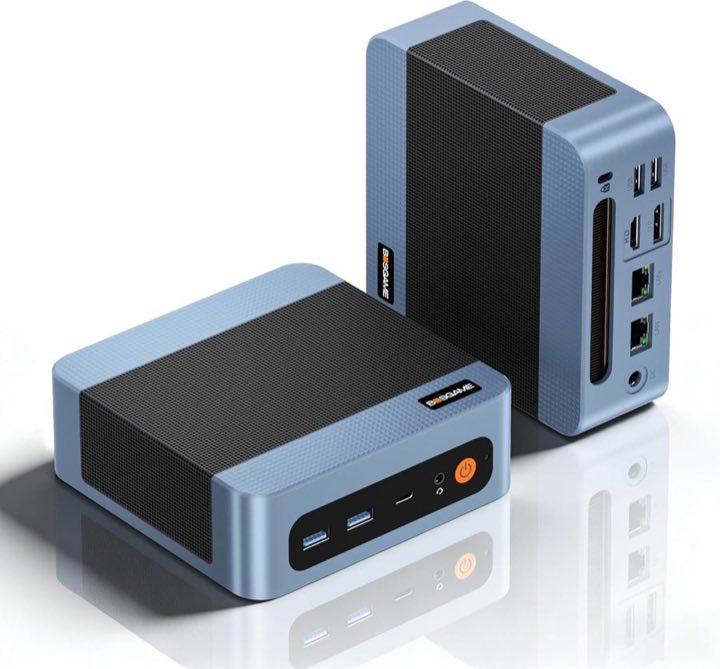
Der Schreibtisch ist schon belegt, und der nächste Rechner soll später trotzdem eine andere Grafik aufnehmen können. An dieser Stelle entscheidet Mini-PC oder Tower über Stellfläche, Kabel und darüber, welche Teile Sie einzeln tauschen. Der All-in-One kommt als dritte Bauart dazu und bindet den Schirm an denselben Kauf.
Messen Sie die freie Fläche, bevor Sie Kerne und Speicher vergleichen. Ein Mini auf dem Regalbrett, ein Tower unter der Tischplatte und ein Schirm mit eingebautem Rechner lösen drei verschiedene Aufgaben. Das Bündel aus Mini-PC und einem Monitor, den Sie schon besitzen, sieht dem All-in-One ähnlich und bleibt auseinandernehmbar.
Kurz gesagt
Beim Mini-PC oder Tower entscheidet der Steckplatz, welche Teile Sie später einzeln tauschen. Der Tower nimmt eine Grafikkarte, weiteren Speicher und oft ein anderes Netzteil auf, im Mini bleiben meist Arbeitsspeicher und SSD erreichbar und der Prozessor sitzt häufig fest. Der All-in-One koppelt das Panel an den Rechner, ein Mini-PC plus eigener Monitor zeigt dasselbe Bild auf dem Tisch und bleibt zerlegbar.
Drei Bauarten und das Bündel
Ein Tower ist das Gehäuse mit Luft, Schächten und einem Netzteil, das eine spätere Karte mitversorgen kann. Grafikkarte, Arbeitsspeicher und Laufwerke lassen sich tauschen, in vielen Geräten auch Mainboard und Netzteil. Tower und kompakte Desktops dieser Klasse stehen im Desktop-PC-Vergleich.
Ein Mini-PC belegt in den Geräten, die der Kaufkompass der F.A.Z. gegenüberstellt, oft eine Fläche bis etwa 20 mal 20 Zentimeter. Gaming-Minis setzt dieselbe Übersicht größer an, weil eine Laptop-Grafik im kleinen Gehäuse Kühlung braucht. Der Prozessor ist häufig verlötet, und was sich öffnen lässt, ist dann ein Speicherriegel oder eine SSD. Die Übersicht staffelt Einstiegsklasse, typische Arbeitsgeräte und Leistungspakete. Den Preis treiben Kühlung, Speicherausbau und eine eigene Grafik im kleinen Volumen. Die Rechner ohne eigenes Panel liegen im Mini-PC-Vergleich.
Der All-in-One ist ein netzgespeistes Gerät aus Rechner und Schirm. Geht das Panel kaputt, lässt sich der Rechner nicht als einzelner Tower weiterverwenden. Informatec beschreibt darin laptop-artige Teile im Schirm und führt Mini-ITX als dritte Größe daneben: ein kleines Board in einem Desktop-Gehäuse. Der Name Mini sagt dort noch nichts über einen freien Kartenslot. Die fertigen Geräte mit festem Panel stehen im All-in-One-PC-Vergleich.
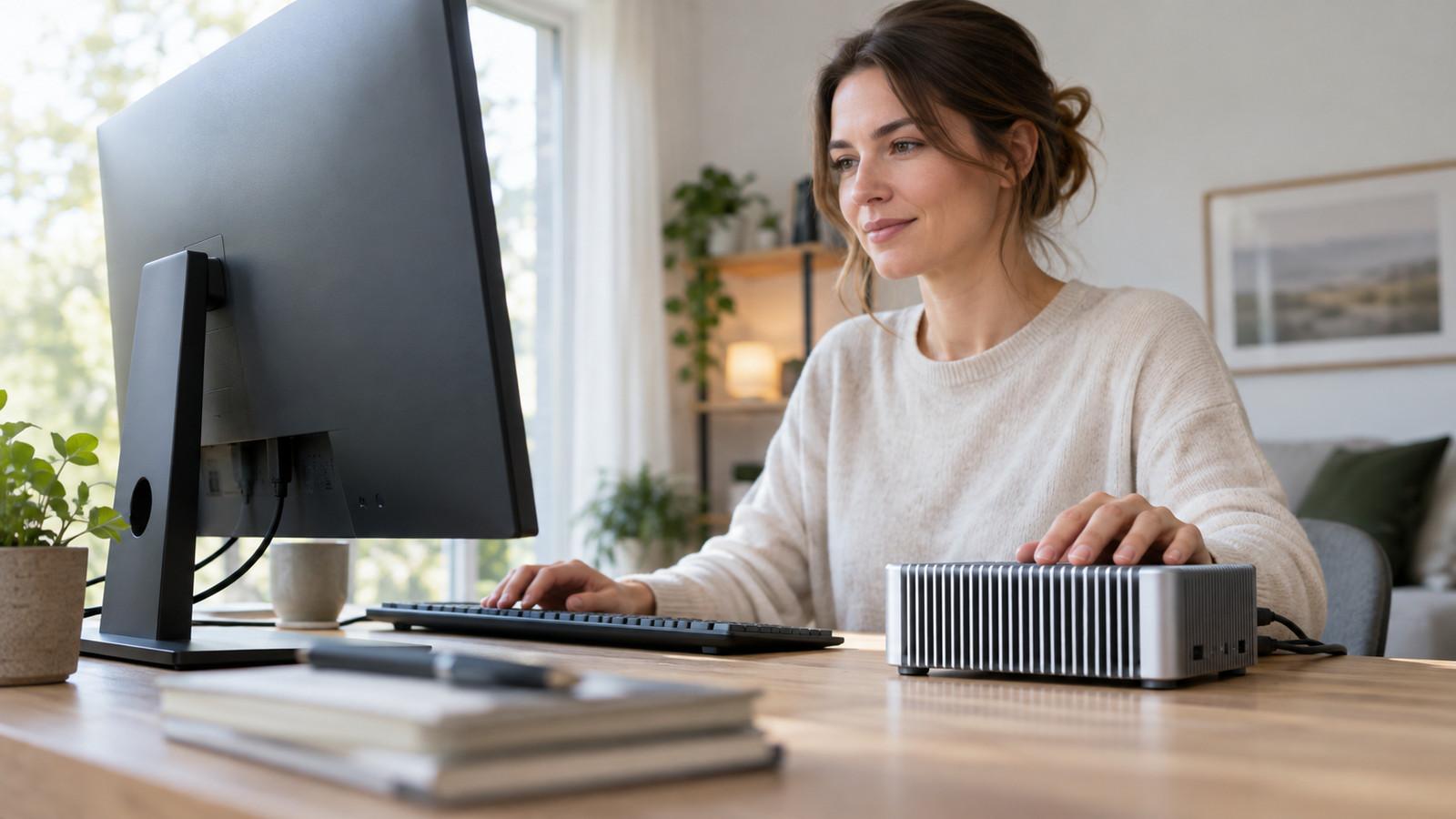
Das Bündel aus Mini-PC und losem Monitor wirkt auf dem Foto wie ein All-in-One und ist kein Einzelgehäuse. Den Schirm tauschen Sie, ohne den Rechner zu öffnen, und den Rechner, ohne den Schirm wegzuwerfen. Wer bereits einen brauchbaren Monitor besitzt, kauft mit dem All-in-One ein zweites Panel mit. Die kleine Grundfläche beschreibt den Stellplatz, nicht Slot und Kühlung. Ein größeres Gaming-Gehäuse bleibt ein Mini mit Laptop-Grafik, solange keine Desktop-Steckkarte hineinpasst.
Mini-PC oder Tower: Was sich später tauschen lässt
Mini-PC aufrüsten beginnt mit dem Maximum im Datenblatt, nicht mit dem Wunsch nach einer späteren Karte. Dirks Computerseite beschreibt den Tower als das System, in dem Grafikkarte, Arbeitsspeicher, SSD und teils Board und Netzteil gewechselt werden. Den Mini beschreibt dieselbe Quelle als Gerät, bei dem oft nur RAM oder SSD erreichbar sind und die CPU häufig fest sitzt. Königshofen nennt Kühlung und Innenraum als Grund, warum eine spätere Karte im Tower leichter einen Platz findet. Eine Tower-Grafikkarte braucht dafür Länge im Gehäuse, einen freien Slot und ein Netzteil, das den zusätzlichen Stecker versorgt.
Sie lesen Steckplätze, Speichermaximum und Kartenlänge, nicht die Werbezeile, die das Gerät pauschal aufrüstbar nennt. Fehlt die Länge, ist keine große Karte vorgesehen. An einem verlöteten Prozessor ändert ein freier Abend nichts.
Im Desktop-PC-Vergleich ist der Testsieger ein Slim-Desktop, der Dell Slim Desktop ECS1250. Verbaut sind ein Core Ultra 5 225, 16 GB DDR5, eine 1-TB-SSD und eine integrierte UHD-Grafik. Das Listing setzt 16 GB zugleich als Maximum, nennt einen Speichersteckplatz und HDMI als Videoausgang. Tastatur und Maus liegen bei, ein Monitor nicht, und das Gehäuse misst 29,3 mal 9,5 mal 30,3 Zentimeter. Die integrierte Grafik ist für Office, Medien und Videokonferenzen ausgelegt, und eine spätere große Grafikkarte ist in diesem Slim kein Ausbaupfad. Wer die Karte später tauschen will, sucht ein Gehäuse mit freiem Slot, passender Länge und einem Netzteil mit Reserve.
All-in-One oder Desktop am Monitor
All-in-One oder Desktop entscheidet sich am Schirm, den Sie behalten wollen. MediaMarkt hält fest, dass ein HDMI-Eingang nur bei einem Teil der All-in-Ones vorhanden ist. Im Datenfeld steht HDMI häufig nur als Ausgang, und ein Laptop an derselben Buchse bleibt ohne zweiten Schirm. Der Aufdruck HDMI sagt die Richtung nicht.
Sie stellen den All-in-One neben das Notebook, stecken das Kabel und erwarten ein zweites Display. Sichtbar wird das Bild, sobald im Datenblatt Eingang oder HDMI-In steht. Fehlt das Wort, bleibt das Panel an den eingebauten Rechner gebunden, und das Kabel war ein Ausgang in der falschen Richtung.
Mini-PC plus Monitor trennt diese Bindung in zwei reparierbare Teile. Der Monitor behält seine Eingänge, der Mini seine Ausgänge. Ein defektes Panel ersetzen Sie allein, ein defekter Mini lässt den Schirm am nächsten Rechner weiterlaufen. Dafür liegen mehr Leitungen auf dem Tisch: Strom für beide Geräte, ein Display-Kabel und oft noch ein Netzwerkkabel, wenn WLAN die Leitung nicht ersetzt. Die aufgeräumte Kabelführung des All-in-One hat als Gegenstück die gemeinsame Reparatur.
Zwei Monitore brauchen zwei echte Ausgänge am Rechner, nicht einen gespiegelten Anschluss. Ein einzelnes HDMI, wie es bei schmalen Desktops vorkommt, versorgt einen Schirm. USB-C wird zum Monitoranschluss, sobald das Listing ihn als Display-Ausgang ausweist.
Last, CAD und Stille
Für Office trägt ein Mini-PC den Tag, wenn Browser, Mail, Text und die Videokonferenz die Last sind und die integrierte Grafik den vorhandenen Monitor versorgt. Ausreichend Arbeitsspeicher hält den Wechsel zwischen diesen Programmen flüssig. CAD, das eine eigene Karte erwartet, gehört in einen Tower mit Steckplatz, Netzteil-Reserve und einem Gehäuse, das die Abwärme der Karte abführt. Mehr CPU-Kerne im kleinen Volumen ersetzen diesen Slot nicht.
Eine CAD-Workstation ist dafür die eigene Klasse. Die Karte sitzt gesteckt, der Arbeitsspeicher lässt sich auf der passenden Plattform weiter ausbauen, und das Netzteil ist auf die Karte ausgelegt. Die stationären Geräte dieser Klasse stehen bei der CAD-Workstation. Ein Mini mit Laptop-Grafik kann im größeren Gehäuse kühler wirken und bleibt ohne den Slot, den die Workstation voraussetzt.
Lüfterlos ist eine Teilmenge der Minis und die leisere Wahl nur, solange die Last kurz bleibt. Das Gehäuse gibt Wärme über die Hülle ab. Office samt kurzen Spitzen trägt das. Liegt dieselbe Last länger an, etwa bei einem Export oder einer Berechnung, fehlt der Luftstrom. Ein lüfterloser Mini-PC statt Tower passt ins stille Wohnzimmer mit leichter Arbeit. Die Grenzen dieser Teilmenge stehen beim lüfterlosen Mini-PC.
Strom rechnen Sie am einzelnen Gerät, nicht an der Grundfläche. PCtipp nennt für ein Mini im Praxisbetrieb 22 Watt, für ein All-in-One im Schnitt 87 Watt und für ein Gaming-Mini unter 3D-Last 195 Watt. Das sind drei Messungen an drei Geräten, keine Ersparnis der ganzen Klasse. Dieselbe Mini-Hülle kann unter Last höher liegen als ein ruhiger Tower im Leerlauf. Für die eigene Rechnung legen Sie ein Messgerät für einen Arbeitstag an die Steckdose.
Entscheidung nach der Stellfläche
Legen Sie die freie Fläche mit einem Maßband fest, bevor ein Gehäuse in den Warenkorb kommt. Ein Quadrat von etwa 20 mal 20 Zentimetern nimmt einen Mini der vom Kaufkompass abgegrenzten Klasse auf, der Monitor bleibt daneben. Der Tower unter dem Schreibtisch braucht Fußraum, Luft an den Blenden und eine Kabelführung, die der Stuhl nicht abdrückt. Der All-in-One braucht die Standfläche des Panels und eine Steckdose, dafür eine Kiste weniger auf dem Boden.
Die Teile, die Sie später noch anfassen wollen, sortieren die Bauform zuverlässiger als die Zentimeter. Wollen Sie SSD und Speicher tauschen, tragen Mini oder das Bündel aus Mini und vorhandenem Monitor. Wollen Sie eine Grafikkarte tauschen, gehört der Tower unter den Tisch, auch wenn die Platte schon voll ist. Wollen Sie nichts öffnen und nehmen an, dass Panel und Rechner gemeinsam ausfallen, ist der All-in-One das Gerät, das Sie als Ganzes ersetzen. Ein Slim, der wie ein kleiner Tower wirkt, fällt in die erste Gruppe, sobald der Speicher am Maximum steht und nur ein Slot belegt ist.
Die Preis-Leistung sitzt in der Passung von Klasse und Vorhaben. Ein Leistungspaket im Mini ohne genutzte Grafik bezahlen Sie in Kühlung und Prozessor, ohne den Slot zu bekommen. Ein Einstiegs-Tower mit freiem Slot passt, wenn die Karte der Plan ist. Ein großer Tower für Mail ist Luft und Staubfläche. Die Klassen Einstieg, Arbeitsgerät und Leistungspaket ordnen das Feld, ein einzelner Modellpreis beantwortet die Bauform nicht.
Vor dem Kauf lesen Sie Speichermaximum, Art der Grafik, Richtung der HDMI-Buchse und ob der Prozessor verlötet ist. Diese vier Angaben trennen Mini, Tower, All-in-One und das Bündel deutlicher als ein Foto der Stellfläche.
Häufige Fragen
Wann reicht ein Mini-PC für Office?
Lässt sich im Mini-PC später eine große Grafikkarte einsetzen?
Ist ein All-in-One ein Tower ohne Gehäuse?
Was unterscheidet Mini-PC plus Monitor vom All-in-One?
Braucht CAD einen Tower?
Spart die kleine Bauform pauschal Strom?
Lässt sich der All-in-One als zweiter Schirm nutzen?
Wann ist ein lüfterloser Mini-PC die falsche Wahl?

Als Technik- und Gaming-Enthusiast betreut er Vergleiche zu Elektronik, Gadgets und Unterhaltungstechnik – getestet am Alltagsnutzen.
Ähnliche Artikel
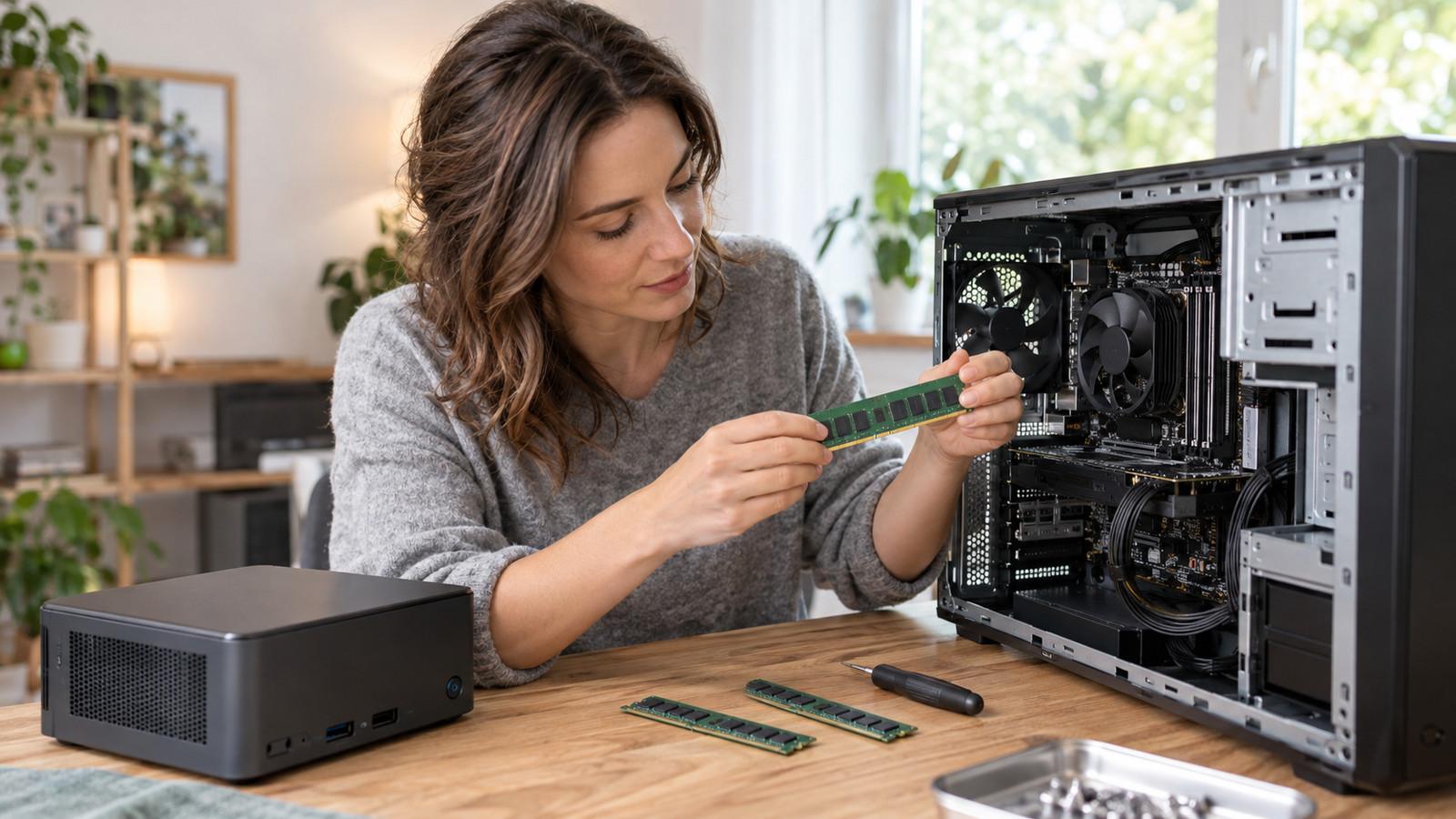
Arbeitsspeicher aufrüsten PC: Erst ablesen, dann kaufen
Generation, Bauform und Maximum entscheiden, ob ein Riegel hilft oder der Speicher verlötet ist.
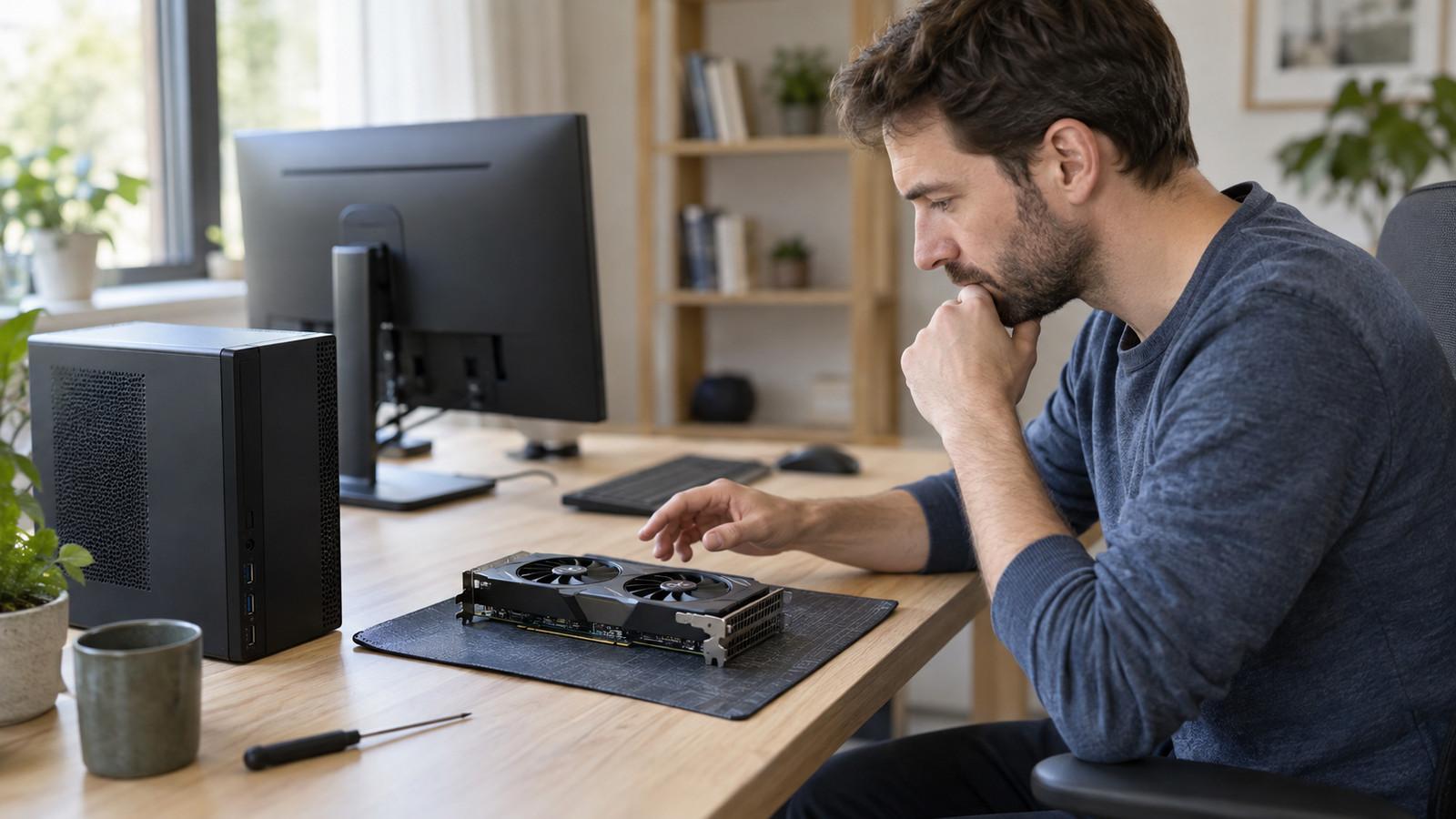
Integrierte oder dedizierte Grafikkarte: Wann die eigene Karte fehlt
Geteilter Speicher trägt Office und Video. CAD und hohe Spieleinstellungen brauchen eine eigene Karte.
Lüfterloser Mini-PC: Stille gilt nur bei kleiner Last
Passive Kühlung trägt Office und kurze Spitzen und kommt an ihre Grenze, wenn die Last lange anliegt.