Arbeitsspeicher aufrüsten PC: Erst ablesen, dann kaufen
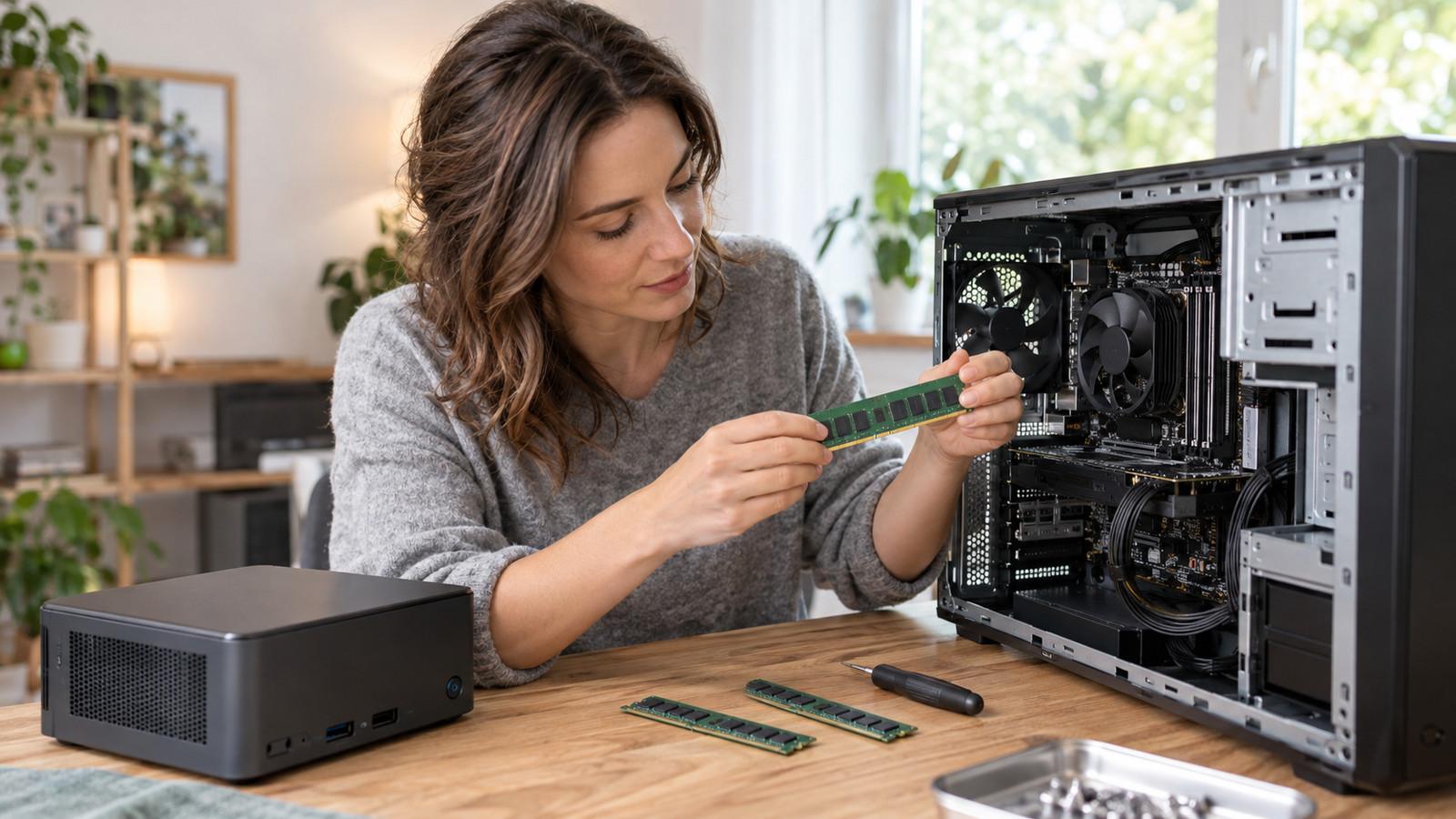
Arbeitsspeicher aufrüsten PC: Auslastung, DDR4 oder DDR5, DIMM und SO-DIMM sowie das Maximum prüfen, bevor ein Riegel hilft oder der Speicher fest sitzt.
Inhaltsverzeichnis
Der Rechner stockt, sobald Sie vom Browser zur Mail und in ein offenes Dokument wechseln. Bevor Sie Arbeitsspeicher aufrüsten PC als nächsten Kauf angehen, lohnt der Blick in den Task-Manager und ins Handbuch genau dieses Modells. Generation, Bauform und das Maximum entscheiden, ob ein Riegel den Wechsel zwischen den Programmen wieder flüssig macht. Die falsche Kerbe passt in keinen Schacht. Sitzt der Speicher verlötet auf der Platine, bleibt die Menge für die Lebensdauer des Geräts stehen.
Mit dem passenden Modul lagert der Rechner beim Wechseln weniger aus, weil die Kapazität zu den offenen Programmen passt. Mit der falschen Kerbe oder der falschen Bauform bleibt der Riegel ungenutzt, weil er mechanisch nicht sitzt. Entspricht das Maximum schon der verbauten Menge, spart das Ablesen die Bestellung komplett. Dafür reichen Task-Manager und das Handbuch des Herstellers, bevor ein Modul in den Warenkorb wandert.
Kurz gesagt
Der Task-Manager zeigt den Füllstand, und Windows füllt freie Kapazität auch als Cache. Dauerhaftes Ruckeln und Auslagern sind das Signal, eine hohe Prozentzahl im Leerlauf für sich allein noch nicht. DDR4 und DDR5 sowie DIMM und SO-DIMM lassen sich nicht kreuzen; liegt das Maximum auf der verbauten Menge oder ist LPDDR verlötet, endet der Ausbau beim Handbuch.
Arbeitsspeicher aufrüsten PC: den Task-Manager lesen
Der Task-Manager zeigt den Füllstand des Arbeitsspeichers. Öffnen Sie ihn in der Lage, die Sie stört: Mail, Browser und das Dokument sind gleichzeitig offen, und Sie wechseln dazwischen. Ein Blick auf den leeren Desktop am Morgen misst etwas anderes. Windows belegt freie Kapazität auch als Cache, damit derselbe Inhalt beim nächsten Öffnen schneller da ist. Eine hohe Prozentzahl im Leerlauf, kurz nachdem ein Browser startet, ist deshalb oft Vorrat und noch kein Kaufauftrag.
Wirkt der Task-Manager beim Arbeitsspeicher voll, zählen Ruckeln und Auslagern, nicht die Prozentzahl vor dem ersten Programmwechsel. Der Wechsel zwischen den Programmen ruckelt dann dauerhaft, und der Rechner lagert auf den Datenträger aus. Vier Gigabyte können für eine einzige Vollbild-Anwendung reichen. Als Zeile für einen Windows-Rechner gelten 8 GB, besser 16 GB, und 32 GB brauchen wenige.
Lesen Sie den Wert unter der Last, die Sie wirklich fahren. Steigt die Belegung beim Wechseln an die verbaute Menge und das Auslagern setzt ein, ist die Kapazität die passende Spur, sofern das Handbuch noch Luft bis zum Maximum lässt. Bleibt die Belegung unter Last niedrig und das Ruckeln trotzdem, adressiert mehr Speicher die Ursache nicht. Der nächste Schritt ist das Handbuch: Generation, Bauform, freie Schächte.
DDR4 und DDR5 nicht mischen
DDR4 und DDR5 haben unterschiedliche Kerben und unterschiedliche Spannungen. Sie passen nicht in dieselben Steckplätze, und ein Board nimmt die Generation, für die es gebaut ist. DDR3 bleibt bei DDR3. Der Sprung von DDR4 auf DDR5 ist ein Plattformwechsel: neues Board und eine CPU, die zu dieser Generation passt. Ein einzelner Riegel mit neuerer Bezeichnung hebt ein altes Board nicht auf DDR5.
Neben der Generation entscheidet die Bauform. DIMM ist der lange Riegel für Desktop-Tower. SO-DIMM ist der kurze Riegel für viele Mini-PCs und für Notebooks. Gleiche Generation, andere Bauform: Das Modul sitzt nicht. Notebook-RAM im Tower funktioniert nur, wenn der Tower kurze Steckplätze hat. Bei klassischen Towern ist das die Ausnahme, und Tower im Desktop-PC-Vergleich nutzen in der Regel die lange DIMM-Bauform. Die Slot-Zahl bleibt eine Angabe des einzelnen Modells, nicht der Gehäusegattung.
Vor der Bestellung gehört die Frage nach ECC ins Handbuch. Manche Geräte erwarten ECC, andere nicht. Ein Riegel, der bei der Kapazität stimmt und bei ECC abweicht, ist die falsche Lieferung, auch wenn Kerbe und Länge passen. Die Zahl 16 GB auf der Verpackung beschreibt weder Kerbe noch Bauform noch ECC. Diese drei Zeilen stehen im Handbuch des Geräts auf dem Tisch, nicht im Angebot eines anderen Modells.
Maximum, Steckplatz und verlöteter Speicher
Vor dem Kauf lesen Sie vier Angaben ab: verbaute Menge, Maximum, freie Steckplätze, ECC ja oder nein. Slot-Zahl und Maximum sind modellspezifisch und stehen im Handbuch des Herstellers für genau dieses Gerät. Liegt das Maximum auf der Menge, die schon verbaut ist, ist der Ausbau zu Ende.
All-in-One RAM nachrüsten scheitert an genau dieser Zeile, wenn 8 GB LPDDR5 verbaut sind und das Maximum ebenfalls 8 GB lautet. Ob ein Rechner aus dem All-in-One-Vergleich so aufgebaut ist, entscheidet das Datenblatt dieses Modells. Dass Bildschirm und Rechner ein Gehäuse teilen, sagt über Steckplätze nichts.
LPDDR sitzt auf der Platine fest. Die verbaute Menge bleibt für die Lebensdauer des Geräts. Einen Riegel zum Nachstecken sieht diese Bauart nicht vor. Ein leerer Schacht neben verlötetem Speicher kommt vor und ersetzt das Datenblatt nicht. Aufschrauben legt bei LPDDR keinen nutzbaren Steckplatz frei, den das Handbuch nicht nennt.
Steckbarer Speicher sieht anders aus, auch in kompakten Gehäusen. Im Mini-PC-Vergleich führt der Testsieger BOSGAME E5 laut Katalog 16 GB DDR4, zwei Steckplätze und ein Maximum von 64 GB. Eine Rezension beschreibt den Wechsel von 16 auf 32 GB. Das bleibt eine Angabe zu diesem Modell, und der RAM-Takt im selben Katalog steht einmal bei 3200 und einmal bei 4800 MHz.
Für Ihr Gerät zählt das Handbuch, nicht die Zeile eines anderen Listings. Andere Minis setzen das Maximum gleich der verbauten Menge, gerade wenn LPDDR verlötet ist. Was das Handbuch als Maximum nennt, begrenzt die Summe aller Riegel, auch wenn von außen noch ein Schacht leer wirkt.
8 GB auf 16 GB erweitern
Das Minimum, das Microsoft für Windows nennt, liegt bei 4 GB und ist eine Untergrenze. Vier Gigabyte können eine einzige Vollbild-Anwendung tragen, nicht aber Browser, Mail und ein Dokument nebeneinander. Acht Gigabyte sind die knappe Zeile für einen Windows-Rechner, 16 GB die Praxislinie für Windows 11 und Office. 32 GB brauchen wenige. Der Schritt, 8 GB auf 16 GB erweitern, braucht einen freien passenden Schacht und ein Maximum über den verbauten 8 GB.
Zwei Kanäle mit gleichen Modulen sind die saubere Anordnung, oft Dual Channel genannt. Ein einzelner zusätzlicher Riegel oder zwei ungleiche Größen funktionieren oft trotzdem. Der Tempogewinn durch den zweiten Kanal ist in vielen Alltagsprogrammen klein. Wer von 8 auf 16 GB kommen will und nur einen Schacht frei hat, gewinnt mit einem passenden Zusatzriegel vor allem Kapazität. Die Paarbildung bleibt der saubere Aufbau und ist selten der Grund, ein laufendes Modul zu entsorgen, solange Generation und Bauform stimmen. Zwei Generationen bleiben ausgeschlossen, auch wenn beide Riegel dieselbe GB-Zahl tragen.
Ist die Praxislinie von 16 GB schon erreicht und der Task-Manager zeigt unter Ihrer normalen Last noch Luft, während der Rechner stockt, hebt ein weiterer Riegel die Ursache nicht. Dann führt die Frage zum Office-PC-Vergleich: ein Gerät, dessen Speicher zur Arbeitslast passt. Mehr Gigabyte auf einem verlöteten Board entstehen durch einen Riegel über dem Maximum nicht.
Einbau nach Handbuch, sonst tauschen
Der Einbau beginnt mit dem Zustand des Geräts, nicht mit der ersten Schraube. Schalten Sie aus und trennen Sie das Netz. Danach gilt das Handbuch des Herstellers für dieses Modell. All-in-One, Mini und Tower gehen unterschiedlich auf. Eine Schraubenfolge aus einem Video für ein anderes Gehäuse trifft Blenden, Kabel und Garantiebedingungen, die Ihr Gerät nicht teilt. Am Öffnen kann die Garantie hängen, je nach Hersteller und Modell. Das Handbuch sagt, welche Klappe vorgesehen ist, und alles andere bleibt zu.
- Schalten Sie den Rechner aus und ziehen Sie den Netzstecker, bevor Sie eine Abdeckung lösen.
- Folgen Sie der Öffnungsreihenfolge im Handbuch dieses Modells und lassen Sie Stellen aus, die dort nicht genannt sind.
- Vergleichen Sie Kerbe und Bauform des neuen Riegels mit dem freien Schacht, bevor Sie Druck ausüben.
- Bleibt nach dem Lesen kein freier, passender Schacht unterhalb des Maximums, brechen Sie ab und bestellen Sie keinen Riegel auf Vorrat.
Ein 32-Bit-Windows sieht nur 4 GB, auch wenn mehr Speicher physisch steckt. Aktuelle Geräte mit Windows 11 arbeiten mit 64 Bit, deshalb betrifft diese Grenze alte Installationen. Wer sie noch hat, gewinnt mit zusätzlichen Riegeln keine Kapazität über diese 4 GB hinaus, solange das System 32-Bit bleibt. Das Handbuch zu lesen dauert länger als das Einrasten eines passenden Riegels und verhindert die Bestellung, die mechanisch nicht passt.
Häufige Fragen
Wie sehe ich, ob der Arbeitsspeicher voll ist?
Kann ich DDR4 und DDR5 mischen?
Passt Notebook-RAM in den Tower?
Was bedeutet ein Maximum, das der verbauten Menge entspricht?
Ist LPDDR nachrüstbar?
Muss ich beide Riegel tauschen?
Reichen 8 GB für Windows 11 und Office?
Wann bringt ein Riegel nichts mehr und ein anderer Rechner ist fällig?

Als Technik- und Gaming-Enthusiast betreut er Vergleiche zu Elektronik, Gadgets und Unterhaltungstechnik – getestet am Alltagsnutzen.
Ähnliche Artikel

Mini-PC, Tower oder All-in-One
Stellfläche und Kabel stehen gegen steckbare Grafik, einen eigenen Monitor und spätere Reparatur.

Wann der Office-PC nicht mehr reicht
Der Task-Manager zeigt Datenträger, RAM oder einen Prozess, bevor ein neuer Rechner fällig ist.

Integrierte oder dedizierte Grafik
Geteilter Arbeitsspeicher trägt Office und Video, hohe Spieleinstellungen und CAD bleiben außen vor.