Office PC zu langsam: erst den Balken, dann den Neukauf

Office PC zu langsam: Der Task-Manager zeigt Datenträger, RAM oder einen Prozess, bevor ein neuer Bürorechner überhaupt fällig ist und das Aufrüsten endet.
Inhaltsverzeichnis
Der Satz stockt, der Mauszeiger hängt, und im Videocall kommt das eigene Bild eine halbe Sekunde zu spät. Dann ist der Office PC zu langsam, obwohl die Datei klein ist und niemand rendert. Der Task-Manager zeigt vor dem Neukauf, welcher Balken die Zeit nimmt: Datenträger, Arbeitsspeicher oder ein einzelner Prozess. Mehr Speicher auf einer Festplatte hebt den Stau der Platte nicht auf, und ein neuer Prozessor ist im Büro selten der erste Griff.
Öffnen Sie den Task-Manager, bleiben Sie auf dem Register Leistung und schauen Sie zwei bis drei Minuten hin, während Call und Dokument offen sind. Der Balken, der in dieser Spanne oben bleibt, benennt das Teil. Ein kurzer Ausschlag beim Speichern ist noch kein Engpass.
Kurz gesagt
Steht der Datenträger im Alltag dauerhaft bei 100 Prozent, spricht das sehr oft für eine Festplatte unter Windows 10 oder 11, und der Wechsel auf eine SSD kommt vor dem Verdoppeln des Speichers. Acht Gigabyte werden bei vielen Fenstern und einem Call knapp, 16 Gigabyte sind die Bürolinie, und eine Belegung, die beim Schließen der Programme sofort sinkt, kann Cache sein. Neu kaufen Sie, wenn Systemplatte, Speicherdeckel und die Windows-11-Prozessorliste gleichzeitig zu sind.
Office PC zu langsam: welcher Balken im Task-Manager
Langsam ist kein Bauteilname, sondern ein Balken, der nicht mehr herunterkommt. Auf dem Register Leistung liegen CPU, Arbeitsspeicher, Datenträger und Netzwerk nebeneinander. Sie sortieren die Prozessliste nach diesen Spalten, einmal während des Ruckelns und einmal, nachdem die zusätzlichen Fenster zu sind. Was nur in der ersten Minute oben steht und dann abfällt, war die Last dieses Augenblicks. Was über zwei bis drei Minuten oben bleibt, ist der Engpass.
Der Datenträger ist der erste Blick, weil eine mechanische Platte unter Windows 10 oder 11 den Balken auf 100 Prozent halten kann, während Sie nur tippen. Der Arbeitsspeicher ist der zweite Blick, sobald das Ruckeln mit einer dauerhaft hohen Belegung zusammenfällt. Die CPU ist der dritte Blick. Dauerhaft hohe Auslastung ohne eigene Arbeit steht fast immer neben einem einzelnen Programm, einem Update oder einem Dienst in der sortierten Liste. Das Alter des Prozessors erklärt diese Zeile für sich allein nicht.
Ein Windows-Update, ein Virenscan oder die Indizierung der Suche treiben CPU und Datenträger für einige Minuten hoch und sind danach weg. Messen Sie in der Lage, die Sie stört: viele Tabs, das Dokument, der Call. Der leere Desktop am Morgen zeigt eine andere Zahl.
Hard Faults in der Speicheransicht bedeuten, dass Windows Seiten von der Platte zurückholt, weil für das Offene zu wenig frei war oder zu viele Prozesse laufen. Die Zahl allein belegt keinen defekten Riegel. Steigt sie, während der Datenträger bei 100 Prozent steht, arbeiten Speicher und Platte an demselben Stau. Liegt nur das Netzwerk oben und bleiben Platte und CPU ruhig, hängt der Call an der Leitung.
Datenträger zuerst, wenn er bei 100 Prozent steht
Eine Festplatte hält den Balken oben, weil jeder Programmstart und jeder Seitenwechsel eine mechanische Bewegung ist. Veröffentlichte Einordnungen nennen diese Platte den größten Flaschenhals für Start und Programmstart. Der Wechsel von der HDD auf eine SSD ändert diese Zeiten stärker als das bloße Verdoppeln des Arbeitsspeichers auf derselben Festplatte. Liegen HDD und knapper RAM zusammen, kommt zuerst die Systemplatte, danach der Speicher.
Eine SATA-SSD ist bereits der große Schritt, wenn das Board kein M.2 hat. Die schnellere Schnittstelle holt im Tippen und im Call nicht den Unterschied, den der Abschied von der Festplatte holt. Fehlt auch ein SATA-Anschluss oder ist der Datenträger fest verbaut, ist die Platte als Aufrüstweg zu. Dann zählt sie zum Neukauf, sobald Speicherdeckel und Prozessorliste ebenfalls zu sind.
Eine veröffentlichte Laptop-Messung nennt Startzeiten von rund 90 Sekunden gegen unter 15 Sekunden nach dem Wechsel. Für Ihr Gehäuse gilt sie als Größenordnung. Befehle, die Autostart und Dienste pauschal ausdünnen, ersetzen den Wechsel nicht, denn die Festplatte bleibt mechanisch, auch wenn weniger Programme mitstarten.
Auf einer SSD, die schon Systemplatte ist, bedeutet 100 Prozent während eines Kopiervorgangs oder Updates schlicht Last. Unter etwa 10 Prozent freiem Platz wird Windows auch auf einer SSD zäh. Freier Platz auf dem Systemlaufwerk hilft dann mehr als ein zweites Laufwerk, das Windows nicht zum Starten benutzt.
8 GB fürs Office, 16 GB und der Cache
Vier Gigabyte sind das offizielle Minimum von Windows 11 und in der Praxis zu wenig, sobald mehrere Tabs offen sind. Acht Gigabyte tragen Office und werden bei vielen Fenstern und einem Videocall knapp. Sechzehn Gigabyte sind die Linie fürs Büro, auch bei kompakten Rechnern mit fest verbautem Speicher.
Eine hohe Prozentzahl im Leerlauf ist noch kein Mangel. Windows behält Daten im Speicher, damit der nächste Start schneller geht. Sinkt die Belegung sofort, wenn Sie die Programme schließen, war das Cache. Hard Faults während des Tippens und des Calls zeigen das andere Bild: Seiten kommen von der Platte zurück, weil für das Offene zu wenig frei war.
Mehr Arbeitsspeicher auf einer Festplatte lässt den Datenträgerbalken als engeren Weg stehen, weil jede ausgelagerte Seite die HDD noch lesen muss. Ist die SSD schon Systemplatte und gehen die Hard Faults unter der normalen Last gegen null, hebt ein Riegel über 16 Gigabyte drei Office-Fenster und einen Call nicht noch einmal auf dieselbe Weise. Die nächste Stufe trägt schwere Dateien oder virtuelle Maschinen, die über diese Bürolast hinausgehen.
Die Grenze ist der Deckel im Datenblatt. Steht das Maximum bei acht Gigabyte und sind diese acht verbaut, entsteht kein freier Steckplatz. Verlöteter Speicher lässt sich nicht um einen Riegel ergänzen. Ob Steckplätze, Bauform und Maximum zusammenpassen, prüfen Sie, bevor ein Riegel bestellt wird, den das Board nicht aufnimmt.
Autostart, freier Platz, ein Prozess
Über Jahre sammeln sich Hersteller-Tools, Cloud-Clients und Chat-Programme im Autostart von Windows 11. Sie belegen Arbeitsspeicher, bevor das erste Dokument offen ist. Im Task-Manager steht diese Liste unter Autostart. Ein Chat für den Nachmittag und ein Synchronisations-Client, der das Laufwerk beim Anmelden prüft, sind typisches Gewicht. Ein Virenschutz, den die Firma vorschreibt, bleibt davon getrennt.
Unter etwa zehn Prozent freiem Platz auf dem Systemlaufwerk wird Windows zäh, weil Auslagerung, Updates und temporäre Dateien denselben Rest teilen. Das Bild ähnelt zu wenig RAM, obwohl der Riegel Luft hätte, sobald die Platte wieder Platz hat. Aufräumen heißt Dateien von der Systemplatte weglegen. Die zehn Prozent sind eine Zone, kein Schalter bei einer einzelnen Prozentzahl.
Liegt die CPU dauerhaft hoch, ohne dass Sie rendern, sortieren Sie die Prozessliste nach CPU. Oben steht ein Name: ein Update, ein festgelaufener Browser-Tab oder ein Hersteller-Dienst. Den Prozess beenden oder das Update zu Ende laufen lassen prüft die These, bevor der Rechner als zu schwach gilt. Ein Energiesparplan kann den Prozessor drosseln und erklärt einen Datenträger bei 100 Prozent damit nicht.
Autostart ausdünnen, Platz schaffen und einen Prozess beenden heben einen Rechner, dessen Platte und Speicher noch zur Last passen. Sie heben keinen Rechner, dessen Speicher auf acht Gigabyte verlötet ist und dessen Prozessor nicht auf der Windows-11-Liste steht.
Office PC zu langsam: aufrüsten oder ersetzen
Aufrüsten lohnt, solange eine Tür offen ist: eine nachrüstbare Systemplatte, ein Steckplatz unterhalb des Maximums oder ein Prozessor auf der Windows-11-Liste. Die Reihenfolge folgt den Balken. Erst die Platte, wenn sie noch eine Festplatte ist, dann der Speicher, wenn Hard Faults und die Belegung das hergeben. Ein neuer Prozessor ist der letzte Griff und im Büro der seltene Fall, nämlich wenn die beiden anderen Balken unten bleiben und die Liste keinen einzelnen Störenfried mehr zeigt.
Ersetzen wird fällig, wenn drei Dinge gleichzeitig zu sind: die Systemplatte lässt sich nicht tauschen, der Arbeitsspeicher ist verlötet und auf acht Gigabyte gedeckelt, und der Prozessor steht nicht auf der Windows-11-Liste. Eine Festplatte mit freiem Schacht bleibt ein Laufwerk. Acht Gigabyte mit freiem Steckplatz und höherem Maximum bleiben ein Riegel. Eine noch tauschbare Platte bleibt ein Gewinn für den Start, auch wenn Speicher und Liste bereits zu sind.
Ob das Gerät Windows 11 noch tragen darf, entscheiden Prozessorliste, TPM und Secure Boot. Ein Rechner außerhalb der Liste, dessen Speicher sich nicht öffnen lässt, bleibt bei der Pflege stehen, die einen Riegel oder eine Systemplatte noch öffnen würde.
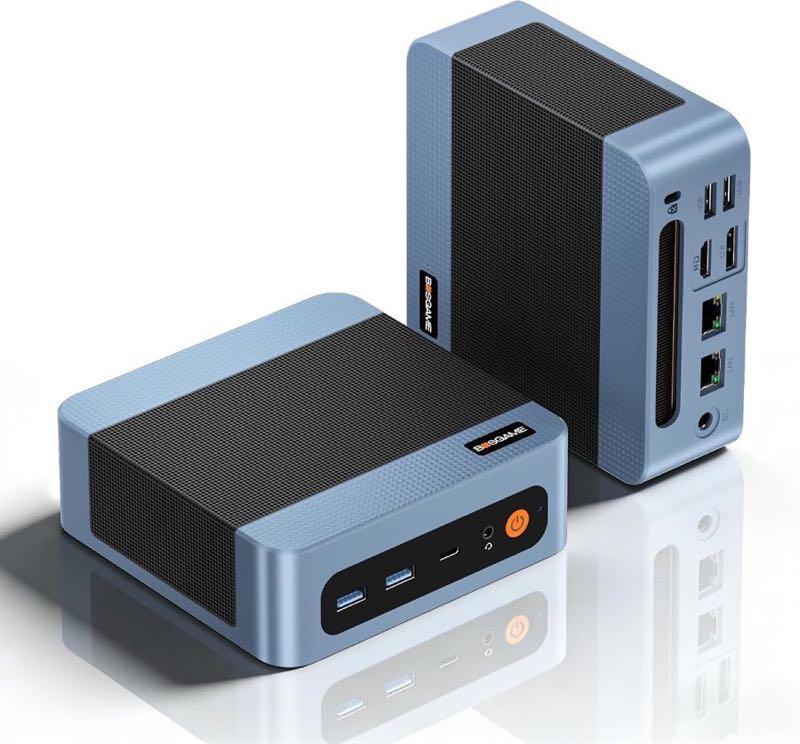
Der Ersatz richtet sich danach, was Sie später noch tauschen wollen. Ein Office-PC mit 16 Gigabyte und einer SSD trifft die Linie für viele Fenster und einen Call. Ein Desktop-PC lässt Platte und Speicher später wechseln und braucht Stellfläche. Ein All-in-One-PC spart Kabel und schließt den Speicher oft früher, weil Bildschirm und Board ein Gehäuse teilen. Ein Mini-PC stellt wenig auf den Tisch und bleibt nur so weit aufrüstbar, wie Steckplätze und Maximum im Datenblatt stehen.
Häufige Fragen
Woran sehe ich, ob die Festplatte, der RAM oder die CPU bremst?
Ist eine hohe RAM-Anzeige im Leerlauf schon ein Mangel?
Reichen 8 GB für Office und einen Videocall?
Bringt mehr Arbeitsspeicher etwas, wenn noch eine HDD eingebaut ist?
Ab wann ist der freie Speicher auf der SSD zu klein?
Lohnt das Aufrüsten, wenn der RAM verlötet ist und Windows 11 nicht startet?
Ist ein neuer Prozessor der erste Griff?

Als Technik- und Gaming-Enthusiast betreut er Vergleiche zu Elektronik, Gadgets und Unterhaltungstechnik – getestet am Alltagsnutzen.
Ähnliche Artikel
Arbeitsspeicher aufrüsten PC: Erst ablesen, dann kaufen
Generation, Bauform und Maximum entscheiden, ob ein Riegel hilft oder der Speicher verlötet ist.

Windows 11 auf altem PC: behalten oder ersetzen
TPM 2.0, Secure Boot und die Prozessorliste entscheiden, ob das Gerät bleibt oder ersetzt wird.

Mini-PC oder Tower: Welche Bauform später noch tauschen lässt
Wenig Stellfläche steht gegen steckbare Grafik, einen eigenen Monitor und eine spätere Reparatur.