PC laut und heiß: erst Luftweg, dann das Lager
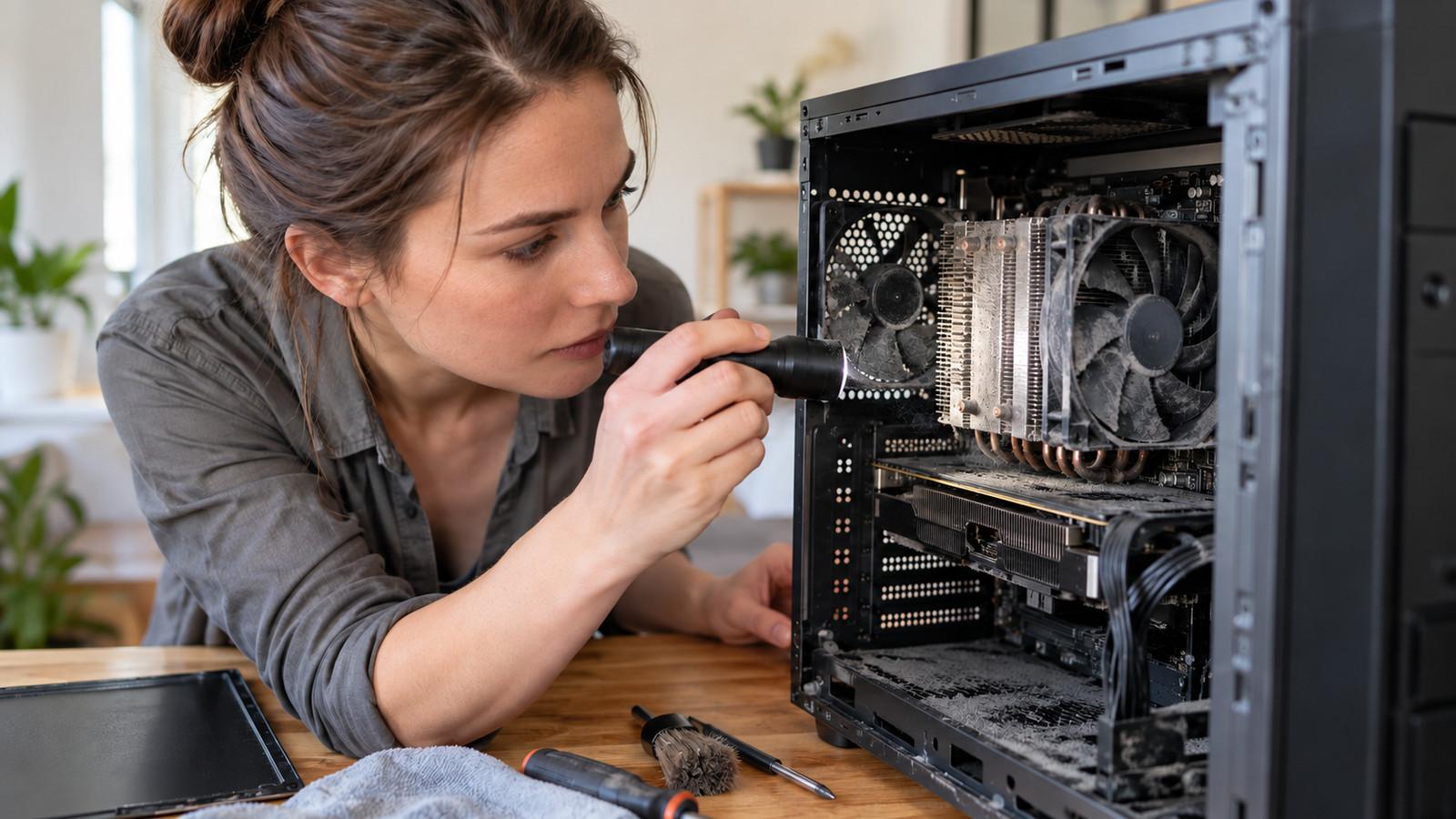
PC laut und heiß: Rauschen unter Last ist oft Staub oder zugestellter Luftweg. Rattern nach der Reinigung ist Lagerverschleiß und bleibt nach dem Entstauben.
Inhaltsverzeichnis
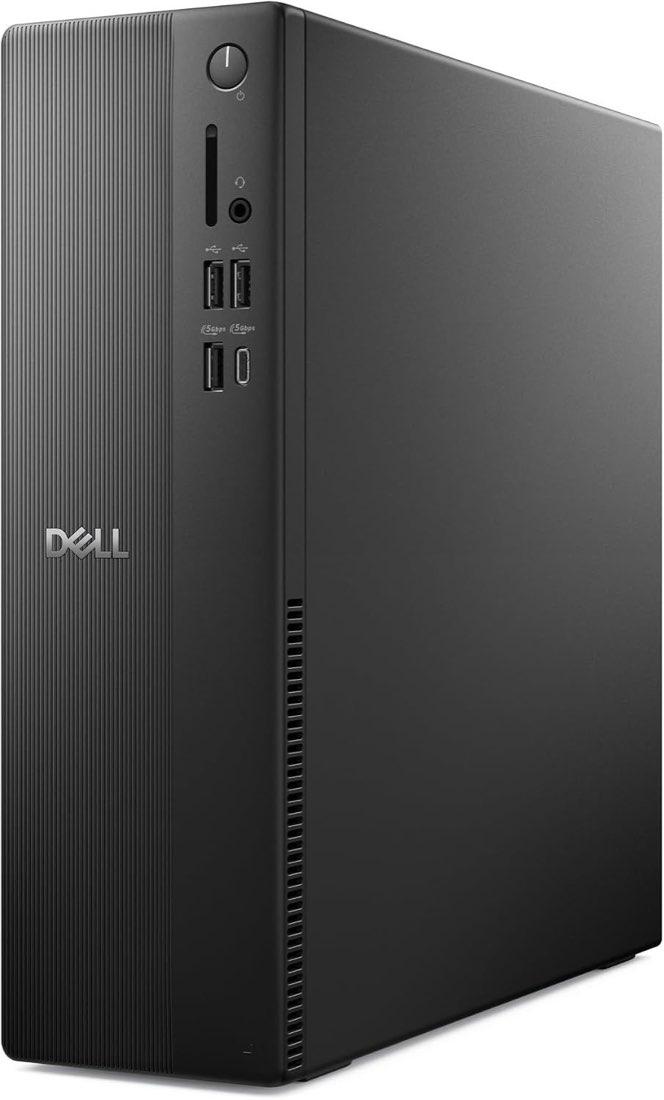
Der Lüfter dreht hoch, sobald ein Spiel die Grafikkarte auslastet oder ein Update den Prozessor beschäftigt. Dann ist der PC laut und heiß, und aus dem Gehäuse kommt ein gleichmäßiges Rauschen, das mit der Last steigt und im Leerlauf wieder abfällt. Das ist zuerst Physik: mehr Wärme, schnellere Lüfter. Staub in den Schlitzen und ein Gehäuse im geschlossenen Fach erzeugen dasselbe Bild, weil die Luft nicht mehr abfließt und die Regelung die Drehzahl anhebt.
Hören Sie das Geräusch eine Minute lang im Leerlauf und danach unter derselben Last. Gleichmäßiges Rauschen folgt der Arbeit. Ein Rattern, das auch auf dem Desktop bleibt, und ein Klicken aus der Festplatte sind andere Teile. Danach wissen Sie, ob Druckluft am stromlosen Gerät reicht oder ob Lager, Laufwerk oder Werkstatt dran sind.
Kurz gesagt
Gleichmäßiges Rauschen unter einem Spiel oder einem Update ist zuerst Last, oft verstärkt durch Staub und einen zugestellten Luftweg. Lüftungsschlitze frei, eine harte Stellfläche und ein entstaubter Tower bei gezogenem Netzstecker sind die ersten Griffe. Rattern nach dieser Reinigung ist ein Lager. Brandgeruch, Funken, ein flackerndes Bild oder ein stehender Lüfter bei steigender Temperatur beenden die Wartung.
PC laut und heiß: welches Geräusch wozu gehört
Drei Geräusche landen im Alltag in einem Topf, obwohl sie an verschiedenen Teilen entstehen. Das erste ist ein gleichmäßiges Rauschen, das lauter wird, sobald Prozessor oder Grafikkarte arbeiten, und leiser, sobald die Last sinkt. Hersteller-Support zu Geräuschen ordnet dieses Verhalten Staub oder hoher Last zu. Ein dauerhaft hoher Lüfter kann blockierte Luft sein und belegt für sich allein noch kein defektes Lager.
Das zweite Geräusch ist ein Rattern, Schleifen oder Knattern mit dem Rhythmus eines Lagers. Es bleibt, wenn die Blätter schon sauber sind. Staub auf den Blättern macht den Lauf unruhig und hebt die Lautstärke. Ein ausgeschlagenes Lager bleibt laut, nachdem der Staub weg ist. Wer nach der Reinigung dasselbe Rattern hört, setzt keine zweite Dose auf dasselbe Rad.
Das dritte Geräusch kommt von einer mechanischen Festplatte. Klicken oder Schleifen im Takt der Zugriffe, oft unabhängig von der Lüfterdrehzahl, ist Verschleiß dieses Laufwerks und ein Ausfallrisiko für die Daten darauf. Eine SSD klickt in diesem Sinn nicht. Steht im Gehäuse noch eine Festplatte mit Magnetscheiben, sichern Sie die Daten, solange das Laufwerk sie noch hergibt. Ein neuer Gehäuselüfter lässt dieses Klicken unverändert.
Ein verstaubter Tower mit einer alten Festplatte kann rauschen und klicken zugleich. Dann gelten beide Befunde nacheinander: das Rauschen über Luftweg und Last, das Klicken über das Laufwerk.
Staub und Luftweg bei gezogenem Netzstecker
Staub am PC-Lüfter setzt sich an den Einlässen, im Netzteilbereich, auf den Kühlrippen und auf den Blättern ab. Auf den Rippen liegt er oft als Filz und deckt die Fläche zu, über die die Wärme an die Luft soll. Der Lüfter zieht dann schneller, die Temperatur bleibt hoch, und der PC überhitzt leichter, mit zäher Leistung oder einem ungeplanten Neustart. Der erste Blick gilt den Schlitzen außen, bevor eine Seitenwand abgeht.
- Fahren Sie den Rechner herunter, ziehen Sie den Netzstecker und warten Sie ein paar Minuten, bevor eine Abdeckung abgeht.
- Öffnen Sie nur die Seite, die das Handbuch als Benutzerzugang beschreibt, und lassen Sie den Netzteilkasten geschlossen.
- Halten Sie jedes Lüfterrad mit dem Finger fest und geben Sie kurze Druckluftstöße auf Einlass, Blätter und die erreichbaren Rippen. Ein frei drehendes Rad kann die Platine elektrisch belasten, weil der Lüfter dann wie ein kleiner Generator arbeitet.
- Schließen Sie das Gehäuse, stecken Sie den Stecker wieder ein und hören Sie unter derselben Last, die vorher laut war.
Staubsauger und Föhn bleiben draußen. Beide können sich statisch aufladen und gehören nicht an Platine, Rippen oder Lüfter. Sichtbaren Staub an den Schlitzen des Netzteils nehmen Sie von außen mit. Für einen Tower mit abnehmbarer Seitenwand sind Einlass, Netzteilbereich, Rippen und jedes Rad getrennte Stellen, eher eine halbe Stunde als zwei Minuten.
Öffnen kann die Garantie berühren. Ohne Benutzerzugang im Handbuch bleiben Sie bei den äußeren Schlitzen und dem Standort. Bleibt der Rechner nach dem Entstauben unter derselben Last heiß, prüfen Sie Luftweg, Lüfter und die Wärmeleitpaste. Ohne Angabe im Handbuch endet die Dose.
Lüftungsschlitze frei: Teppich, Fach und Standort
Viele Gehäuse ziehen Luft von unten, von vorn oder über Schlitze in der Seitenwand und geben sie hinten wieder ab. Ein weicher Teppich legt sich an die Unterseite und schließt die Öffnung, die der Standfuß freilassen soll. Ein geschlossenes Schreibtischfach macht aus dem Gehäuse einen Kasten: die warme Luft staut sich, der Lüfter saugt sie zum Teil wieder an, und die Drehzahl geht hoch, obwohl die Rippen innen noch sauber sind.
Stellen Sie den Tower auf eine harte Fläche und lassen Sie die Schlitze offen. Die Rückseite braucht Abstand zur Wand, die Front braucht Luft, und ein Fach bleibt auf, solange der Rechner läuft. Ein Mini-PC auf einem Tuch hinter dem Monitor hat dasselbe Problem auf kleinerer Fläche, weil die Unterseite oft der Einlass ist.
Prüfen Sie den Effekt an derselben Aufgabe, etwa zehn Minuten lang bei Update, Export oder einer Runde im Spiel. Fällt die Drehzahl und bleibt das Gehäuse spürbar kühler, war der Standort der Engpass. Bleibt die Drehzahl oben und das Gehäuse heiß, sitzt die Ursache innen oder im Lager.
Ein Gaming-Rechner unter Last bleibt auch auf hartem Boden lauter als ein Büro-Tower im Leerlauf, weil mehrere Lüfter und eine eigene Grafikkarte mehr Wärme bewegen. Welche Kühlung in dieser Klasse verbaut ist, sehen Sie bei den Gaming-PCs. Ein Rattern im Leerlauf bleibt ein Lager.
Lüfter nach der Reinigung immer noch laut
Ist der Staub weg und der Lüfter rattert weiter, ist das Lager am Ende seiner ruhigen Laufzeit. Öl taucht in Reparaturtexten als kurzer Versuch auf und stellt das Lager nicht wieder her. Das falsche Mittel wäscht den Schmierfilm aus, Alkohol ebenso. In dieser Wartung steht deshalb kein Tropfen. Der passende Schritt ist der Tausch des Lüfters.
Die Nummer steht auf dem Etikett des Lüfters, zusammen mit der Baugröße. Ein Lüfter, der nur über den Namen des ganzen PCs gesucht wird, trifft oft einen anderen Rahmen, eine andere Dicke oder einen anderen Stecker. Lesen Sie das Etikett ab, bevor Sie bestellen, und lassen Sie den alten Lüfter drin, bis der neue da ist. Den Ausbau machen Sie nur, wenn das Handbuch den Lüfter als tauschbares Teil führt. Sonst ist der Tausch Werkstattarbeit.
Vier Lagen beenden das Entstauben sofort: verschmortes Netzteil, Funken, ein flackerndes Bild oder ein stehender Lüfter, während die Temperatur davonläuft und das System drosselt oder abschaltet. Ziehen Sie den Netzstecker und lassen Sie das Gerät zu. Das ist ein Fall für die Werkstatt. Der neue Lüfter löst nur das Rad, dessen Lager rattert.
All-in-One und Mini sind kein offener Tower
Ein All-in-One trägt die Schlitze am Gehäuserand oder im Fuß. Die Luft muss dort hinein und dort wieder hinaus. Das Gerät wie einen Tower auf die Seite zu legen und die Rückwand abzunehmen, ist ein anderer Eingriff als eine Seitenwand, die das Handbuch zum Abnehmen beschreibt. Viele dieser Gehäuse sind verclipst, der Lüfter sitzt eng am Panel, und das Öffnen kann die Garantie berühren. Außen die Schlitze frei machen, das Gerät von der Wand rücken und es aus der Nische holen: das ist die Wartung, die zu dieser Bauform passt.
Ein Mini-PC ist noch enger. Oft arbeitet ein einzelner Lüfter auf einen kleinen Kühlkörper, und die Schlitze sitzen in der Hülle. Druckluft von außen in kurzen Stößen, bei gezogenem Netzstecker und ohne das Gerät in seine Platinen zu zerlegen, entspricht dem, was die Hülle hergibt. Ob sich überhaupt etwas öffnen lässt, steht im Handbuch des Modells. Die Bauformen und was sich später tauschen lässt, liegen bei den Mini-PCs und den Desktop-PCs nebeneinander.
Lüfterlose Minis haben keinen Lüfter, der unter Last laut wird. Ihre Grenze ist die Drosselung: die Leistung sinkt, wenn die Wärme im Gehäuse bleibt, und ein Warnlüfter, der vorher hochdreht, fehlt. Wer Stille über den Verzicht auf jeden Lüfter sucht, liest diese Grenze bei den lüfterlosen Mini-PCs, bevor ein passiver Rechner eine Dauerlast tragen soll, für die er nicht gebaut ist.
Ist das Lager nicht als Ersatzteil geführt oder hat das Netzteil bereits gerochen, entscheidet ein anderes Gerät. Fertige Gehäuse mit benannter Kühlung und einem Zugang, den das Handbuch beschreibt, stehen im Vergleich der Desktop-PCs. Klickt die alte Festplatte, sichern Sie die Daten, bevor ein neues Gehäuse diese Frage ersetzt.
Häufige Fragen
Warum wird der Lüfter laut, sobald ich arbeite?
Ist Staub die häufigste Ursache?
Darf ich mit dem Staubsauger ins Gehäuse?
Was unterscheidet Rauschen von Rattern?
Die Festplatte klickt. Kommt das vom Lüfter?
Reicht Reinigen, wenn es danach weiter rattert?
Der Rechner schaltet sich aus. Ist das noch Wartung?
Gilt dieselbe Reinigung für einen All-in-One?

Als Technik- und Gaming-Enthusiast betreut er Vergleiche zu Elektronik, Gadgets und Unterhaltungstechnik – getestet am Alltagsnutzen.
Ähnliche Artikel

Lüfterlos nur bei kleiner Last
Passive Kühlung trägt Office und kurze Spitzen und drosselt ohne Warnlüfter, sobald die Wärmeleistung zu hoch ist.

Mini-PC, Tower oder All-in-One
Stellfläche und Kabel stehen gegen steckbare Grafik, einen eigenen Monitor und spätere Reparatur.

Wann der Office-PC nicht mehr reicht
Der Task-Manager zeigt Datenträger, RAM oder einen Prozess, bevor ein neuer Rechner fällig ist.