Unabhängiger Vergleich, ggf. Vergütung durch Shop-Links. Mehr Infos

24-Zoll-Monitor einrichten: Auflösung, Hertz und VESA

Aktualisiert: 11.10.2026

Der neue Monitor steht auf dem Tisch, doch Windows zeigt nur 60 Hz, Schrift wirkt weich oder der vorhandene Arm passt nicht. Beim Einrichten eines 24-Zoll-Monitors liegt das selten an einer versteckten Leistungsstufe. Meist stimmen native Auflösung, Windows-Einstellung, Anschluss oder VESA-Raster noch nicht zusammen. Bevor Sie ein Kabel ersetzen, vergleichen Sie das konkrete Modell in unserer [Übersicht der 24-Zoll-Monitore](/hub/computerbildschirme-zubehoer/24-zoll-monitor) und prüfen seine Anschlusszeile. Die [Kaufberatung](/hub/computerbildschirme-zubehoer/24-zoll-monitor/sub/24-zoll-monitor-kaufberatung) hilft bei der Auswahl, während die Seiten für [Gaming](/hub/computerbildschirme-zubehoer/24-zoll-monitor/sub/24-zoll-monitor-gaming) und [Homeoffice](/hub/computerbildschirme-zubehoer/24-zoll-monitor/sub/24-zoll-monitor-homeoffice) die passende Zielkonfiguration erklären.

Der neue Monitor steht auf dem Tisch, doch Windows zeigt nur 60 Hz, Schrift wirkt weich oder der vorhandene Arm passt nicht. Beim Einrichten eines 24-Zoll-Monitors liegt das selten an einer versteckten Leistungsstufe.

Unsere Top-Empfehlungen

Inhalt

Native Auflösung vor der Hertz-Zahl

Schließen Sie zuerst Strom und genau ein Signalkabel an. Öffnen Sie anschließend in Windows die Anzeigeeinstellungen, wählen Sie den neuen Bildschirm und stellen Sie seine native Auflösung ein. Bei den meisten 24-Zoll-Modellen ist das 1920 x 1080, einzelne Geräte verwenden 2560 x 1440 oder 3840 x 2160 Pixel. Eine niedrigere als die native Auflösung wird auf das feste Pixelraster hochgerechnet und kann Schrift weich erscheinen lassen. Eine höhere Skalierungsangabe ist dagegen nicht dasselbe wie eine andere Auflösung: Bei 4K auf 24 Zoll bleibt die native Pixelzahl aktiv, während Windows Texte und Symbole beispielsweise vergrößert. Prüfen Sie deshalb Auflösung und Skalierung getrennt. Für Full HD sind 100 Prozent oft passend, bei QHD oder 4K kann eine größere Darstellung angenehmer sein. Öffnen Sie danach das Bildschirmmenü des Monitors. Wählen Sie den benutzten Eingang und setzen Sie bei Bedarf einen herstellerspezifischen Hochfrequenz- oder Overclocking-Modus. Erst wenn das Bild in nativer Auflösung stabil steht, folgt die Aktualisierungsrate.

Aktualisierungsrate in Windows 11 einstellen

Microsoft führt den Weg über Start > Einstellungen > System > Anzeige > Erweiterte Anzeige. Wählen Sie oben den richtigen Monitor, besonders wenn ein Laptopdisplay oder ein zweiter Schirm verbunden ist. Unter „Aktualisierungsrate auswählen“ stellen Sie die höchste Kombination ein, die das Gerät bei der aktuellen Auflösung und Verbindung anbietet. Bei einem 120-Hz-Modell sollte dort beispielsweise 120 Hz erscheinen und nicht nur 60 Hz. Ein Sternchen neben einer Rate warnt laut Microsoft, dass Windows beim Umschalten möglicherweise die Auflösung verändert. Kontrollieren Sie nach der Auswahl deshalb erneut die native Auflösung. Bleibt das Bild schwarz, warten Sie auf die automatische Rückkehr oder bestätigen Sie die problematische Einstellung nicht. Fehlt die erwartete Rate vollständig, hilft kein zweites Windows-Menü. Prüfen Sie zuerst den Grafiktreiber und starten Sie den Rechner mit eingeschaltetem Monitor neu. Danach vergleichen Sie Eingang, Kabel und Datenblatt. Ein Adapter oder Dock kann die Verbindung ebenfalls begrenzen, selbst wenn Monitor und Laptop einzeln mehr könnten. Testen Sie nach Möglichkeit eine direkte Verbindung, bevor Sie einen Defekt annehmen.

HDMI, DisplayPort und VGA richtig zuordnen

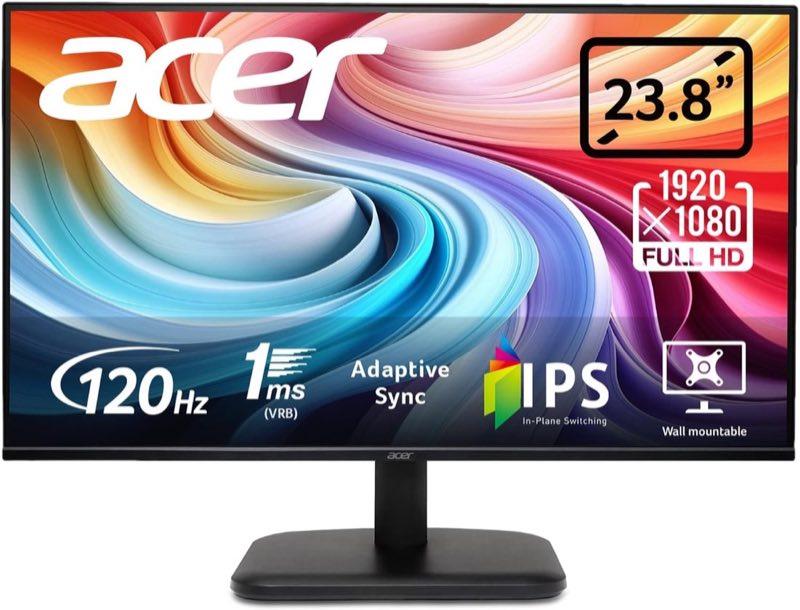
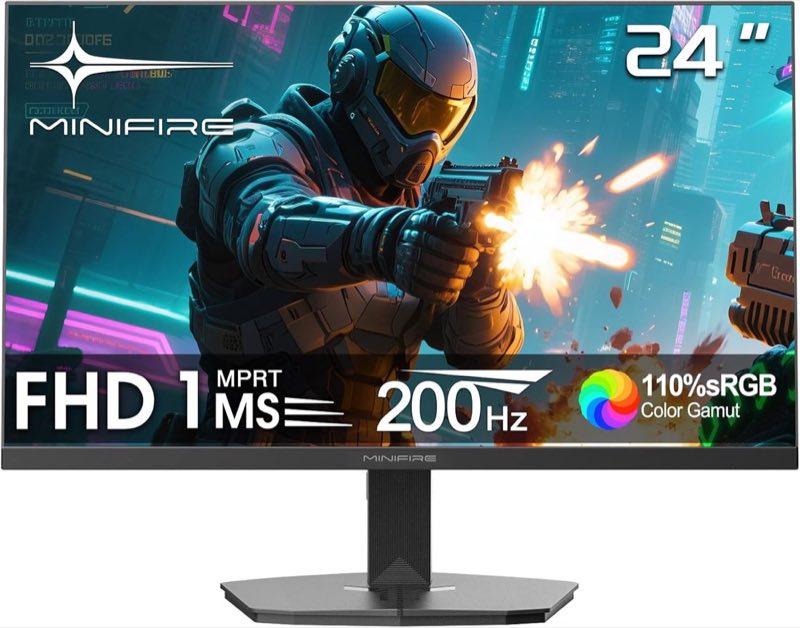
Die maximale Hertz-Zahl gilt nicht automatisch an jedem Eingang. Im Vergleichsfeld nennt der Acer EK241YG 120 Hz über HDMI, aber nur 75 Hz über VGA. Ein Nutzer, der den alten VGA-Anschluss übernimmt, wird in Windows daher keine 120 Hz auswählen können. Beim Minifire MFG24F4H sind HDMI 2.0 und DisplayPort 1.4 für bis zu 200 Hz angegeben, während andere günstige Modelle nur HDMI 1.4 nennen. HDMI 1.4 kann je nach Auflösung und Geräteimplementierung mehr als 60 Hz übertragen, ist aber kein pauschaler Beleg für 144 oder 170 Hz. Maßgeblich ist die Tabelle des konkreten Monitors. DisplayPort ist bei hohen PC-Raten häufig der unkompliziertere Weg. HDMI 2.0 bietet mit 18 Gbit/s mehr Reserve als ältere Versionen, dennoch müssen Grafikausgang und Kabel die Kombination ebenfalls unterstützen. Das mitgelieferte Kabel kann passen, muss aber nicht jede beworbene Betriebsart abdecken. Verwenden Sie ein kurzes, unbeschädigtes Kabel, das für die erforderliche Version spezifiziert ist. Wiederholtes Schwarzbild, Funken, Brandgeruch oder wandernde helle Punkte sind dagegen kein Einstellungsproblem: Gerät ausstecken, nicht öffnen und Händler oder Hersteller kontaktieren.

VESA messen und den Monitor sicher montieren

Wenn der Standfuß nur neigbar ist und die Oberkante zu niedrig bleibt, kann ein Monitorarm die Haltung verbessern. Prüfen Sie vor dem Kauf die vier Gewindebohrungen auf der Rückseite. VESA 75 x 75 oder 100 x 100 bezeichnet den Abstand von Lochmitte zu Lochmitte in Millimetern. Messen Sie waagerecht und senkrecht; das Gehäusemaß oder der Abstand zwischen den Außenkanten der Schrauben ist nicht gemeint. Für VESA MIS-D werden typischerweise M4-Schrauben verwendet. Eine häufig genannte Größe ist M4 x 10 Millimeter, doch die passende Länge hängt von Gewindetiefe, Halteplatte und eventuellen Abstandshaltern ab. Zu lange Schrauben können das Panel beschädigen, zu kurze greifen nicht sicher. Verwenden Sie daher vorrangig die Schrauben und Längenangaben aus dem Monitor- oder Armhandbuch. Entfernen Sie den Standfuß auf einer weichen, ebenen Unterlage und lassen Sie die Schutzfolie bis zum Abschluss auf empfindlichen Flächen. Ziehen Sie die Schrauben über Kreuz handfest an, ohne Gewalt. Kontrollieren Sie außerdem, dass Arm und Tischklemme das Monitorgewicht tragen.

Häufige Fragen

Warum bietet Windows nur 60 Hz an?
Häufig begrenzen Eingang, Kabel, Adapter oder Dock die Verbindung. Prüfen Sie außerdem native Auflösung, Monitorauswahl und Grafiktreiber. Wenn das Datenblatt die hohe Rate nur für DisplayPort nennt, erscheint sie über HDMI möglicherweise nicht.
Reicht das mitgelieferte HDMI-Kabel?
Für den Grundbetrieb meistens, für die maximale Rate nicht zwingend. Entscheidend sind Spezifikation und Zustand des Kabels sowie beide Anschlussversionen. Das Datenblatt des Modells bleibt die maßgebliche Quelle.
Was bedeutet das Sternchen neben einer Rate?
Windows weist damit darauf hin, dass sich beim Wechsel der Aktualisierungsrate die Auflösung ändern kann. Kontrollieren Sie nach der Auswahl, ob die native Pixelzahl erhalten blieb. Eine nicht native Auflösung kann sichtbar unschärfer wirken.
Wie messe ich VESA 100 x 100?
Messen Sie den horizontalen und vertikalen Abstand zwischen den Mittelpunkten der Gewindebohrungen. Jeweils 100 Millimeter ergeben VESA 100 x 100. Vier Löcher mit kleinerem Abstand können stattdessen 75 x 75 sein.
Welche Schrauben brauche ich?
Bei MIS-D ist M4 üblich, die Länge ist jedoch modellspezifisch. Beachten Sie Halteplatte, Abstandshalter und Gewindetiefe. Nutzen Sie das Handbuch und erzwingen Sie nie eine Schraube, die früh blockiert.
Wann sollte ich den Händler kontaktieren?
Bei Funken, Geruch, wiederholtem Schwarzbild mit mehreren geprüften Kabeln, sichtbaren Gehäuseschäden oder wandernden hellen Fehlerpunkten sollten Sie das Gerät ausstecken. Öffnen Sie es nicht. Dokumentieren Sie den Fehler und nutzen Sie Garantie oder Rückgabe.

Weiterführende Seiten

Quellenverzeichnis

Fachquellen zu Energieetikett, Anschlüssen, HDR und Reaktionszeit; zuletzt abgerufen am 10.10.2026.

  1. Verordnung (EU) 2019/2013 – Energieetikett für Monitore (abgerufen am 10.10.2026)
  2. VESA DisplayHDR (abgerufen am 10.10.2026)
  3. Extron HDMI 2.0 (abgerufen am 10.10.2026)
  4. PlayStation: 120-Hz-Ausgabe (abgerufen am 10.10.2026)
  5. TÜV Rheinland Eye Comfort (abgerufen am 10.10.2026)
  6. Blur Busters: GtG versus MPRT (abgerufen am 10.10.2026)
  7. Screen Size Checker: PPI bei 24 Zoll (abgerufen am 10.10.2026)
  8. Videoaktiv: HDR-Standards bei Monitoren (abgerufen am 10.10.2026)