Unabhängiger Vergleich, ggf. Vergütung durch Shop-Links. Mehr Infos

24-Zoll-Monitor fürs Homeoffice: Haltung vor Hertz

Aktualisiert: 11.10.2026

Nach mehreren Stunden am Laptop entscheidet nicht die höchste Bildrate darüber, ob ein Bildschirmarbeitsplatz angenehm bleibt. Ein 24-Zoll-Monitor fürs Homeoffice muss in passender Höhe stehen, Reflexionen begrenzen und zum Anschluss des Notebooks passen. Unsere [24-Zoll-Monitore im Vergleich](/hub/computerbildschirme-zubehoer/24-zoll-monitor) zeigen die Modelle, während diese Seite den Arbeitsplatz darum herum plant. Die allgemeine Auswahl erklärt die [Kaufberatung](/hub/computerbildschirme-zubehoer/24-zoll-monitor/sub/24-zoll-monitor-kaufberatung), die Montage steht unter [24-Zoll-Monitor einrichten](/hub/computerbildschirme-zubehoer/24-zoll-monitor/sub/24-zoll-monitor-einrichten), und die [besten Monitore nach Rolle](/hub/computerbildschirme-zubehoer/24-zoll-monitor/sub/24-zoll-monitor-bester) grenzen Büro, Gaming und hohe Schärfe voneinander ab. So wird aus einer langen Ausstattungsliste eine arbeitsfähige Konfiguration.

Nach mehreren Stunden am Laptop entscheidet nicht die höchste Bildrate darüber, ob ein Bildschirmarbeitsplatz angenehm bleibt.

Unsere Top-Empfehlungen

Inhalt

Oberkante und Abstand richtig ausrichten

Stellen Sie den Monitor so auf, dass die oberste genutzte Textzeile unterhalb der Augenhöhe liegt. Die BGHM nennt mindestens 500 Millimeter Sehabstand; die DGUV führt für das Homeoffice einen Rahmen von 50 bis 80 Zentimetern an. Das ist kein starrer Punkt, denn Schriftgröße, Sehvermögen und Arbeitsaufgabe verändern die angenehme Distanz. Sie sollten den Kopf nicht nach vorn schieben müssen und kleine Schrift dennoch ohne Zusammenkneifen der Augen lesen können. Bei der Überwachung der gesamten Bildschirmfläche kann ein größerer Abstand sinnvoll sein. Ein 24-Zoll-Widescreen bleibt bei etwa einer Armlänge meist gut erfassbar, während sehr nahe Positionen mehr Augenbewegung und eine stärkere Sicht auf einzelne Pixel erzeugen. Vergrößern Sie lieber die Windows-Skalierung oder Anwendungsschrift, statt dauerhaft näher heranzurücken. Richten Sie Bildschirm und Tastatur mittig zur Sitzposition aus. Ein seitlich versetzter Hauptmonitor führt über Stunden zu gedrehtem Hals und Oberkörper. Bei einem Laptop als Zweitdisplay sollte der externe Monitor die Hauptarbeit übernehmen und mittig stehen.

Höhenverstellung, Neigung oder Monitorarm

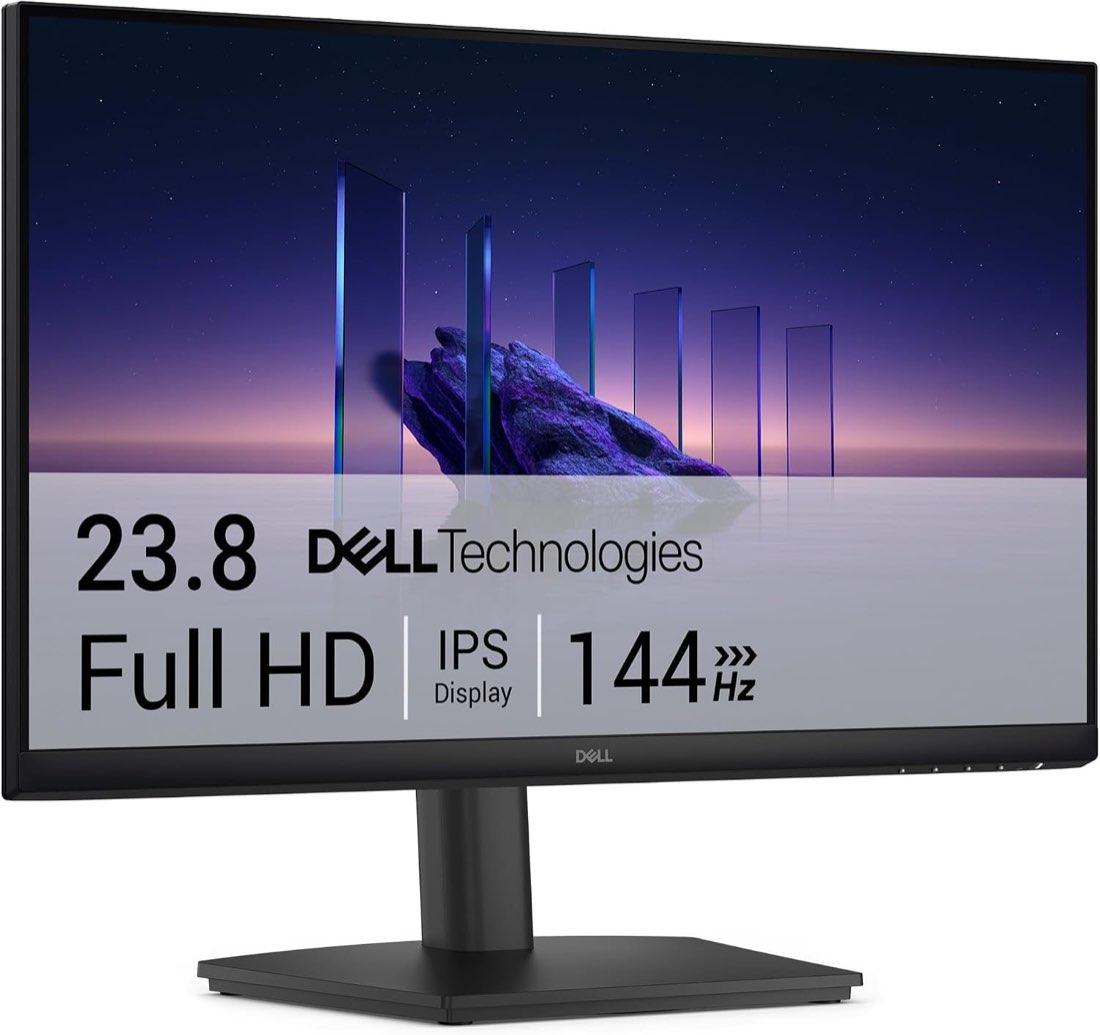
Neigung verändert den Blickwinkel, aber nicht die Position der Oberkante. Wenn ein einfacher Fuß den Monitor zu niedrig hält, helfen eine stabile Erhöhung oder ein VESA-Arm. Ein Arm schafft zusätzlich Platz unter dem Display und erlaubt, den Schirm für wechselnde Sitzpositionen zu verschieben. Prüfen Sie vorher VESA-Maß und Gewicht; bei 24 Zoll sind 75 x 75 sowie 100 x 100 Millimeter üblich. Im Vergleich nennen KTC, CUNPU und Dell eine Höhenverstellung. Der KTC lässt sich außerdem drehen, CUNPU nennt Höhe, Neigung und Rotation, und der Dell SE2426HS kombiniert Höhe und Neigung. Viele günstigere Modelle geben dagegen nur Neigung an oder lassen die Ergonomie offen. Philips 24E1N1100A kann mit VESA 100 x 100 an einen Arm, obwohl der Fuß nicht als höhenverstellbar ausgewiesen ist. Eine ungeklärte VESA-Angabe sollte nicht durch Vermutung ersetzt werden. Kaufen Sie den Arm erst, wenn Lochabstand, Schraubengröße und Gewicht bestätigt sind.

Mattes Panel, IPS und Augenkomfort-Begriffe

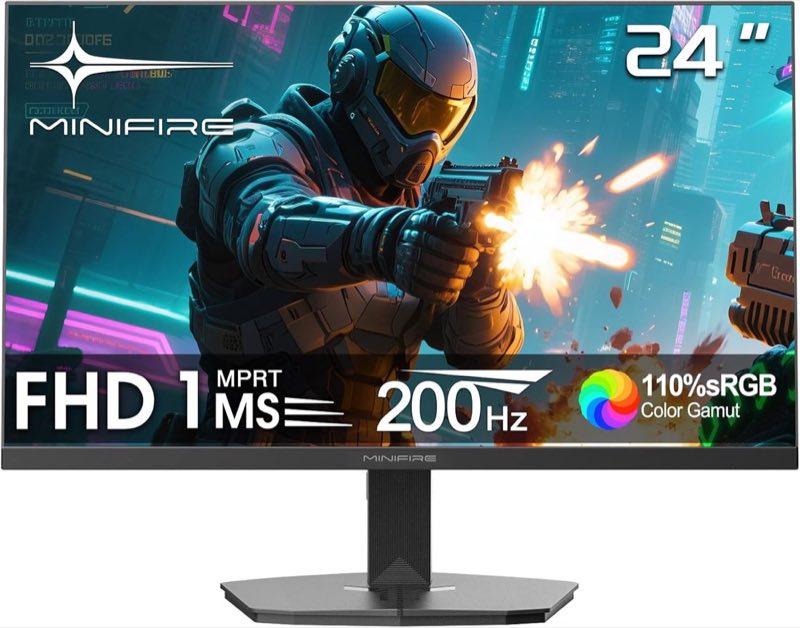
Für helle Arbeitsräume ist eine matte Oberfläche meist leichter zu platzieren als ein glänzendes Panel. Sie streut Spiegelungen, kann direktes Sonnenlicht aber nicht vollständig ausgleichen. Stellen Sie den Monitor möglichst seitlich zum Fenster und vermeiden Sie eine helle Lichtquelle direkt hinter dem Rücken. Der glänzende Minifire-Gaming-Monitor ist trotz hoher Rate deshalb weniger universell fürs Büro als ein mattes IPS-Modell. IPS bietet stabile Blickwinkel, was bei wechselnder Sitzhaltung und gemeinsamer Betrachtung hilfreich ist. Wichtiger sind eine brauchbare Helligkeitsregelung, ruhige Schrift und die Oberfläche. Full HD ist auf 24 Zoll üblich; QHD wirkt feiner, während 4K fast immer eine Skalierung benötigt. Flicker-Free und Low Blue Light beschreiben unterschiedliche Funktionen. Flicker-Free soll problematisches Helligkeitsflimmern vermeiden, Low Blue Light verändert meist Farbtemperatur oder Spektrum. Eine TÜV-Eye-Comfort-Bewertung ist wiederum eine Zertifizierung mit definierten Prüfbestandteilen und nicht bloß ein OSD-Modus. 100 bis 144 Hz können Scrollen angenehmer machen, sind im Büro aber Komfort und nicht das Hauptkriterium.

USB-C mit Bild ist nicht automatisch ein Netzteil

USB-C bezeichnet zunächst die Steckerform. Für ein Bildsignal muss Laptop und Monitor DisplayPort Alt Mode oder eine andere passende Videofunktion unterstützen. Für das Laden ist zusätzlich Power Delivery mit ausreichender Wattzahl nötig. Datenübertragung bildet eine dritte Funktion. Nur wenn alle benötigten Eigenschaften ausdrücklich genannt sind, entsteht das gewünschte Ein-Kabel-Setup. Beim Minifire MF24X3AL nennt das Listing USB-C und HDMI 1.4, aber keine Ladeleistung. Auch beim BenQ GW2490CE fehlt eine Wattzahl; Rezensionen weisen darauf hin, dass der Anschluss nicht gleichzeitig lädt. Planen Sie bei beiden deshalb zunächst das Laptop-Netzteil weiter ein. Ein USB-C-Kabel unbekannter Spezifikation kann ebenfalls Bild oder Leistung begrenzen. Wenn USB-C kein Bild zeigt, prüfen Sie zuerst, ob der Laptop an genau diesem Port Video per Alt Mode ausgibt. Manche Geräte besitzen mehrere gleich aussehende Buchsen mit verschiedenen Fähigkeiten. Testen Sie anschließend ein geeignetes Kabel und wählen Sie den USB-C-Eingang am Monitor. Bleibt die Funktion unklar, ist HDMI die transparentere Bildverbindung; für Strom sorgt dann das separate Netzteil.

Welche Ausstattung im Büro wirklich zählt

Für lange Texttage sollte die Reihenfolge lauten: passende Höhe, matte Oberfläche, klare native Auflösung und die benötigten Anschlüsse. Integrierte Lautsprecher wie beim Philips 24E1N1100A oder CUNPU sparen Platz für Videokonferenzen und Systemtöne, ersetzen aber selten gute Kopfhörer. Ein Kopfhörerausgang kann praktisch sein, wenn der Rechner unter dem Tisch steht. Wenn täglich zwei breite Dokumente nebeneinander stehen müssen, kann ein 27-Zoll-QHD-Monitor trotz größeren Platzbedarfs die bessere Arbeitsfläche bieten.

Häufige Fragen

Wie hoch sollte ein 24-Zoll-Monitor stehen?
Die oberste genutzte Textzeile sollte unter der Augenhöhe liegen, sodass der Blick leicht nach unten fällt. Schultern und Nacken bleiben entspannt. Eine starre Zentimeterhöhe gibt es wegen unterschiedlicher Körper- und Tischmaße nicht.
Welcher Abstand ist sinnvoll?
Mindestens 50 Zentimeter sind eine brauchbare Untergrenze, häufig passen 50 bis 80 Zentimeter. Für die gleichzeitige Überwachung der ganzen Fläche kann mehr Abstand angenehm sein. Vergrößern Sie Schrift, bevor Sie dauerhaft zu nah sitzen.
Reicht ein nur neigbarer Fuß?
Nur wenn die Oberkante damit bereits passend steht. Neigung korrigiert Spiegelung und Blickwinkel, aber keine fehlende Höhe. Eine Erhöhung oder ein VESA-Arm kann die Lücke schließen.
Ist matt immer besser fürs Büro?
Matt reduziert störende Spiegelungen und ist in hellen Räumen meist unkomplizierter. Direktes Gegenlicht bleibt trotzdem problematisch. Die Position zum Fenster ist ebenso wichtig wie die Oberfläche.
Warum lädt USB-C den Laptop nicht?
Video, Daten und Power Delivery sind getrennte USB-C-Funktionen. Fehlt eine Wattangabe, kann der Anschluss nur Bild oder Daten übertragen. Auch Laptopport und Kabel müssen Laden ausdrücklich unterstützen.
Brauche ich im Büro 144 Hz?
Nein, aber 100 bis 144 Hz machen Scrollen und Mausbewegungen sichtbar flüssiger. Für die Arbeitsqualität sind Höhe, Schärfe, Oberfläche und Anschlüsse wichtiger. Sehr hohe Gaming-Raten bringen bei statischen Dokumenten kaum zusätzlichen Nutzen.

Weiterführende Seiten

Quellenverzeichnis

Fachquellen zu Energieetikett, Anschlüssen, HDR und Reaktionszeit; zuletzt abgerufen am 10.10.2026.

  1. Verordnung (EU) 2019/2013 – Energieetikett für Monitore (abgerufen am 10.10.2026)
  2. VESA DisplayHDR (abgerufen am 10.10.2026)
  3. Extron HDMI 2.0 (abgerufen am 10.10.2026)
  4. PlayStation: 120-Hz-Ausgabe (abgerufen am 10.10.2026)
  5. TÜV Rheinland Eye Comfort (abgerufen am 10.10.2026)
  6. Blur Busters: GtG versus MPRT (abgerufen am 10.10.2026)
  7. Screen Size Checker: PPI bei 24 Zoll (abgerufen am 10.10.2026)
  8. Videoaktiv: HDR-Standards bei Monitoren (abgerufen am 10.10.2026)