Unabhängiger Vergleich, ggf. Vergütung durch Shop-Links. Mehr Infos

144 Hz einstellen: Kabel, Windows und die Konsole

Aktualisiert: 11.10.2026

Der Monitor steht auf dem Tisch, der Karton verspricht 144 Hz, und Windows zeigt 60. Bevor Sie einen neuen Treiber installieren oder das Gerät zurückschicken, prüfen Sie die Kette in einer festen Reihenfolge. 144 Hz einstellen ist ein ausgehandelter Modus aus Buchse, Kabel und Grafikausgang, kein Aufkleber. Die [Hauptseite Gaming-Monitor 144 Hz](/hub/computerbildschirme-zubehoer/gaming-monitor-144hz) zeigt, welche Modelle welchen Eingang nennen. Was Sie vor dem Kauf an Port und Panel sortieren, steht in der [Kaufberatung](/hub/computerbildschirme-zubehoer/gaming-monitor-144hz/sub/gaming-monitor-144hz-kaufberatung). Die Reihenfolge ist Buchse, Kabel, Windows, dann das Spiel.

Der Monitor steht auf dem Tisch, der Karton verspricht 144 Hz, und Windows zeigt 60. Bevor Sie einen neuen Treiber installieren oder das Gerät zurückschicken, prüfen Sie die Kette in einer festen Reihenfolge.

Unsere Top-Empfehlungen

Inhalt

Die Kette prüfen

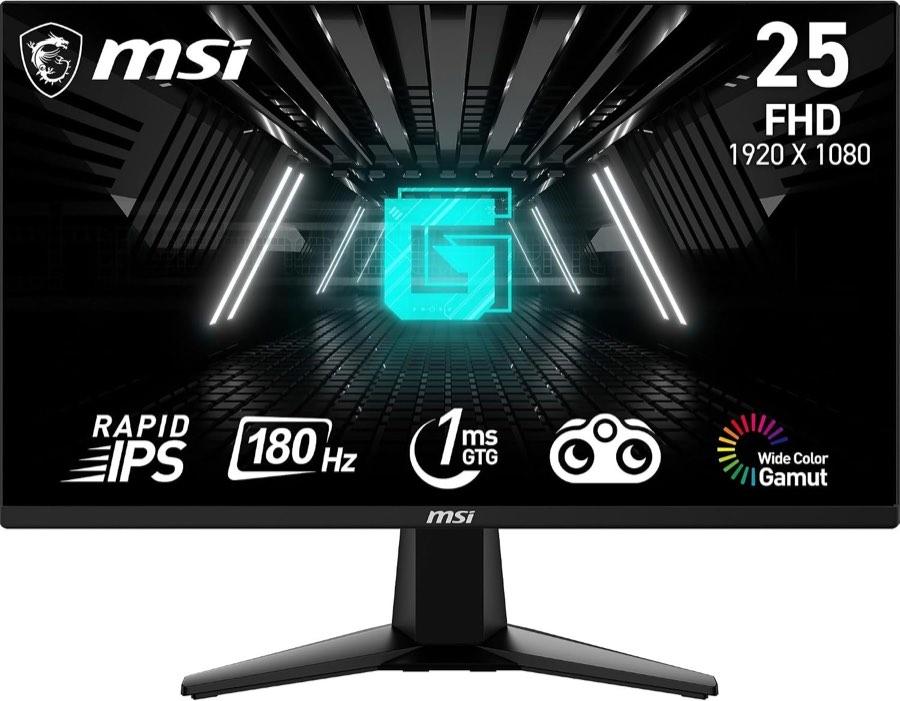
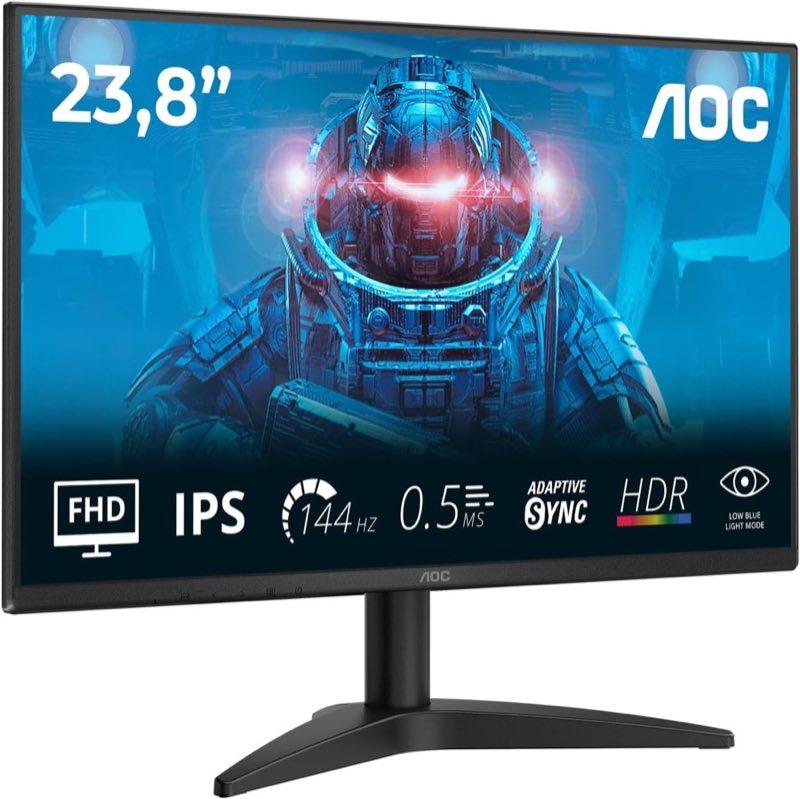
Stecken Sie das Kabel direkt in die Grafikkarte, nicht in den Videoausgang des Mainboards und nicht in eine Dockingstation. Liegt das Kabel am Mainboard, sieht Windows einen langsamen Ausgang, obwohl der Monitor 144 Hz könnte. Ein Dock gibt oft eine hohe Auflösung aus und hat trotzdem nicht die Bandbreite für die Rate. Nehmen Sie es für den Test heraus. Vergleichen Sie die Buchse mit dem Datenblatt genau dieser Modellnummer. HDMI ohne Version sagt wenig. Frühe ZOWIE-Geräte der XL2411-Reihe schaffen über HDMI bei Full HD nur 60 Hz, obwohl das Panel schneller ist. Das belegt, dass der Port modellabhängig ist. Adapter können ein Bild zeigen und die Rate auf 60 oder 120 Hz deckeln. Beim AOC 24B36X schreiben Käufer, das beiliegende HDMI bleibe bei 120 Hz, 144 Hz kämen über DisplayPort, und ein DisplayPort-Kabel liege nicht bei. Beim MSI G255F nennt der Bullet HDMI 2.0b und DisplayPort 1.2a jeweils bis Full HD bei 180 Hz.

Windows und das Spiel

Unter Windows 11 öffnen Sie Einstellungen, dann System, dann Anzeige und anschließend Erweiterte Anzeige. Wählen Sie den richtigen Monitor und stellen Sie 144 Hz ein, sobald der Modus in der Liste steht. Mit einem Stern markierte Einträge können die Auflösung mitändern. Prüfen Sie danach, ob 1920 × 1080 oder 2560 × 1440 geblieben ist. Die Gegenprobe steht im Menü des Monitors. Bleibt sie bei 60 oder 120 Hz, obwohl Windows 144 nennt, hängt noch ein Splitter, ein KVM-Schalter oder ein Receiver in der Kette. Verbinden Sie Karte und Monitor direkt. Zuerst native Auflösung plus 144 Hz, dann jede weitere Option einzeln. Viele Titel setzen die Bildrate zusätzlich auf 60 oder auf die halbe Monitorrate. Stellen Sie die Option im Grafikmenü auf die Monitorrate oder auf unbegrenzt, wenn Adaptive Sync glätten soll. Variables Sync schalten Sie erst ein, wenn die Hertz-Zahl stimmt.

Wenn 144 Hz nicht in der Liste steht

Fehlt 144 Hz in der Windows-Liste, ist das zuerst ein Deckel der Kette und erst danach ein Defekt. Wechseln Sie auf den Port, den das Datenblatt für die Rate nennt, mit einem Kabel derselben Familie, ohne Adapter. Erst wenn der direkte Weg an der Grafikkarte die Rate nicht meldet, lohnt ein Treiber der Karte. Kommt 144 Hz an einem anderen PC über dasselbe Kabel, liegt die Grenze am ersten Ausgang. Ein schwarzes Bild im Minutentakt, wie in einer Rezension zum MSI am Laptop über HDMI, während der Schirm am PC unauffällig bleibt, ist ein Kettenfehler und kein Beweis gegen das Panel. WQHD bei 144 Hz braucht mehr Bandbreite: Der Acer Nitro VG270UP6 nennt HDMI 2.0 und DisplayPort 1.4. Warum Sie diese Pixel wollen, rechnet Full HD oder WQHD.

Konsole an demselben Monitor

PlayStation 5 und vergleichbare Konsolen geben 120 Hz aus, nicht 144, 180 oder 200. Eine Rezension zum MSI beschreibt an der PS5 120 fps. Das passt zur Konsole und ersetzt die PC-Rate nicht. Wer 144 Hz kauft und die Konsole anschließt, bekommt im besten Fall 120. Für 4K bei 120 Hz verlangt Sony HDMI 2.1 und das passende Kabel, direkt am Monitor, ohne Receiver dazwischen. Variables Sync an der PS5 hängt ebenfalls an HDMI 2.1. Ein Monitor, dessen hoher PC-Modus über DisplayPort läuft und der nur HDMI 2.0 besitzt, kann an der Konsole ein Bild zeigen und VRR trotzdem verweigern. Den Fuß lassen Sie auf der Seite Gaming Monitor höhenverstellbar, er ändert die Hertz-Zahl nicht.

Häufige Fragen

Warum bleibt Windows bei 60 Hz?
Meist steckt das Kabel am Mainboard, im Dock oder in einer Buchse, die 144 Hz nicht freigibt. Windows zeigt nur Modi, die Kabel und Ausgang melden. Prüfen Sie den direkten Weg an der Grafikkarte und danach Erweiterte Anzeige. Ein Treiber ist der spätere Schritt, wenn der richtige Port die Rate immer noch nicht anbietet.
Reicht das Kabel aus der Schachtel?
Nur wenn es zu der Buchse passt, die das Datenblatt für die Rate nennt. Beim AOC 24B36X bleibt das beiliegende HDMI in den Rezensionen bei 120 Hz, DisplayPort bringt 144 Hz, das Kabel dafür fehlt. Andere Modelle legen HDMI bei und geben HDMI 2.0 für die Rate frei. Lesen Sie Lieferumfang und Port gemeinsam, nicht den Aufkleber allein.
HDMI oder DisplayPort für 144 Hz?
DisplayPort ist am PC der erste Versuch, sobald das Listing die hohe Rate daran bindet. HDMI trägt 144 Hz, wenn Version und Freigabe stimmen: HDMI 2.0 oft auch für WQHD, HDMI 1.4 eher für Full HD. Ältere Modelle können über HDMI bei 60 Hz bleiben. Die Modellnummer entscheidet, nicht das Wort HDMI auf dem Gehäuse.
Hilft ein Adapter?
In der Fehlersuche eher nicht. Ein Adapter kann ein Bild liefern und die Rate auf 60 oder 120 Hz begrenzen. Hersteller raten, das mitgelieferte oder ein passendes Direktkabel zu nutzen. Nehmen Sie Docks, Splitter und Receiver für den Test aus der Kette. Erst der direkte Weg zeigt, was Buchse und Panel können.
Muss ich die Hertz-Zahl auch im Spiel setzen?
Ja, zusätzlich zu Windows. Der Desktop kann 144 Hz melden, während das Spiel einen Limiter bei 60 hat. Stellen Sie die Bildrate im Spiel auf die Monitorrate oder auf unbegrenzt und schalten Sie variables Sync erst danach ein, im Monitor-Menü und im Grafiktreiber. Sync erzeugt keine Bilder, die die Karte nicht liefert.
Schafft die PS5 144 Hz?
Nein. Die Konsole bleibt bei 120 Hz. 4K bei 120 Hz und variables Sync brauchen HDMI 2.1 und ein direktes Kabel. Ein 144-Hz-Monitor zeigt an der PS5 im besten Fall 120. Die höhere Zahl gilt für den PC-Weg, oft über DisplayPort, und ist kein Versprechen für die Konsole.

Weiterführende Seiten

Quellenverzeichnis

Fachquellen aus der Recherche; zuletzt abgerufen am 10.10.2026.

  1. VESA: Adaptive-Sync im DisplayPort-Standard (abgerufen am 10.10.2026)
  2. Delegierte Verordnung (EU) 2019/2013: Energielabel für elektronische Displays (abgerufen am 10.10.2026)
  3. AMD FreeSync (abgerufen am 10.10.2026)
  4. Gaming-Insider: Gaming-Monitor-Kaufberatung 2026 (abgerufen am 10.10.2026)
  5. BenQ Knowledge Center: 144-Hz-Monitor einstellen (abgerufen am 10.10.2026)
  6. PlayStation-Support: PS5-Auflösung und Bildwiederholrate (abgerufen am 10.10.2026)
  7. ASR A6: Abstand und Aufstellung am Bildschirm (abgerufen am 10.10.2026)
  8. TFT Central: DisplayHDR 400 und sichtbares HDR (abgerufen am 10.10.2026)