Unabhängiger Vergleich, ggf. Vergütung durch Shop-Links. Mehr Infos

144 Hz Monitor Kaufberatung: Reihenfolge vor dem Karton

Aktualisiert: 11.10.2026

Sie ersetzen einen 60-Hz-Schirm und stehen vor einem Karton, auf dem 144 Hz, 1 ms und ein HDR-Logo gleich laut stehen. Die [Hauptseite Gaming-Monitor 144 Hz](/hub/computerbildschirme-zubehoer/gaming-monitor-144hz) sortiert die Modelle in einer Tabelle. Diese 144 Hz Monitor Kaufberatung setzt davor die Reihenfolge, damit Hertz, Panel und Aufkleber nicht dieselbe Stimme bekommen. Am Ende soll klar sein, welche Zahl von Ihrer Grafikkarte abhängt, welcher Eingang die Rate überhaupt aushandelt und welches Logo Sie streichen, wenn die Helligkeit im gewöhnlichen Bereich bleibt. 180 Hz und 200 Hz gehören in dieselbe Schublade, sie heißen aber nicht 144 Hz.

Sie ersetzen einen 60-Hz-Schirm und stehen vor einem Karton, auf dem 144 Hz, 1 ms und ein HDR-Logo gleich laut stehen.

Unsere Top-Empfehlungen

Inhalt

Was 144 Hz von der Grafikkarte brauchen

144 Hz ist ein Angebot des Panels, keine Bildrate, die das Spiel automatisch liefert. Der Monitor kann das Bild 144-mal in der Sekunde neu zeichnen. Wenn die Grafikkarte in derselben Szene nur 70 Bilder baut, sehen Sie entweder wiederholte Frames oder, mit Adaptive Sync, eine Rate, die zwischen einem unteren und einem oberen Wert mitschwingt. Der Deckel ist die schwächere der beiden Seiten. Mehr Hertz auf dem Karton ändert daran nichts, solange die Karte die Auflösung nicht füllt. Die Reihenfolge beginnt bei der Karte, danach bei der Diagonale. Full HD bleibt der realistische Rahmen, wenn die Karte schwächer ist. WQHD verlangt dauerhaft mehr Pixel. Eine feste Bildrate je Grafikkartenname lässt sich daraus nicht ableiten. Wie groß die Punkte auf 24 oder 27 Zoll werden, rechnet Full HD oder WQHD.

Panel, Zeit und Overdrive

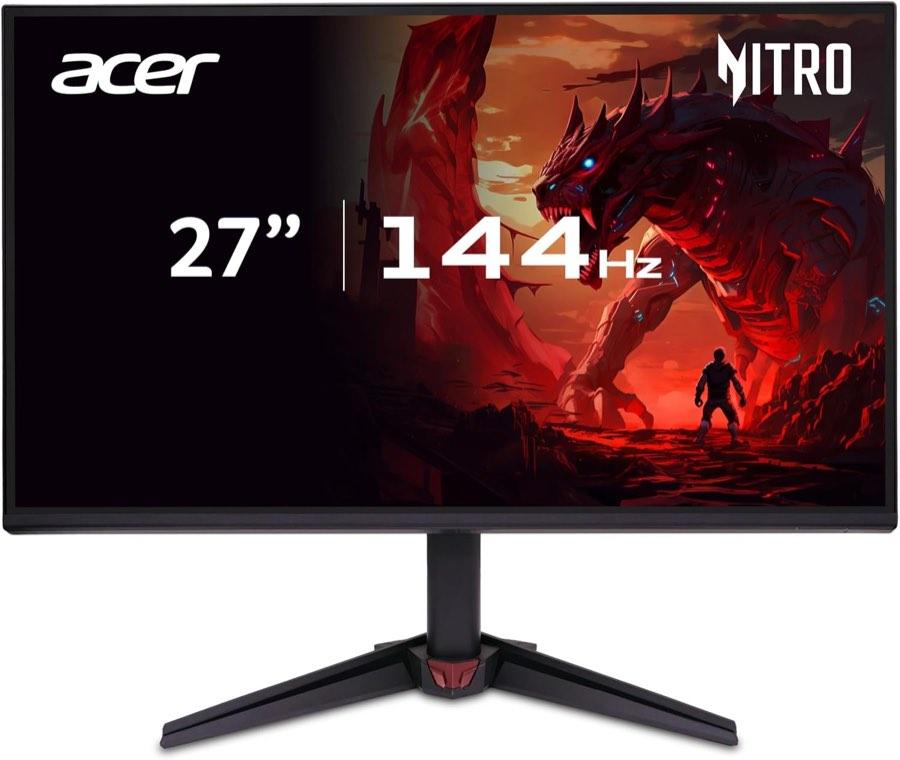
IPS bleibt aus der Seite gleichmäßiger, wenn Schlieren stören. VA nennt oft höheren Kontrast, hier etwa 4000:1 gegen 1000:1 oder 2000:1, und kann in der Bewegung nachziehen. Dunkle Szenen sprechen für VA, scharfe Kanten für IPS. Beim Acer Nitro VG270P6 nennt der Bullet 1 ms VRB, die Tabelle 4 ms. Wer nur die kleinere Zahl liest, kauft eine andere Messung. Overdrive auf der höchsten Stufe kann helle Säume an Kanten erzeugen. Setzen Sie den Regler erst eine Stufe unter dem Extrem.

Anschluss und Sync-Logo

Der Eingang entscheidet, ob die Rate ankommt, bevor ein Sync-Logo glättet. Ein 144-Hz-Panel kann über ein schwaches Kabel bei 120 oder 60 Hz bleiben. DisplayPort ist am PC der verlässlichere erste Weg, sobald das Datenblatt die hohe Rate daran bindet. HDMI 2.0 trägt Full HD bei 144 Hz und oft auch WQHD. HDMI 1.4 reicht bei Full HD häufig und ist bei WQHD mit 144 Hz die falsche Annahme. Beim AOC 24B36X bleibt das beiliegende HDMI-Kabel bei 120 Hz, 144 Hz brauchen DisplayPort, und ein DisplayPort-Kabel liegt nicht bei. Das ist ein Beispiel aus den Rezensionen, kein Gesetz für jeden Schirm. Adapter und Docks kürzen die Kette zusätzlich. Ob Windows die Rate annimmt, steht unter 144 Hz einstellen. Variables Sync erzeugt keine zusätzlichen Bilder und gehört erst dazu, wenn Windows die gewünschte Rate überhaupt anbietet.

HDR und Helligkeit

HDR10 im Titel ist ein Signalformat, keine Garantie für lokalen Kontrast. Helligkeiten in diesem Feld liegen, wo sie genannt sind, bei 250 cd/m² oder bei 300 ohne klare Einheit. Der Acer Nitro VG270UP6 nennt 250 cd/m² und HDR10 nur als Feature. Ein Kauf nur wegen des Logos kauft eine Beschriftung. Streichen Sie das Logo, sobald die Leuchtdichte im gewöhnlichen Bereich bleibt. Widersprüchliche Farbraum-Prozente, etwa 90 Prozent DCI-P3 im Bullet und 99 im selben Listing, sind zwei Behauptungen und keine Messung am Panel.

Was Sie in der Tabelle prüfen

Gehen Sie die Zeilen in derselben Reihenfolge durch: echte Rate, dann Diagonale mit Auflösung, dann Anschluss samt Kabel, dann Panel und die Art der Zeitangabe. Erst danach Logos, Lautsprecher und USB. Eine USB-Zeile, der eine Rezension widerspricht, ist kein Extra. Höhe prüfen Sie nicht am Feature-Haken allein. Ob der Fuß die Augenhöhe erreicht, klärt Gaming Monitor höhenverstellbar. Modelle ohne Rezensionen bleiben Listing: Ports können stimmen, die Praxis ist offen. Passen GPU, Auflösung und Port, ist 144 Hz der sinnvolle Schritt über 60 Hz. 240 Hz und OLED sind eine andere Last.

Häufige Fragen

Reicht 144 Hz, oder brauche ich mehr?
144 Hz ist für die meisten PC-Spiele der spürbare Schritt, sobald die Grafikkarte in der gewählten Auflösung in die Nähe dieser Rate kommt. 180 oder 200 Hz helfen nur, wenn die Karte die zusätzlichen Bilder auch baut. Bleibt das Spiel deutlich darunter, ändert die höhere Kartonzahl wenig. 240 Hz ist eine andere Schublade.
Bedeutet 1 ms GtG oder MPRT?
GtG ist die Umschaltzeit eines Pixels, oft ein Bestfall des Herstellers. MPRT beschreibt Bewegungsunschärfe und hängt häufig an einer kurzen Abdunklung der Beleuchtung. Stehen 1 ms und 4 ms im selben Datenblatt, sind das zwei Messungen. Overdrive auf der höchsten Stufe kann helle Säume erzeugen. Die kleinere Zahl allein sagt nicht, welches Bild Sie im Spielmodus sehen.
IPS oder VA für Shooter und für dunkle Spiele?
IPS ist die ruhigere Wahl, wenn Sie seitlich sitzen oder Kanten in der Bewegung klar haben wollen. VA bietet in den Listings den höheren Kontrast und kann dunkle Szenen satter zeigen, zieht Bewegungen allerdings eher nach. Ein 200-Hz-VA schlägt ein 144-Hz-IPS nicht automatisch, weil Rate, Schlieren und Kontrast verschiedene Fragen sind. Wählen Sie das Panel nach der Szene, die Sie länger ansehen.
Brauche ich FreeSync Premium, wenn der Monitor 144 Hz hat?
Nein. Variables Sync glättet die Ausgabe, es erzeugt keine 144 Bilder. Premium ist eine höhere AMD-Stufe und verlangt bei Monitoren unter 3440 Pixeln Breite eine hohe Maximalrate, derzeit ab 200 Hz, plus eine Kompensation bei wenigen Bildern. Ein 144-Hz-Monitor kann FreeSync sauber erfüllen, ohne Premium zu tragen. Prüfen Sie das Logo am Datenblatt, nicht am Aufkleber allein.
Ist HDR10 ein Grund zu kaufen?
Nur wenn Helligkeit und Stufe zum Format passen. HDR10 ohne DisplayHDR-Stufe und Helligkeiten um 250 bis 300 cd/m² bleiben nahe am gewöhnlichen Bild. DisplayHDR 400 ist bereits eine niedrige Hürde ohne kräftigen lokalen Kontrast. Vergleichen Sie in dieser Schublade zuerst Rate, Auflösung und Anschluss. Das Logo streichen Sie, sobald die Leuchtdichte nicht aus dem SDR-Bereich herausragt.
Was gilt an der Konsole?
Eine aktuelle Konsole bleibt bei 120 Hz, auch wenn der Monitor 144, 180 oder 200 Hz kann. 4K bei 120 Hz und variables Sync an der PS5 hängen an HDMI 2.1 und einem direkten Kabel. Der PC-Weg über DisplayPort ist davon getrennt. Wie Sie die Rate am Rechner prüfen, steht auf der Seite zum Anschließen.

Weiterführende Seiten

Quellenverzeichnis

Fachquellen aus der Recherche; zuletzt abgerufen am 10.10.2026.

  1. VESA: Adaptive-Sync im DisplayPort-Standard (abgerufen am 10.10.2026)
  2. Delegierte Verordnung (EU) 2019/2013: Energielabel für elektronische Displays (abgerufen am 10.10.2026)
  3. AMD FreeSync (abgerufen am 10.10.2026)
  4. Gaming-Insider: Gaming-Monitor-Kaufberatung 2026 (abgerufen am 10.10.2026)
  5. BenQ Knowledge Center: 144-Hz-Monitor einstellen (abgerufen am 10.10.2026)
  6. PlayStation-Support: PS5-Auflösung und Bildwiederholrate (abgerufen am 10.10.2026)
  7. ASR A6: Abstand und Aufstellung am Bildschirm (abgerufen am 10.10.2026)
  8. TFT Central: DisplayHDR 400 und sichtbares HDR (abgerufen am 10.10.2026)