Unabhängiger Vergleich, ggf. Vergütung durch Shop-Links. Mehr Infos

LG Monitor anschließen: Buchse, USB-C und die sichtbare Hertz-Zahl

Aktualisiert: 11.10.2026

Der Karton ist leer, das Bild bleibt schwarz, oder Windows bietet nur 60 Hz an, obwohl das Datenblatt eine deutlich höhere Rate nennt. Wer einen LG Monitor anschließen will, scheitert selten am Gerät selbst, sondern an der Buchse, am Kabel oder an einer USB-C-Erwartung, die so nicht gemeint war. Im [LG-Monitor-Vergleich](/hub/computerbildschirme-zubehoer/lg-monitor) sehen Sie, welche Anschlüsse das jeweilige Modell hat; hier geht es um die Reihenfolge der Inbetriebnahme. Wählen Sie zuerst die Leitung, die Ihre Zielrate trägt, klären Sie USB-C als Notebook-Ladung und Bildweg, setzen Sie Sync im Menü und im System und prüfen Sie erst danach Stand oder Arm.

Der Karton ist leer, das Bild bleibt schwarz, oder Windows bietet nur 60 Hz an, obwohl das Datenblatt eine deutlich höhere Rate nennt.

Unsere Top-Empfehlungen

Inhalt

Welche Buchse die Hertz-Zahl trägt

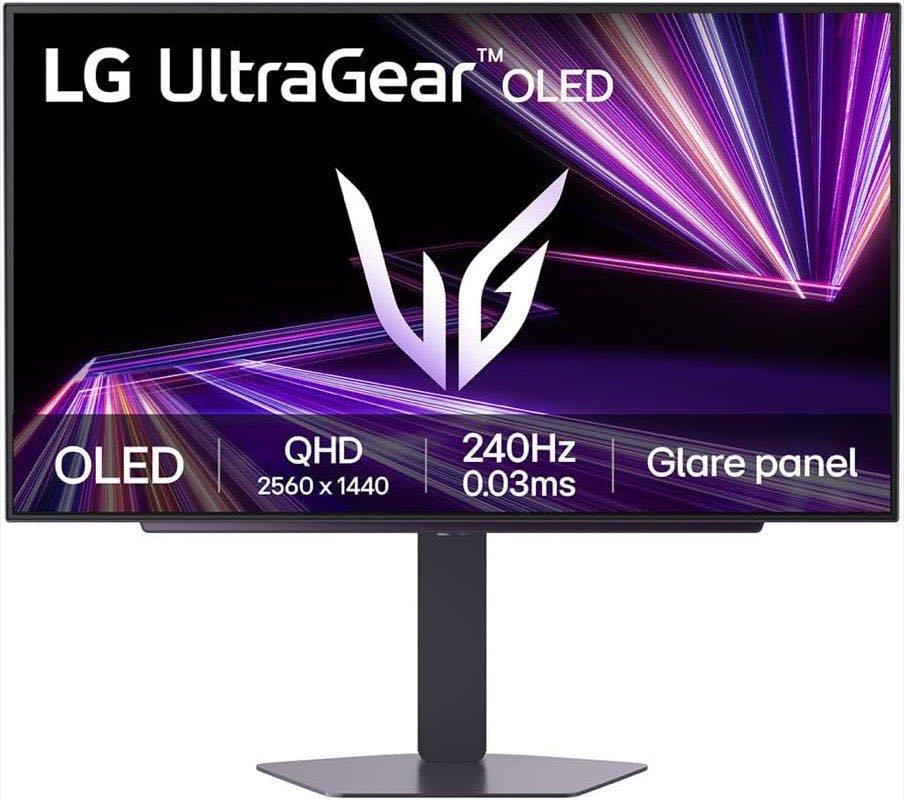
Die höchste Zahl im Datenblatt gilt nicht an jedem Eingang. DisplayPort 1.4 trägt hohe Raten bei WQHD eher als HDMI 2.0; HDMI 2.1 und DisplayPort 2.1 öffnen zusätzliche Reserve, stehen aber nicht auf jedem LG. Ein 27-Zoll-OLED wie der 27GX704A-B.AEU nennt zwei HDMI-2.1-Buchsen und DisplayPort 1.4 für bis zu 240 Hz. Derselbe Monitor an einem älteren HDMI-2.0-Ausgang kann deutlich darunter bleiben. HDMI 2.0 schafft 1440p oft bis etwa 144 Hz, nicht pauschal 240 Hz und nicht an jedem Gerät. Ein Adapter von USB-C auf HDMI ist kein Garant für die volle Bandbreite: Er erbt die Version der schwächeren Seite. Lesen Sie im Datenblatt die Rate je Buchse, nicht nur die Maximalangabe in der Überschrift. Welche Gaming-Linie welche Buchsen mitbringt, steht unter LG UltraGear.

USB-C ist Ladung zum Notebook, nicht zum Monitor

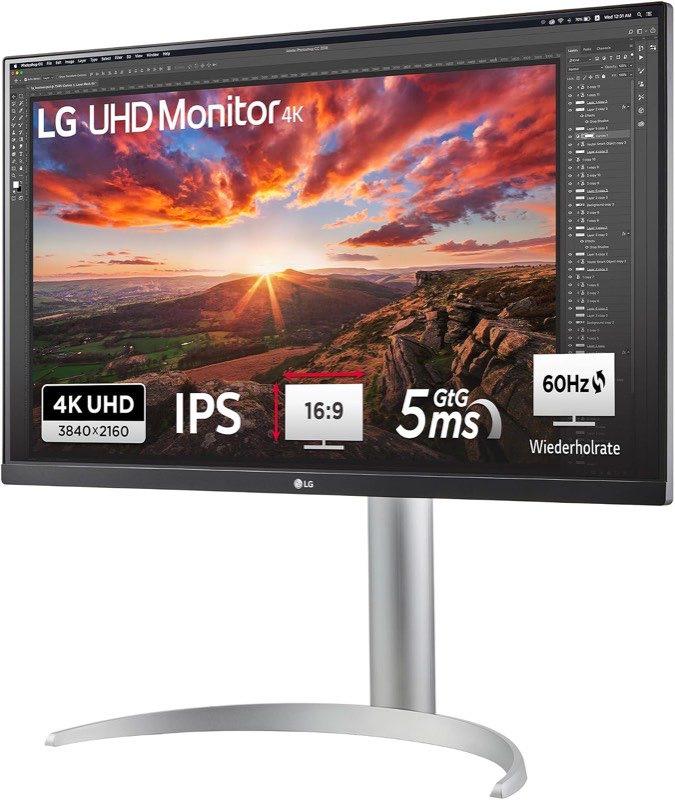
USB-C am LG speist in der Regel das Notebook, nicht den Bildschirm. Der Monitor behält sein eigenes Netzteil. Angaben wie 60 oder 90 Watt beschreiben die Power-Delivery-Leistung Richtung Laptop und sind modellabhängig. Der 27UP850K-W.AEU und der UltraFine 27U730A-B.AEU nennen bis zu 90 Watt, der Ergo 32UN880K-B.AEU 60 Watt. Ein starkes mobiles Spielgerät kann trotz USB-C weiter sein eigenes Netzteil brauchen. Bild über USB-C setzt DisplayPort Alt Mode voraus, am Monitor und am Notebook. Ein reines Ladekabel oder ein USB-C-Port ohne Video bleibt schwarz, selbst wenn der Akku lädt. Umgekehrt kann ein Bild erscheinen, ohne dass geladen wird, wenn die Wattzahl zu niedrig ist oder der Port am Laptop nur Daten kann. Stecken Sie das Kabel in den mit DP- oder Video-Symbol markierten Anschluss, nicht in einen beliebigen Hub ohne ausreichende Bandbreite. Fehlt das Bild, testen Sie zuerst ein bekannt gutes Kabel direkt am Rechner, ohne Dongle. Die Serienwahl selbst gehört in die LG-Monitor-Kaufberatung.

Rate und Sync im Monitor und im System setzen

Liegt ein Bild an, ist die Arbeit nicht fertig. Im OSD des Monitors wählen Sie den Eingang fest, statt Auto auf der falschen Buchse raten zu lassen, und schalten Adaptive Sync oder FreeSync ein, sofern das Modell es bietet. FreeSync Premium ist nicht automatisch G-SYNC Compatible; NVIDIA-Karten brauchen die Freigabe im Treiber, sonst bleibt Tearing oder die Option grau. Am Fernseher der Konsole heißt der Weg oft HDMI, Variable Refresh Rate und die erlaubte Rate im Gerätemenü. Windows begrenzt die Anzeige häufig auf 60 Hz, wenn Kabel, Port oder GPU-Modus die höhere Stufe nicht anbieten. Unter Anzeigeeinstellungen prüfen Sie die Bildwiederholrate der konkreten Anzeige, nicht nur die des Laptops. Im Grafiktreiber muss derselbe Modus stehen. Der UltraWide 34U601B-B nennt 120 Hz, Nutzerberichte deuten aber darauf hin, dass HDMI die volle Rate nicht an jeder Quelle hält. Wechseln Sie in so einem Fall auf DisplayPort, bevor Sie das Gerät für defekt halten.

Stand prüfen, dann erst den Arm kaufen

Der mitgelieferte Fuß muss in der Höhe passen, bevor ein Arm bestellt wird. Neigung allein ersetzt keine Höhenverstellung. Der 27G61ZA-B nennt 110 Millimeter Hub und Pivot, der 32UN880K-B.AEU einen Ergo-Klemmfuß mit Höhe, Schwenk, Tiefe und Pivot. Der 34U601B-B lässt sich nur neigen; an einem 34-Zöller merken Sie das schnell im Nacken. Messen Sie die Augenhöhe im Sitzen, nicht nur die Diagonale auf dem Karton. VESA 100 × 100 mm ist bei vielen LG-Monitoren der Standard, sobald der Fuß ab ist. Fehlt die Angabe, kaufen Sie keinen Arm auf Verdacht. Gewicht und Ultrawide-Hebel zählen zusätzlich: Ein 16,8 Kilogramm schwerer 52-Zöller wie der 52G930B-B braucht einen Arm, der die Last in ausgefahrener Position hält. Montieren Sie den Arm erst, wenn Bild und Rate stimmen. OLED-Modelle brauchen nach dem Anschluss dieselben Schutzfunktionen wie im Alltag; die Pflege selbst steht unter LG OLED Monitor.

Häufige Fragen

Welches Kabel braucht die hohe Bildwiederholrate?
Meist DisplayPort für den PC und HDMI 2.1, wenn das Datenblatt diese Version für die Zielrate nennt. HDMI 2.0 reicht für 1440p oft bis etwa 144 Hz, nicht zuverlässig für 240 Hz. Lesen Sie die Rate je Buchse, nicht nur die Maximalzahl, und nutzen Sie ein Kabel, das zur genannten Version passt.
Reicht HDMI 2.0 für 144 Hz oder 240 Hz?
Für 1440p und 144 Hz oft ja, für 240 Hz an WQHD oder 4K in der Regel nein, sofern nicht HDMI 2.1 oder Kompression greifen. Pauschal „HDMI schafft nie 144 Hz“ stimmt nicht. Die Grenze steht im Datenblatt des konkreten Modells und an der Quelle.
Lädt USB-C das Notebook und den Monitor?
USB-C am Monitor lädt das Notebook, der Bildschirm braucht weiter sein Netzteil. 60 oder 90 Watt sind übliche Spannen und modellabhängig. Ein kräftiges Gaming-Notebook kann trotz USB-C ein eigenes Netzteil benötigen.
Warum bleibt der Monitor am USB-C-Kabel schwarz?
Häufig fehlt DisplayPort Alt Mode, es sitzt ein reines Ladekabel oder ein Hub ohne Video. Der Port am Notebook muss Bild ausgeben können, nicht nur laden. Testen Sie ein kurzes, bekannt gutes Kabel direkt am Rechner und den mit Video markierten Anschluss.
Wie schalte ich FreeSync oder Adaptive Sync ein?
Im OSD des Monitors den Punkt aktivieren und denselben Modus im Grafiktreiber setzen. FreeSync Premium ist nicht automatisch G-SYNC Compatible. Ohne Freigabe in der NVIDIA-Systemsteuerung bleibt die Option wirkungslos oder ausgegraut.
Passt jeder Monitorarm an einen LG?
Nein. Erst VESA-Lochmaß, Gewicht und Diagonale prüfen. 100 × 100 mm ist üblich, aber nicht überall ausgewiesen. Ein Ultrawide oder ein schweres Curved-Gerät braucht einen Arm, der die Last auch ausgeklappt hält.
Was tun, wenn Windows nur 60 Hz anbietet?
Eingang, Kabelversion und GPU-Anschluss prüfen, dann die Bildwiederholrate in den Windows-Anzeigeoptionen und im Treiber setzen. Ein HDMI-2.0-Weg oder ein Adapter kann die höhere Stufe ausblenden. Wechseln Sie probeweise auf DisplayPort, wenn das Modell ihn für die Zielrate nennt.

Weiterführende Seiten

Quellenverzeichnis

Fachquellen zum Vergleich; zuletzt abgerufen am 10.10.2026.

  1. LG Monitor Lineup Guide (abgerufen am 10.10.2026)
  2. Coolblue, LG-Produktlinien (abgerufen am 10.10.2026)
  3. Delegierte Verordnung (EU) 2019/2013 (abgerufen am 10.10.2026)
  4. BAM zu (EU) 2019/2013 und 2019/2021 (abgerufen am 10.10.2026)
  5. VESA DisplayHDR (abgerufen am 10.10.2026)
  6. LG Newsroom, OLED-Garantie 24 Monate (abgerufen am 10.10.2026)
  7. ElektroG § 2 (abgerufen am 10.10.2026)
  8. Corsair zu FreeSync Premium und G-SYNC Compatible (abgerufen am 10.10.2026)