HDD oder SSD: Welche 1 TB zur richtigen Aufgabe

HDD oder SSD: Dieselbe 1 TB meint Archiv oder Tempo. So trennen Sie Scheibe, USB-Port, Stoß und Preisklasse, bevor eine Portable die falsche Aufgabe übernimmt.
Inhaltsverzeichnis
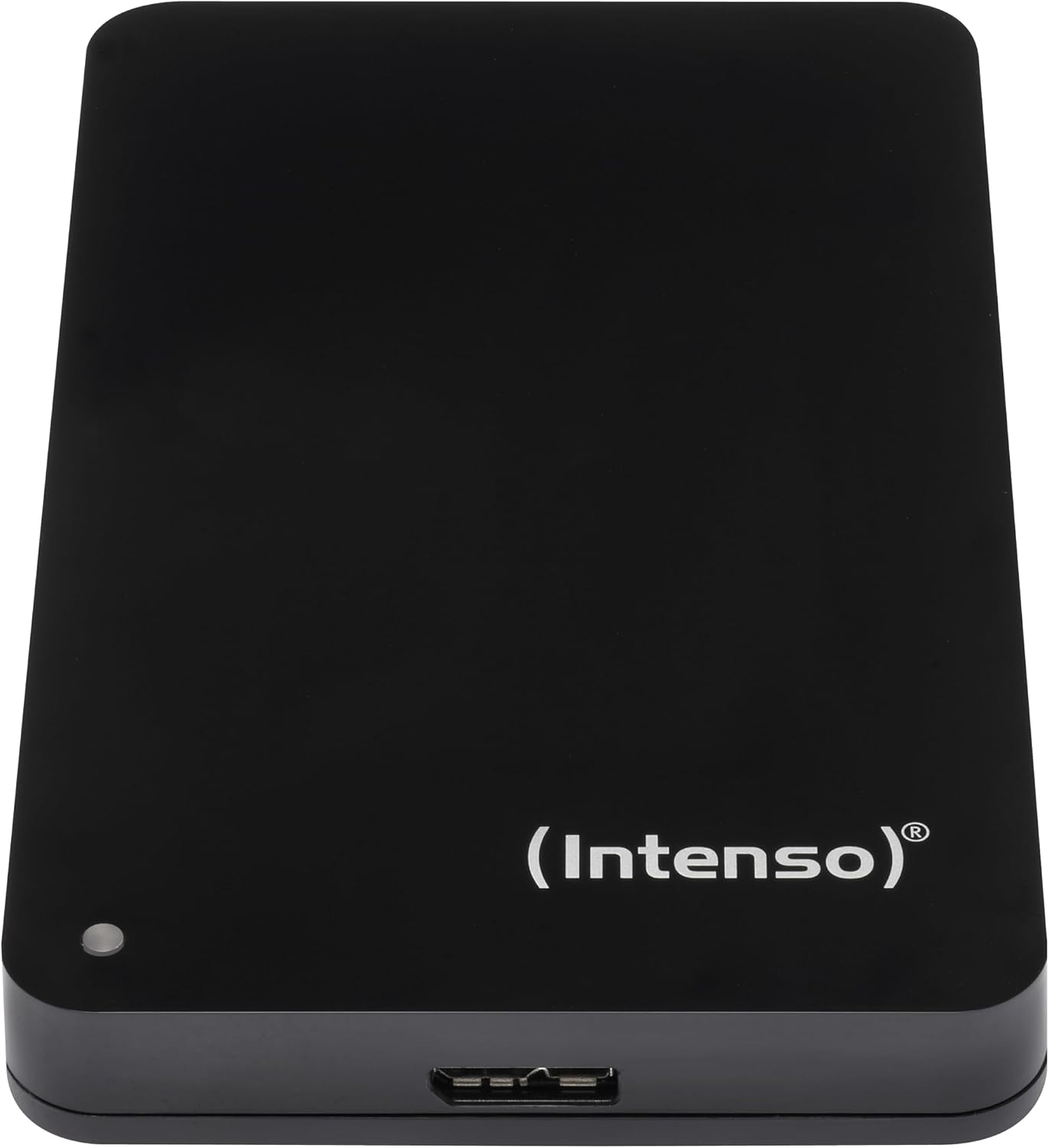
Sie haben zwei Kartons vor sich, auf beiden steht 1 TB. Im einen arbeitet eine Scheibe mit Lesekopf, im anderen Flash ohne Motor. Der eine soll abends die Fotos vom Laptop nehmen und danach in den Schrank. Der andere soll eine Timeline tragen, die große Dateien ständig anfasst. Wer HDD oder SSD sucht, meint meist diese 1-TB-Zeile: eine externe Festplatte oder SSD, die von außen gleich handlich wirkt.
Kurz gesagt
Eine HDD bleibt die Archivplatte: rotierend, stoßempfindlich im Betrieb, oft 80 bis 150 MB/s. Eine SSD hat keinen Kopf, ihre Rate folgt dem Port, etwa 500 MB/s an 5 Gbit/s und etwa 800 bis 1.050 MB/s an 10 Gbit/s. Backup einmal im Monat spricht für die HDD, Videoschnitt und Tasche für die SSD, und eine Jahreszahl der Haltbarkeit gibt es hier nicht.
Zwei Speicherarten, eine Terabyte-Zahl
Eine Festplatte im engeren Sinn ist mechanisch. Scheiben drehen, ein Kopf sucht die Spur. Tragbare Modelle dieser 1-TB-Klasse sind meist 2,5 Zoll, busgespeist, oft mit 5400 U/min. Interne 3,5-Zoll-Platten brauchen SATA und eigene Stromversorgung und stehen mit den Portables in der Vergleichstabelle der 1-TB-Festplatten. SSDs liegen dort nicht, damit Kapazität und Tempo nicht in einer Zeile verschwimmen.
Eine SSD hält die Daten in Flash, ohne Motor und ohne Kopf. Nach außen ähnelt ein kleines Gehäuse mit Kabel einer externen Festplatte. Innen ist es eine andere Kategorie. Der USB-C-Stecker sagt die Rate nicht.
Die dritte Bauart sitzt intern. Eine M.2-SSD nutzt den Slot im Rechner oder in der Konsole. M.2 beschreibt die Form, das Tempo kommt vom Protokoll, heute meist NVMe über PCIe. Diese Module stehen bei den M.2-SSDs. Ein USB-Gehäuse ersetzt den Slot nicht, und eine 1-TB-HDD am Kabel wird keine Systemplatte.
Tempo, das an der Scheibe endet
Auf der Packung steht oft die Leitung, nicht die Medienrate. USB 3.2 Gen 1 ist nach den Benennungsregeln des USB-IF 5 Gbit/s und entspricht dem älteren Namen USB 3.0. Die Bezeichnung USB 3.2 allein kann diese 5 Gbit/s sein. Rechnerisch sind das 625 MB/s Leitung. Eine HDD dieser Klasse schreibt das nicht.
Praxisberichte ordnen externe Festplatten grob bei 100 bis 150 MB/s ein. In der 1-TB-Vergleichsmenge nennt eine Portable-Herstellerzeile bis zu 85 MB/s beim Lesen und 75 MB/s beim Schreiben, bei 5400 U/min, 8 MB Cache und USB 3.2 Gen 1. Das ist eine Herstellerzeile, kein Messprotokoll. USB4 macht eine HDD nicht schnell, weil Kopf und Drehzahl fertig sind, sobald die Leitung die Scheibe überholt.
Dieselbe Buchse bremst eine SSD, deren Datenblatt 1.000 oder 2.000 MB/s nennt. An 5 Gbit/s liegt eine externe SSD typisch bei etwa 500 MB/s, an 10 Gbit/s etwa bei 800 bis 1.050 MB/s. Etwa 2.000 MB/s erscheinen bei USB 3.2 Gen 2x2 nur mit passendem Rechner und Kabel. Ein Ladekabel deckelt zusätzlich.
100 GB bei 100 MB/s sind rund 17 Minuten, bei etwa 1.000 MB/s knapp zwei Minuten. 400 GB dauern bei 100 MB/s rund 67 Minuten. Das sind Rechnungen aus diesen Raten, keine Stoppuhr.
Stoß, Geräusch und Strom
Stoßfestigkeit entscheidet die Tasche. Eine HDD im Betrieb will Ruhe, weil der Kopf dicht über der Scheibe liegt. Laptop auf dem Schoß und Platte am kurzen Kabel in der Bahn sind der typische Fehler. Ausgeworfen im Schrank ist dieselbe Platte ein Archiv, für die Jackentasche wird sie dadurch nicht robust. Das Gehäuse bleibt zu, und eine klickende Platte bleibt aus, solange sie die einzige Kopie ist.
Eine SSD hat diesen Kopf nicht und ist zwischen Wohnung und Arbeitsplatz die ruhigere Wahl. Ein gebrochener Stecker, Nässe oder ein Riss im Kabel beenden den Zugriff trotzdem. Fallhöhe und IP-Klasse gelten nur im Datenblatt des Modells. IP65 meint Staub und Strahlwasser, kein Untertauchen, und ein Sturztest ist oft von der Garantie ausgenommen.
Eine Portable mit 5400 U/min surrt und tickt beim Suchen, leiser als manche 7200er und trotzdem hörbar neben Sofa oder Mikrofon. Eine SSD tickt nicht. Ein Dock mit Lüfter oder ein 3,5-Zoll-Gehäuse mit Netzteil kann trotzdem rauschen. Tragbare 2,5-Zoll-HDDs und externe SSDs ziehen Strom aus dem USB-Port, eine interne 3,5-Zoll-Platte braucht eigene Versorgung. Schwache Frontbuchsen liefern manchen Platten zu wenig Strom, dann hilft die Buchse hinten am Rechner.
Wann die HDD bleibt
Die HDD bleibt beim Archiv. Dokumente und ein selten angefasster Fotoordner passen oft in 500 GB bis 1 TB. Die Kopie läuft, das Laufwerk wird ausgeworfen, das Kabel geht ab. Eine Sicherung ist ein zweiter Bestand, keine Platte, die dauerhaft am Rechner hängt. Einmal im Monat reicht, wenn dazwischen wenig Unersetzliches entsteht.
Fertige Filme lagern auf einer HDD, der Schnitt nicht. Wer beides auf dieselbe 1-TB-HDD legt, merkt es an Timeline und freiem Platz. 1 TB sind für ein aktuelles Videoprojekt oft knapp, mehr Material ist dann eine Kapazitätsfrage. Die externen Festplatten ordnen die größere Ablage. Die 1-TB-HDD bleibt Zweitkopie oder Dokumentenregal.
Im Einstieg liegen No-Name, generalüberholte und Renewed-Platten, gedacht als zweite Kopie. In der Mitte liegt eine Marken-Portable mit USB 3 und Datenkabel. Premium heißt hier festeres Gehäuse, Software oder eine Rescue-Option. Den Preis treiben Zustand, Bauform, Gehäuse, Garantie und Kapazität. Pro Terabyte bleibt die mechanische Platte die Klasse für viel Platz, die SSD bezahlt den Port.
Wann der Weg zur SSD richtig ist
Die SSD trägt den Videoschnitt, weil große Dateien über längere Zeit gelesen und geschrieben werden. 80 bis 150 MB/s sind dafür die falsche Wartezeit, auch bei 1 TB auf beiden Packungen. Die Port-Stufen stehen bei den externen SSDs.
In der Tasche, während kopiert wird oder der Rucksack wackelt, geht die Technik ohne Kopf mit. Die HDD bleibt auf dem Tisch. Liegt die SSD nach dem monatlichen Stand nur im Schrank und der Rechner bietet nur 5 Gbit/s, bezahlen Sie eine Rate, die der Abend nicht abruft. Dann bleibt die HDD die ehrlichere Klasse.
Steht im Rechner noch eine Festplatte, und Windows oder Spiele warten darauf, ist das ein Modul im Slot. Wann brauche ich eine SSD mit 1 TB, meint dann diesen internen Wechsel, keine Portable am Kabel. Die externe SSD transportiert Projekte. An der PS5 starten aktuelle Spiele intern oder von einem passenden M.2-Modul.
Einstieg bei der SSD ist die 5-Gbit/s-Klasse, die Mitte eine echte 10-Gbit/s-Anbindung bei 1 TB, Premium sind 20 Gbit/s, USB4 oder eine belegte Schutzart. Ohne zweite Kopie bleibt ein Labor. TBW ergänzen Sie nur aus dem Datenblatt des Modells.
Was Sie vor dem Kauf festlegen
Archiv einmal im Monat, fertige Filme, Videoschnitt, Tasche oder Systemplatte sind fünf Käufe. Die 1 TB auf der Packung kommt danach. Gehen Sie die Entscheidung in dieser Reihenfolge durch.
- Sie benennen, ob die Daten ruhen oder ob Sie daran arbeiten. Ruhende Fotos und Dokumente bleiben auf der HDD. Schnitt, tägliches Öffnen und die Tasche gehen zur SSD.
- Sie lesen am eigenen Rechner die USB-Stufe. USB 3.2 Gen 1 mit 5 Gbit/s trägt die HDD aus. Eine schnellere SSD braucht 10 Gbit/s oder einen Host, der Gen 2x2 kann.
- Sie rechnen etwa 931 GiB nutzbar je beworbener 1 TB und planen die zweite Kopie auf einem anderen Gerät ein.
- Sie wählen das Dateisystem vor der ersten großen Kopie. exFAT verbindet Windows und Mac, NTFS bleibt vor allem bei Windows, FAT32 scheitert an Einzeldateien über 4 GiB. Time Machine will APFS, und die Konsole löscht beim Einrichten als Erweiterungsspeicher.
- Sie ordnen erst dann die Preisklasse. HDD-Mitte für das Archiv, SSD-Stufe passend zum Port für die Arbeit. Renewed bleibt Zweitkopie.
Drei Fehler kehren wieder. 5 Gbit/s werden als 625 MB/s Lesetempo der Scheibe gelesen. Die einzige Fotosammlung liegt auf einer Platte, die im Betrieb angestoßen oder nie ausgeworfen wird. Eine 3,5-Zoll-Platte hängt ohne eigene Stromversorgung am USB-Kabel, oder ein Ladekabel ersetzt das Datenkabel.
Widersprechen sich Datenblatt und Werbezeile, gilt das Datenblatt. Klickt die einzige Kopie, ist der nächste Schritt ein Labor. Formatieren löscht und repariert keine Mechanik.
Häufige Fragen
Ist die SSD immer die bessere 1 TB?
Wie groß ist der Tempounterschied?
Macht USB4 eine HDD schnell?
Welche ist robuster in der Tasche?
Was ist leiser?
Was hält länger?
Was nehme ich fürs Backup einmal im Monat?
Was nehme ich für den Videoschnitt?

Als Technik- und Gaming-Enthusiast betreut er Vergleiche zu Elektronik, Gadgets und Unterhaltungstechnik – getestet am Alltagsnutzen.
Ähnliche Artikel
Was den Preis einer Festplatte treibt
Dieselbe Terabyte-Zahl sitzt in anderen Klassen, je nach HDD, SSD, Zustand und Garantie. Die Preisklasse folgt der Bauart.
Daten von der alten Festplatte umziehen
Ordner kopieren und ein Klon sind zwei Wege. Das Ziel muss die belegten Daten fassen, die Quelle prüfen Sie danach.
CMR oder SMR
Sequenzielle Archivplatten und ein RAID-Rebuild vertragen das Schreibverfahren unterschiedlich. Das Kürzel steht oft nur im Datenblatt.