Unabhängiger Vergleich, ggf. Vergütung durch Shop-Links. Mehr Infos

Gaming-PC einrichten: vom Karton zum spielbereiten Tower

Aktualisiert: Oktober 2026

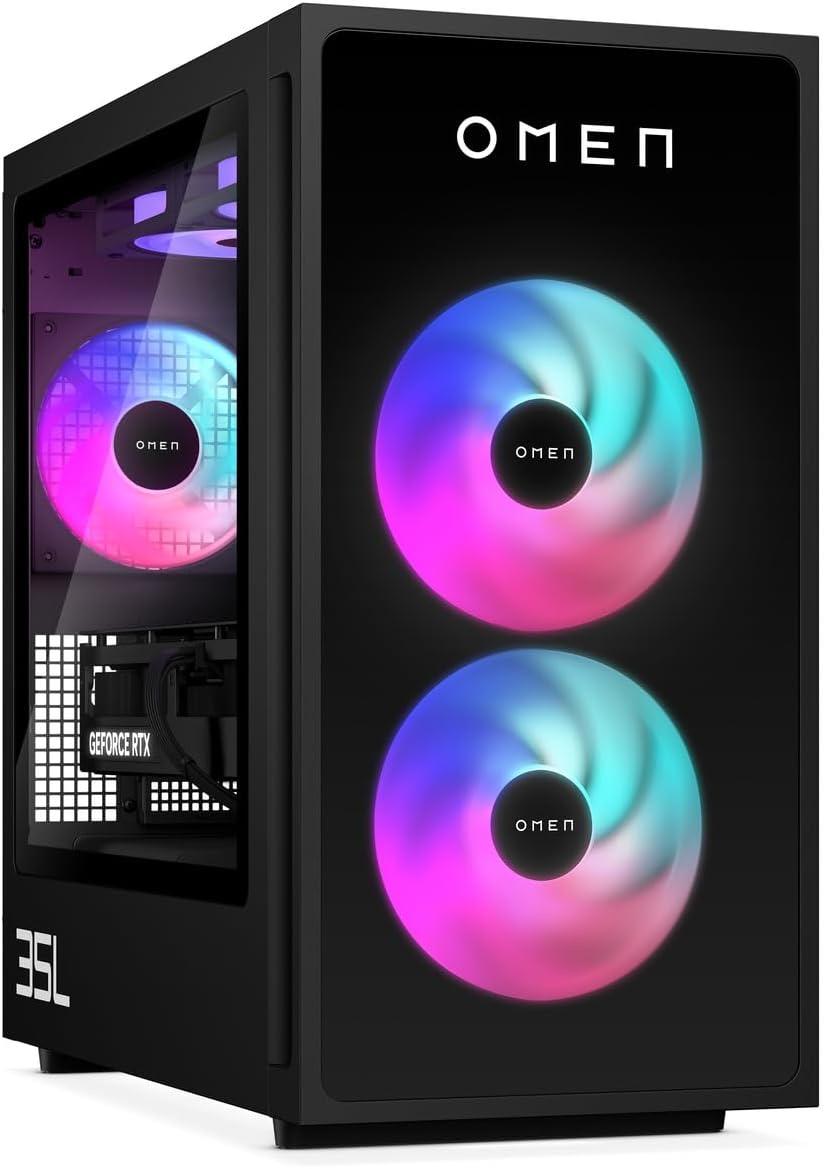
Der Karton steht im Flur, der Monitor wartet – und beim ersten Start bleibt der Bildschirm schwarz oder die Spiele laufen schlechter als erwartet, obwohl die GPU im Datenblatt stark aussieht. Das ist kein Kaufproblem, sondern Inbetriebnahme: Viele Fertig-PCs kommen korrekt montiert, aber mit Schaum im Gehäuse oder mit Kabeln am falschen Port. Einrichten heißt hier nicht selbst zuschrauben, sondern den gelieferten Tower sicher in Betrieb nehmen: Transportsicherung entfernen, Bild an die Grafikkarte legen, Hersteller-Treiber installieren und EXPO oder XMP aktivieren. Welche Klasse Sie gekauft haben, klären [Kaufberatung](/hub/gaming/gaming-pc/sub/gaming-pc-kaufberatung) und [Vergleichstabelle](/hub/gaming/gaming-pc); hier geht es nur um die ersten Stunden am fertigen Gerät.

Der Karton steht im Flur, der Monitor wartet – und beim ersten Start bleibt der Bildschirm schwarz oder die Spiele laufen schlechter als erwartet, obwohl die GPU im Datenblatt stark aussieht.

Unsere Top-Empfehlungen

Inhalt

Transportsicherung vor dem ersten Start

Systemhäuser klemmen Schaumstoff zwischen Grafikkarte und Gehäuse oder fixieren schwere Teile, damit nichts auf der Fahrt bricht. Vor dem Einschalten Seitenwand ab, Innenraum prüfen: Jede Halterung und jeder Keil, der nicht dauerhaft verbaut sein soll, muss raus. Caseking und ähnliche Anleitungen raten, den Karton aufzubewahren – bei Reklamation zählt oft der Originalkarton. Das unterscheidet sich vom Versand-Tipp mancher Hersteller, die die Grafikkarte für den Transport ausbauen lassen: Beim Kundenversand ist das ein Montagejob, beim Erhalt eines fertigen PCs ist der erste Schritt Entfernen der Sicherung, nicht Ausbau der Karte. Erst wenn nichts mehr im Gehäuse herumliegt, Gehäuse schließen und zum Monitor gehen.

Monitor an den GPU-Ausgang

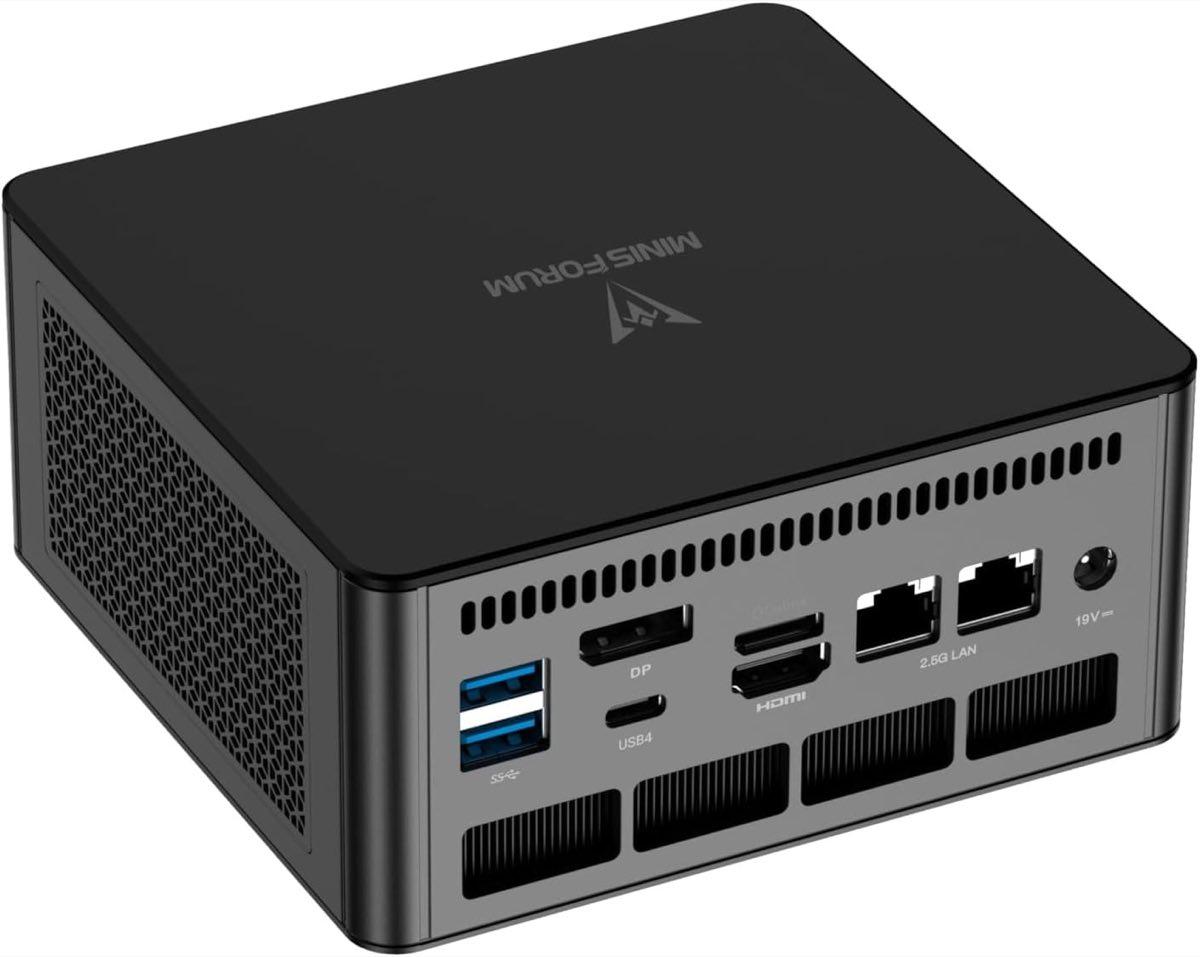
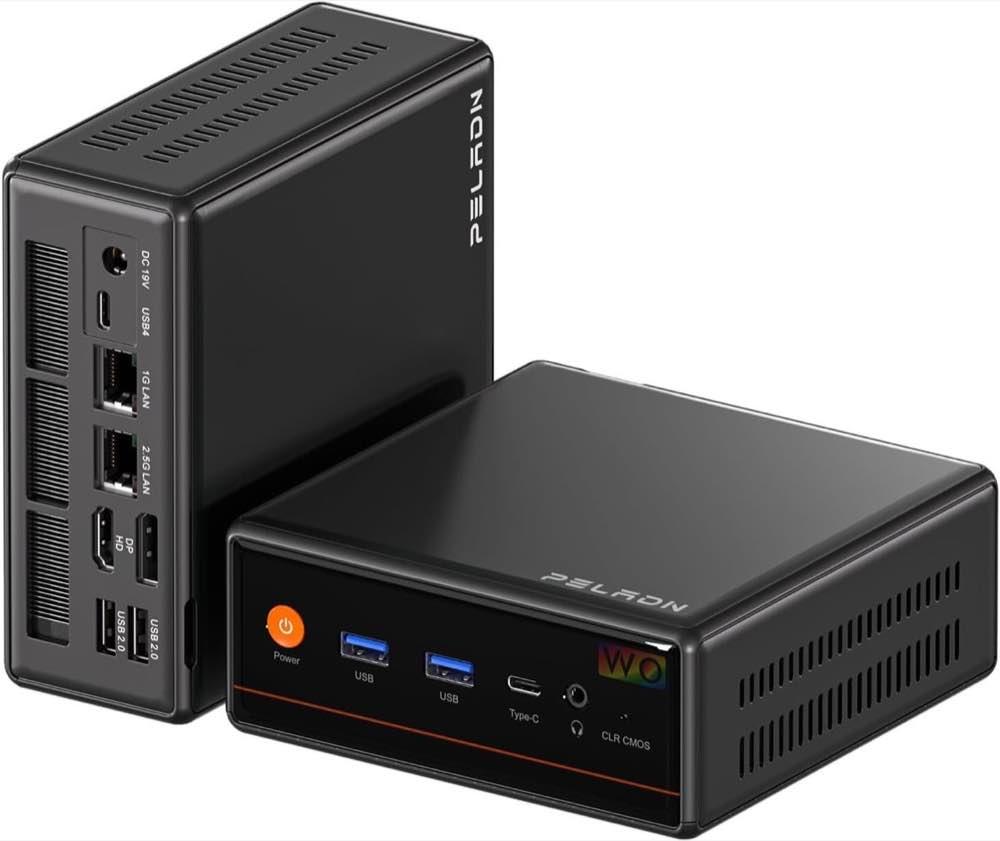
Die goldene Regel der Werkstatt-FAQs: Bei dedizierter Gaming-Grafikkarte gehört HDMI oder DisplayPort an die Ausgänge der Karte am unteren Gehäuserand – nicht an die Mainboard-Buchsen oben. Sonst läuft die integrierte Grafik oder es kommt kein Signal, obwohl die Lüfter drehen. Ein typischer Fehler nach dem Umzug: Kabel am alten Office-PC am Mainboard, am Gaming-Tower falsch übernommen. Kabel und Monitor-Eingang müssen zusammenpassen; hohe Hertz scheitern auch an einem unpassenden Kabel – DisplayPort ist für hohe WQHD-Raten oft die bessere Wahl als HDMI, wenn beides verfügbar ist. Mini-PCs mit nur iGPU sind die Ausnahme: Dann sind die Mainboard- oder Gehäuse-Ausgänge korrekt, weil keine zweite Karte verbaut ist – das steht im Listing, nicht im Kabeltrick.

Treiber nach dem ersten Bild

Windows liefert einen Basis-Grafiktreiber; für Spiele installieren Sie das aktuelle Paket von NVIDIA, AMD oder Intel. Der Windows-Treiber reicht zum Desktop, nicht zur vollen Leistungsklasse. Nach Updates von Windows erneut prüfen, ob die Hersteller-App die Karte erkennt. Reihenfolge praktisch: Erst Bild und Desktop stabil, dann GPU-Treiber, danach Speicherprofil – nicht umgekehrt. Wer vor dem Treiber schon Benchmarks startet, misst oft den Generic-Treiber und wundert sich über niedrige Werte; das ist kein Defekt, sondern falsche Reihenfolge. System-Updates von Windows sollten vor dem ersten Gaming-Abend durchlaufen – nicht mitten in der Ranked-Session pausieren lassen. WLAN-Antennen aus dem Karton schrauben, falls mitgeliefert; bei Towers mit Stick statt interner Karte den Stick einstecken, bevor Sie „kein Internet“ als GPU-Defekt lesen. Tastatur und Maus testen Sie am USB-Port hinten am Gehäuse, wenn die Frontports zicken – das spart eine Fehldiagnose am Mainboard.

EXPO oder XMP

Ohne Profil startet DDR5-Speicher auf sicheren JEDEC-Takten – der beworbene Takt aus dem Datenblatt bleibt aus. AMD nennt EXPO, Intel XMP; viele Boards zeigen DOCP oder A-XMP für dasselbe Prinzip. Im BIOS Profil wählen, speichern, neu starten, Takt prüfen – CPU-Z zeigt die DRAM-Frequenz; die DDR-Rate ist das Doppelte. Der erste Start nach Profil-Aktivierung kann mehrere Minuten schwarz bleiben (Speichertraining). Elitegear zitiert Kingston mit etwa zehn Minuten Geduld, Crucial bis etwa fünfzehn Minuten Beobachtung – Lüfter laufen, kein Bild, kein Brandgeruch. Das ist ein Geduldsfenster, kein Freibrief bei Hitze oder Verfärbung am 12V-2x6-Stecker. Eine HP-Omen-Rezension beschreibt instabiles XMP mit vier Riegeln – wer 64 GB nutzt, sollte nach dem Profil Stabilität testen, nicht sofort wunderbare FPS erwarten.

Wann der Verkäufer dran ist

Selbsthilfe endet bei verfärbtem Stecker, Brandgeruch, wiederkehrenden Abschaltungen unter Last, undichter Wasserkühlung oder Defekt in den ersten Monaten. Dann Reklamation über den Verkäufer, nicht Forum-Diagnose. Der 12V-2x6-Stecker muss vollständig einrasten; ATX 3.1 ist keine Pflicht, loser Sitz ist trotzdem ein Stopp-Signal. Gewährleistung und Garantie-Unterschiede gehören zur Fertig-oder-Selbstbau-Seite; hier reicht: Fertig-PC = ein Ansprechpartner fürs Gerät. Läuft nach Profil und Treiber die erwartete Klasse, ist die Einrichtung durch – wer die Klasse wechseln will, zurück zur Kaufberatung, nicht noch einmal BIOS experimentieren. Kein Bild und keine Lüfter: Stromweg prüfen – Netzteilschalter auf der Rückseite, Kaltgerätekabel fest, Steckdose mit Last. Erst danach innen nach losem Stecker schauen. Kein Bild, aber Lüfter: eher Signal oder Kabel an der GPU, nicht sofort RAM ausbauen. Pauschale FPS nach dem Einrichten versprechen wir nicht. Sichtbar sollten stabiler Desktop, korrekter Takt im Speicher-Tool und erkannte GPU in der Hersteller-Software sein. Wer dann in WQHD weniger Leistung sieht als erwartet, vergleicht die Klasse mit der 1440p-Einordnung, bevor er im BIOS weiterdreht.

Häufige Fragen

Was muss vor dem ersten Power-Knopf aus dem Gehäuse?
Transportsicherungen, lose Schaumteile und Halterungen entfernen; Karton aufheben.
Wohin mit HDMI oder DisplayPort?
An die Ausgänge der dedizierten Grafikkarte, sofern verbaut – nicht an das Mainboard.
Lüfter drehen, Monitor schwarz – was zuerst?
Kabel auf der GPU, Sitz der Karte, Zusatzstromstecker prüfen – nicht sofort RAM-Profile resetten.
Welchen Treiber nehmen?
Aktuelles Paket vom GPU-Hersteller, nicht nur Windows Update.
Warum zeigt der RAM weniger Takt als beworben?
JEDEC-Werkststand – EXPO oder XMP im BIOS aktivieren und Takt mit CPU-Z prüfen.
EXPO, XMP oder DOCP?
AMD: EXPO; Intel: XMP; Board-Menüs zeigen oft DOCP/A-XMP für kompatible Kits.
Darf der Bildschirm nach dem Profil minutenlang schwarz bleiben?
Ja, als Speichertraining – aber nicht bei Brandgeruch oder heißen Steckern.
Wann ist Schluss mit Selbsthilfe?
Verfärbter Stecker, Abschaltungen unter Last, Leck in der Wasserkühlung, Defekt kurz nach Kauf – Verkäufer kontaktieren.

Weiterführende Seiten

Quellenverzeichnis

Fachquellen aus dem Research-Digest; zuletzt abgerufen am 12.10.2026.

  1. PC4Games – Gaming-PC kaufen 2026 (abgerufen am 12.10.2026)
  2. GameStar – Gaming-PC Selbstbau (abgerufen am 12.10.2026)
  3. MCore – Gaming-PC-Kaufberatung (abgerufen am 12.10.2026)
  4. Tom’s Hardware – 9800X3D vs Core Ultra 9 285K (abgerufen am 12.10.2026)
  5. TechSpot – 9800X3D vs 285K (45 Spiele) (abgerufen am 12.10.2026)
  6. Microsoft – Windows-11-Spezifikationen (abgerufen am 12.10.2026)
  7. GPU-Guide – Netzteil 2026 (abgerufen am 12.10.2026)
  8. Notebookcheck – Radeon 780M (abgerufen am 12.10.2026)