Monitor reinigen Pixelfehler: Pflege ohne Schaden
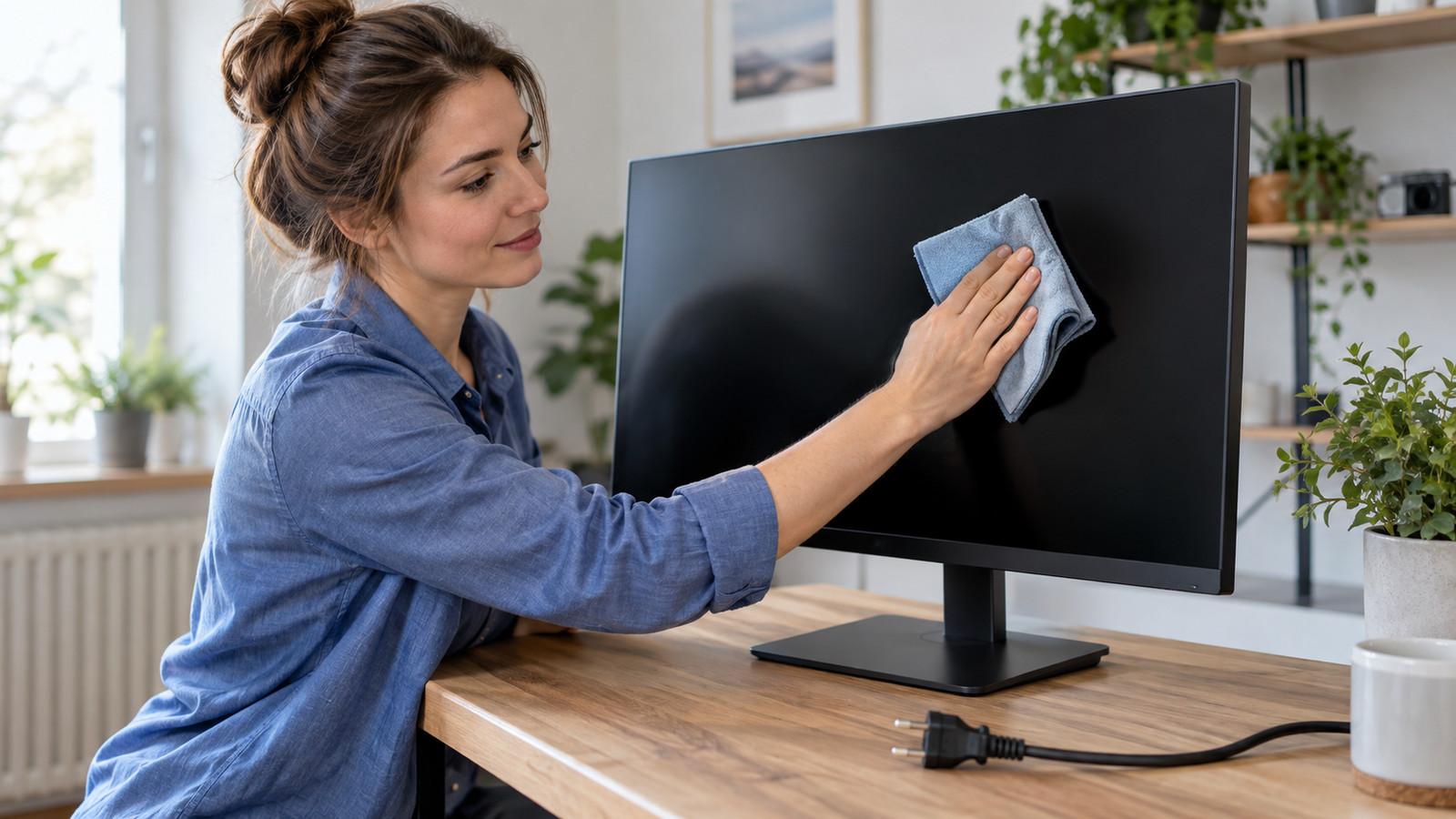
Monitor reinigen Pixelfehler: Mikrofasertuch statt Glasreiniger, nie aufs Panel sprühen – plus Gewährleistung, ISO-Klassen und Nachbild vs. Einbrennen.
Inhaltsverzeichnis
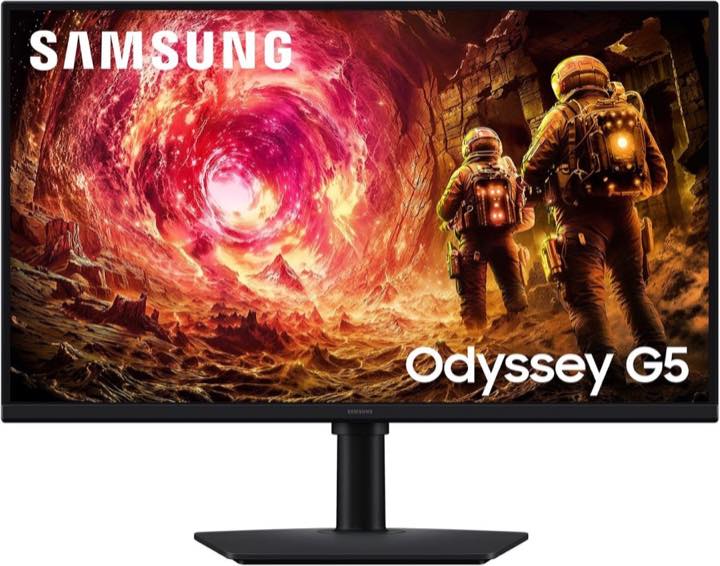
Ein heller Fleck am Rand, ein dunkler Punkt mitten in der Tabelle – oder nur Schlieren nach dem Abwischen: Monitor reinigen und Pixelfehler einordnen gehört zusammen, weil falsche Mittel die Beschichtung angreifen und weil nicht jeder sichtbare Punkt sofort ein Mangel ist. Große Diagonalen auf 27 oder 32 Zoll machen Staub und tote Pixel auffälliger als auf einem kleinen Laptop. Wer vor dem Putzen abschaltet, mit dem richtigen Tuch arbeitet und danach weiß, wann der Verkäufer zuständig ist, spart sich Kratzer, Kurzschlüsse und unnötige Streitgespräche mit dem Support.
Kurz gesagt
Reinigen Sie ausgeschaltet und ohne Netzspannung: erst trocken mit Mikrofaser, bei Bedarf leicht feucht auf dem Tuch, nie auf die Fläche sprühen. Kein Glasreiniger, kein Ammoniak, kein Aceton auf dem Panel. Ein Pixelfehler ist ein fest sitzender heller, dunkler oder farbiger Punkt; Gewährleistung läuft gegen den Verkäufer, Herstellerklassen nach ISO 9241-307 ersetzen das nicht. IPS-Nachbilder verschwinden oft wieder – das ist nicht dasselbe wie OLED-Einbrennen.
Aus, trocken, dann feucht
Die sichere Reihenfolge beginnt mit Strom: Monitor aus, Kabel vom Gerät und idealerweise der Netzstecker aus der Steckdose. So vermeiden Sie ESD-Funken und ein plötzliches Einschalten, während Sie am Rand wischen. Warten Sie zwei Minuten, bis die Hintergrundbeleuchtung und die Elektronik entladen sind.
Als Erstes kommt das trockene Mikrofasertuch. Damit heben Sie Staub, Krümel und lockere Fingerabdrücke ab, ohne Flüssigkeit in die Fugen zu drücken. Arbeiten Sie von der Mitte nach außen oder in langen, parallelen Bahnen; kreisende Bewegungen mit hartem Druck können Mikrokratzer in matte Beschichtungen hinterlassen. Ein zweites, sauberes Tuch wechseln Sie ein, wenn die Fläche sichtbar grau wird.
Erst wenn trocken nicht reicht, befeuchten Sie ein frisches Mikrofasertuch minimal. Destilliertes Wasser reicht in den meisten Büros; Leitungswasser kann Kalkflecken hinterlassen. Das Tuch soll feucht wirken, nicht triefen. Wischen Sie mit leichtem Druck, trocknen Sie sofort mit einem dritten, trockenen Tuch nach. Erst dann Kabel wieder anschließen.
Große Monitore wiegen oft zehn Kilogramm und mehr; wer den Fuß nicht löst, kippt das Gehäuse vorsichtig, statt das Panel zu stemmen. Wer einen 32-Zoll-Monitor am Arm hängt, kann ihn für die Reinigung senken – aber auch hier gilt: keine Sprühnebel in Richtung Lüftungsschlitze. Wöchentliches Trockenwischen reicht neben offenen Fenstern oft; in ruhigen Büros alle zwei Wochen. Desinfektionsmittel für Tastaturen gehören nicht auf die Bildfläche.
Was nicht auf die Beschichtung darf
Die Frontscheibe ist keine Fensterscheibe. Auf IPS-, VA- und TN-Panels liegt oft eine matte oder entspiegelte Schicht. Ammoniak aus klassischen Glasreinigern greift solche Schichten an; Alkohol in hoher Konzentration kann sie mattfleckig machen. Herstellerhandbücher nennen explizit: keine ammoniakhaltigen Flüssigkeiten, kein Aceton, keine organischen Lösemittel auf der Bildfläche.
Druckluft aus der Dose ist umstritten: kurz an Gehäuse und Tastatur ja, direkt aufs Panel eher nein. Essig-Wasser-Mischungen tauchen in älteren Tipps auf, kollidieren aber mit dem Verbot organischer Säuren. Bleiben Sie bei Wasser auf dem Tuch; spezielle Bildschirmreiniger nur, wenn die Flasche ausdrücklich für LCD und mattierte Flächen freigegeben ist. Küchenpapier und Feuchttücher für Brillen sind ungeeignet.
Feuchtigkeit darf nicht in Lüftungsgitter, USB-Buchsen oder den Standfuß gelangen. Wischen Sie Gehäuse und Fuß separat; Alkohol auf Kunststoff ist hier manchmal erlaubt, aber nie auf die Pixelmatrix übertragen. Wer tagsüber am 27-Zoll-Monitor arbeitet, sieht Schlieren bei weißem Hintergrund sofort – deshalb lohnt sich die Nachkontrolle. Polieren mit Scheuermitteln oder Auto-Schwämmen ist tabu.
Flüssigkeit gehört auf das Tuch, nicht auf die Matrix. Direktes Sprühen erzeugt Tropfen, die unter den Rahmen wandern und Kurzschlüsse verursachen können.
Ein Punkt im Bild und der Verkäufer
Unterscheiden Sie zuerst Schmutz von Defekt: leichtes Abwischen und ein Vollbild-Test zeigen, ob der Fleck wandert oder verschwindet. Staub wirkt manchmal wie ein toter Pixel, besonders auf 4K- oder WQHD-Matrizen. Nutzen Sie einfarbiges Vollbild – Weiß, Schwarz, Rot, Grün, Blau – und das Monitormenü ohne Signal, falls vorhanden. Notieren Sie Position und Farbe; machen Sie Fotos bei gleicher Belichtung.
Rechtlich ist der Verkäufer Ihr Ansprechpartner, nicht die Markenwebsite allein. Beim Kauf von einem Unternehmer gilt die gesetzliche Gewährleistung in der Regel zwei Jahre; ob ein einzelner Subpixel darunter fällt, hängt von Schwere und Nutzungszweck ab. Melden Sie Mängel zeitnah und schriftlich mit Rechnungsnummer. Eine freiwillige Herstellergarantie kann Pixelfehler-Austausch versprechen, gilt aber nur, wenn sie im Kauf angeboten wurde.
Mehrere Punkte in einem Cluster oder ein plötzlich wachsender Fleck sind schwerer zu ignorieren als ein einzelner Subpixel in der Ecke. Streifen über die gesamte Breite deuten eher auf T-Con oder Kabel als auf Staub – hier hilft ein anderes Signal und ein anderes Kabel, bevor Sie reklamieren. Bei gebrauchten Monitoren gelten dieselben Reinigungsregeln, aber andere Erwartungen: Private Verkäufe unterliegen anderen Regeln als Unternehmerkäufe.
Klasse und Garantie sind nicht die Gewährleistung
Hersteller und Händler werben mit Pixelfehlerklassen nach ISO 9241-307. Die Norm zählt helle, dunkle und Subpixel-Fehler je Million Pixel und ordnet sie in Klassen ein – oft lesen Sie Klasse I als strenger, Klasse II als toleranter. Das ist eine werkseitige Qualitätsgrenze: Ein Panel der Klasse II darf nach Herstellerdefinition mehr Punkte haben und gilt trotzdem als in Spec.
Das ist nicht dasselbe wie die Frage, ob Ihr konkretes Gerät mangelhaft ist. Gesetzliche Gewährleistung und ISO-Toleranz laufen parallel, aber nicht identisch. Herstellergarantie ist freiwillig: drei Jahre statt zwei, Austausch bei einem Punkt – alles nur, wenn es im Listing stand. Für Pixelfehler zählt die schriftliche Zusage des Shops plus Ihre Rechnung.
Beim Vergleich neuer Hardware lohnt ein Blick auf Panel-Typ und Nutzung: Gaming-Monitore mit hoher Rate auf dem 144-Hz-Monitor 27 Zoll haben dieselben Reinigungsregeln wie Bürogeräte, aber Sie starren länger auf HUD-Elemente – das verwischt später die Grenze zu Nachbildern, nicht zu ISO-Klassen. Support-Foren zitieren gern Tabellen; Gerichte und Verbraucherzentren würdigen Kontext: Größe, Position, Beeinträchtigung der Nutzung. Dieser Artikel ersetzt keine Rechtsberatung.
Nachbild und Einbrennen
Viele Beschwerden über Einbrennen betreffen LCDs mit IPS- oder VA-Panel. Diese Matrizen modulieren Licht von einer Hintergrundbeleuchtung; sie leuchten nicht wie OLED-Pixel selbst. Wenn nach stundenlangem Statik-UI ein schwaches Ghosting sichtbar bleibt, das sich mit Vollflächen oder einem anderen Wallpaper legt, sprechen Fachleute von Image Retention. Das kann nerven, ist aber oft reversibel – anders als echter Burn-in bei OLED.
Testen Sie Retention, indem Sie den störenden Inhalt schließen und einfarbiges Grau oder einen Bildschirmschoner laufen lassen. Nach 30 Minuten bis wenigen Stunden sollte sich das Nachbild merklich abschwächen; bleibt exakt dieselbe Form wochenlang, dokumentieren Sie das getrennt von einem punktförmigen Pixelfehler. Reinigung ändert Retention nicht. Wer einen harten Punkt sieht, der auf allen Hintergründen an derselben Stelle bleibt, denkt eher an Subpixel – und wieder an Gewährleistung.
Reduzieren Sie Retention im Alltag, indem Sie Helligkeit nicht dauerhaft auf Maximum stellen und statische Leisten ausblenden. Pause-Taste für Vollbild-Video und Wechsel des Hintergrundbilds kosten nichts. Matte Flächen wirken bei gleichmäßiger Beschichtung kontrastreicher, weil Fettfilm Reflexionen erzeugt – deshalb lohnt schonendes, regelmäßiges Trockenwischen ohne aggressive Mittel.
Häufige Fragen
Womit wische ich den Monitor am besten ab?
Darf Glasreiniger, Alkohol oder Essig auf den Bildschirm?
Sprühe ich das Reinigungsmittel auf den Monitor?
Ein dunkler oder heller Punkt – ist das ein Mangel?
Ersetzt die Pixelfehlerklasse die zwei Jahre Gewährleistung?
An wen wende ich mich bei Pixelfehlern – Shop oder Marke?
Kann ein IPS- oder VA-Monitor einbrennen?
Was ist der Unterschied zwischen Nachbild und Pixelfehler?

Als Technik- und Gaming-Enthusiast betreut er Vergleiche zu Elektronik, Gadgets und Unterhaltungstechnik – getestet am Alltagsnutzen.
Ähnliche Artikel

Bildschirmarbeitsplatz: Abstand und Neigung
Reflexionsarme Fläche und korrekter Sehabstand entlasten Augen – und zeigen Staub früher als ein Pixelfehler.

Full HD, WQHD oder 4K auf großen Monitoren
Feine Schrift auf 27 und 32 Zoll macht sichtbar, ob ein Punkt im Bild wirklich defekt ist.
HDR am Monitor: DisplayHDR und HDR10
Wer Panel und Beschichtung schont, behält Kontrast und Helligkeit länger im Sollbereich.