Bildschirmarbeitsplatz Abstand: Sehabstand & Neigung
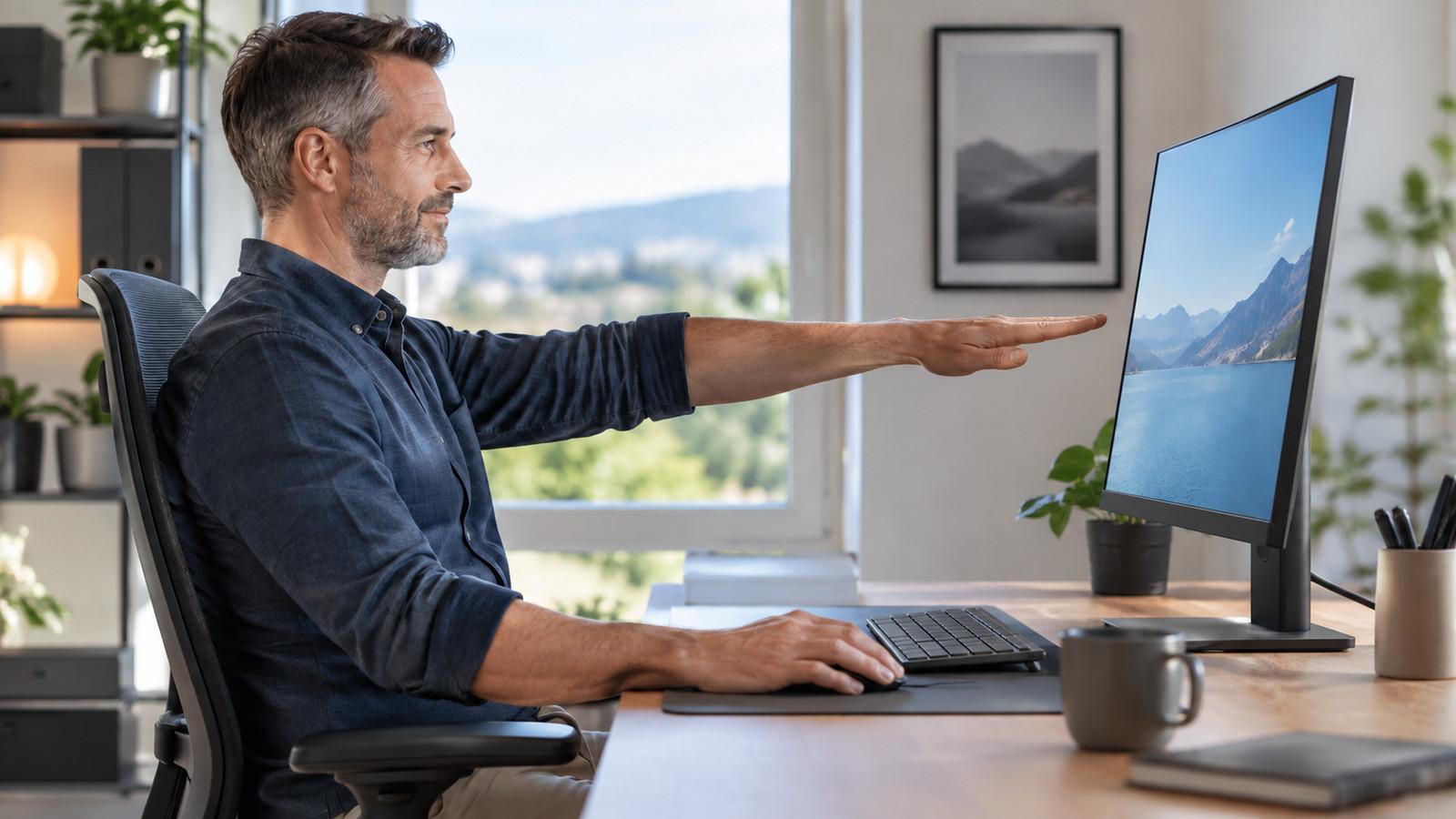
Bildschirmarbeitsplatz Abstand nach ArbStättV und DGUV: 500–650 mm, Blicklinie, Dreh- und Neigungspflicht, reflexionsarm – ohne Hertz-Mythos am Schreibtisch.
Inhaltsverzeichnis
Sie haben einen neuen Monitor, vielleicht 27 oder 32 Zoll, und stellen ihn auf den Schreibtisch, wo der alte stand. Schon nach wenigen Tagen drücken die Augen, das Fenster spiegelt mittags im Display, und in Foren lesen Sie, dass „mindestens 60 Zentimeter“ Pflicht seien – oder dass 144 Hertz den Arbeitsplatz „ergonomisch“ mache. Bildschirmarbeitsplatz Abstand meint in Deutschland vor allem das Zusammenspiel aus gesetzlichem Anhang zur Bildschirmarbeit, DGUV-Hinweisen zu Millimetern und Blicklinie sowie der physischen Einrichtung: drehen, neigen, Höhe und eine reflexionsarme Fläche. Dieser Ratgeber ordnet das für große Monitore ein; er ersetzt keine arbeitsmedizinische Untersuchung und keinen individuellen Rechtsweg.
Kurz gesagt
Anhang 6 zur Arbeitsstättenverordnung verlangt unter anderem reflexionsarme, gut einstellbare Bildschirme – nicht eine Marke oder Hertz-Zahl. Für Leseabstände nennt die DGUV typischerweise 500 bis 650 Millimeter, größere Bildfelder können mehr Abstand brauchen. Oberkante „auf Augenhöhe“ ist eine Faustregel aus Shops, nicht der Wortlaut der Verordnung. Ortsgebundene Monitore müssen frei dreh- und neigbar sein; Notebooks folgen anderen Formulierungen, bleiben aber reflexionsarm zu betreiben.
Was Anhang 6 verlangt – und was nicht
Wer „Bildschirmarbeitsplatz“ googelt, landet schnell bei Produktseiten zu Hertz, Zoll und Blaulichtfilter. Rechtlich zentral ist der Anhang zur Arbeitsstättenverordnung, oft als Anhang 6 zitiert. Abschnitt 6.1 verlangt, dass Bildschirmgeräte frei von störenden Reflexionen am Arbeitsplatz betrieben werden. Abschnitt 6.2 beschreibt die Darstellung: scharf, deutlich, flimmerfrei, ohne Verzerrung, mit wählbarer Zeichengröße und gut unterscheidbarem Kontrast. Dort steht nicht, dass Ihr Monitor 144 oder 240 Hertz haben muss, noch dass eine bestimmte Diagonale vorgeschrieben ist.
Für ortsgebundene Bildschirmgeräte verlangt Abschnitt 6.3 zusätzlich, dass das Gerät frei und leicht dreh- und neigbar ist und eine reflexionsarme Oberfläche hat. Reflektierende Oberflächen sind nur erlaubt, wenn der Aufgabengrund das zwingend erfordert. Tragbare Geräte wie Notebooks unterliegen in 6.4 anderen Sätzen: Sie müssen reflexionsarm betrieben und ohne störende Reflexionen genutzt werden können; die ausdrückliche Formulierung „frei und leicht dreh- und neigbar“ bezieht sich dort nicht wortgleich auf das Notebook-Display selbst.
Was Anhang 6 nicht regelt, ist der Kaufpreis oder ein bestimmtes Modell. „Flimmerfrei“ meint die wahrgenommene Darstellung, nicht das Marketingwort „144 Hz“ auf der Verpackung. Ein Monitor kann eine hohe Bildwiederholrate haben und trotzdem am falschen Platz stehen, spiegeln oder am Fuß so starr montiert sein, dass Sie den Nacken verdrehen. Umgekehrt erfüllt ein ruhiges 60-Hz-Panel viele Anforderungen an die Darstellung, wenn Abstand, Neigung und Beleuchtung stimmen.
500 bis 650 Millimeter und die Blicklinie
Anhang 6 selbst liefert keine Tabelle „Zoll mal zwei ergibt Zentimeter“. Praxisnah greifen viele Betriebe zur DGUV Information 215-410, Abschnitt 7.2.1. Dort finden sich für Büro- und Leseaufgaben Orientierungswerte von etwa 500 bis 650 Millimetern Abstand zwischen Auge und Bildschirm, wobei 500 Millimeter nicht unterschritten werden sollen. Das ist enger als manche Shop-Texte mit pauschal 60 oder 80 Zentimetern – und weiter, als es sich anfühlt, wenn Sie den neuen 32-Zoll-Screen bis auf Armlänge vor die Nase schieben.
Wollen Sie auf einem großen Panel das gesamte Bild ohne Kopfbewegung überblicken, kann ein Abstand bis in Richtung 800 Millimeter sinnvoll sein. Tabellen in der DGUV steigen mit der Displaygröße; eine starre Zeile „27 Zoll“ finden Sie dort nicht. Deshalb sind Zentimeterangaben aus dem Handel nur Startwerte: 27 Zoll verträgt oft etwas weniger Tiefe als 32 Zoll, wenn die Schriftgröße gleich bleibt.
Zur Blicklinie wird häufig ein Winkel von ungefähr 35 Grad unter der Waagerechten genannt. Das widerspricht der Shop-Formel „Oberkante exakt auf Augenhöhe“. In der Praxis trifft der Blick eher den oberen bis mittleren Bildbereich leicht von oben. Die DGUV nennt für 500 Millimeter Abstand eine Zeichenhöhe von etwa 3,2 bis 4,5 Millimetern. Windows-Skalierung auf 125 oder 150 Prozent auf einem WQHD-Panel ist oft die Brücke zwischen „viel Platz“ und „noch lesbar“.
Messpraxis: Markieren Sie die Mitte des sichtbaren Panels, nicht die Gehäusekante. Messen Sie im Sitzen, wie Sie normal tippen – ein Zollband auf dem Tisch schlägt jede Faustregel aus dem Forum.
Neigen, drehen, Höhe
Abschnitt 6.3 verlangt für ortsgebundene Geräte, dass sie frei und leicht dreh- und neigbar sind. „Frei“ meint: ohne Werkzeug und ohne Kraftakt in eine andere Blickrichtung. Viele günstige Fußmodelle erlauben nur eine geringe Neigung nach hinten; Schwenk und Pivot stehen nicht überall zur Verfügung, helfen aber, wenn Sie neben dem Fenster sitzen oder Portrait für lange Textspalten brauchen.
Höhenverstellung ist in Anhang 6 nicht in derselben Bullet-Liste wie Neigung formuliert, praktisch aber oft entscheidend, ob Sie die Blicklinie überhaupt treffen. Wenn der mitgelieferte Fuß nicht reicht, ist VESA der übliche Ausweg. Genau deshalb lohnt der Blick auf höhenverstellbare 27-Zoll-Monitore, sobald der Originalfuß nur kippt und nicht hebt.
Ein typischer Fehler im Homeoffice: Der Monitor steht auf Bücherstapeln, während der Fuß in der Neigung blockiert. So gewinnen Sie Höhe, verlieren aber Stabilität und die saubere Drehachse. Drehen hilft gegen Reflexionen: Wenn Sie den Schirm ein Stück zum Raum drehen, wandert das Fensterbild aus der Mitte. Bei mehreren Monitoren empfiehlt die DGUV möglichst einheitliche Abstände, damit die Augen nicht ständig zwischen nah und fern wechseln.
Matte Fläche und Blendung
Reflexionsarm ist eine explizite Anforderung an die Oberfläche ortsgebundener Geräte. Glänzende Panels liefern tieferes Schwarz – im Büro mit Fensterfront oder harter Deckenleuchte werden sie zur Belastung. Anhang 6 will störende Reflexionen am Arbeitsplatz vermeiden. Viele Beschwerden über „zu helle Monitore“ sind in Wahrheit Blendprobleme, die Helligkeitsregler allein nicht lösen.
Reflektierende Oberflächen sind nur zulässig, wenn der Aufgabengrund es zwingend erfordert. Für Standard-Text, Tabellen und Videokonferenzen ist das selten begründbar. Im 27-Zoll-Vergleich finden sich Einträge, bei denen Ergonomie und Oberfläche im Listing explizit genannt sind – das erleichtert die Auswahl vor dem Aufstellen. Reinigen Sie die Fläche regelmäßig mit weichem Tuch; Staub und Fingerfette verstärken Streulicht.
Diagonale, Fuß und VESA
Große Monitore verführen dazu, mehr Fläche ohne mehr Abstand zu nutzen. Ein 32-Zoll-Panel zeigt mehr Spalten, aber die Augen wandern weiter zu den Ecken. Wer den Stuhl nicht zurückschiebt, verkleinert oft die Schrift – und damit die effektive Zeichenhöhe. Deshalb raten viele Praktiker zu mehr Tiefe auf dem Tisch, wenn Sie von 27 auf 32 Zoll wechseln, nicht nur zu breiteren Monitorarmen.
Der Fuß entscheidet, ob Verordnungsideen am Schreibtisch überhaupt umsetzbar sind. Modelle mit Höhe, Neigung, Schwenk und Pivot tauchen seltener in der absoluten Einstiegsklasse auf. Ein 144-Hz-Modell kann für flüssiges Scrollen attraktiv sein; für den Bildschirmarbeitsplatz zählen im Listing schneller die Stichworte matt, Höhenverstellung und Schwenk als die Hertz-Zahl.
Tischtiefe vergessen viele: Mit 650 Millimetern Abstand brauchen Sie hinten Luft für Kabel. Steht der Monitor am Tischrand, rutschen Tastatur und Maus zu nah nach vorne. Planen Sie Tiefen und Höhe gemeinsam, nicht nur die Zoll-Angabe auf der Produktseite. Wer zwei große Monitore betreibt, sollte die Hauptaufgabe auf den besser einstellbaren Schirm legen und einheitliche Blickweiten anstreben.
Wenn der betriebliche Platz nicht einstellbar ist
Bleibt Neigung blockiert, der Schirm fest montiert zu hoch oder das Panel stark reflektierend, reichen private Tricks nicht immer. Am Arbeitgeber-Arbeitsplatz gehört das an die zuständige Stelle für Arbeitssicherheit oder an den Betriebsrat – nicht an eine Kaufberatung im Netz. Im privaten Setup tragen Sie die Verantwortung für Augen und Nacken selbst – umso lohnender ist es, Millimeter, Neigung und Mattigkeit vor dem ersten Arbeitstag zu klären.
Häufige Fragen
Wie viele Zentimeter schreibt die Regel für den Monitorabstand vor?
Muss die Oberkante des Monitors exakt auf Augenhöhe stehen?
Reicht Neigen, wenn der Fuß keine Höhenverstellung hat?
Darf der Bildschirm spiegeln oder muss er matt sein?
Gilt die Dreh- und Neigungspflicht auch für das Notebook?
Macht 144 Hz den Arbeitsplatz automatisch verordnungskonform?
Was hat die Zeichengröße mit dem Abstand zu tun?
Wer muss den Arbeitsplatz richtig einrichten – Arbeitgeber oder Sie?

Als Technik- und Gaming-Enthusiast betreut er Vergleiche zu Elektronik, Gadgets und Unterhaltungstechnik – getestet am Alltagsnutzen.
Ähnliche Artikel
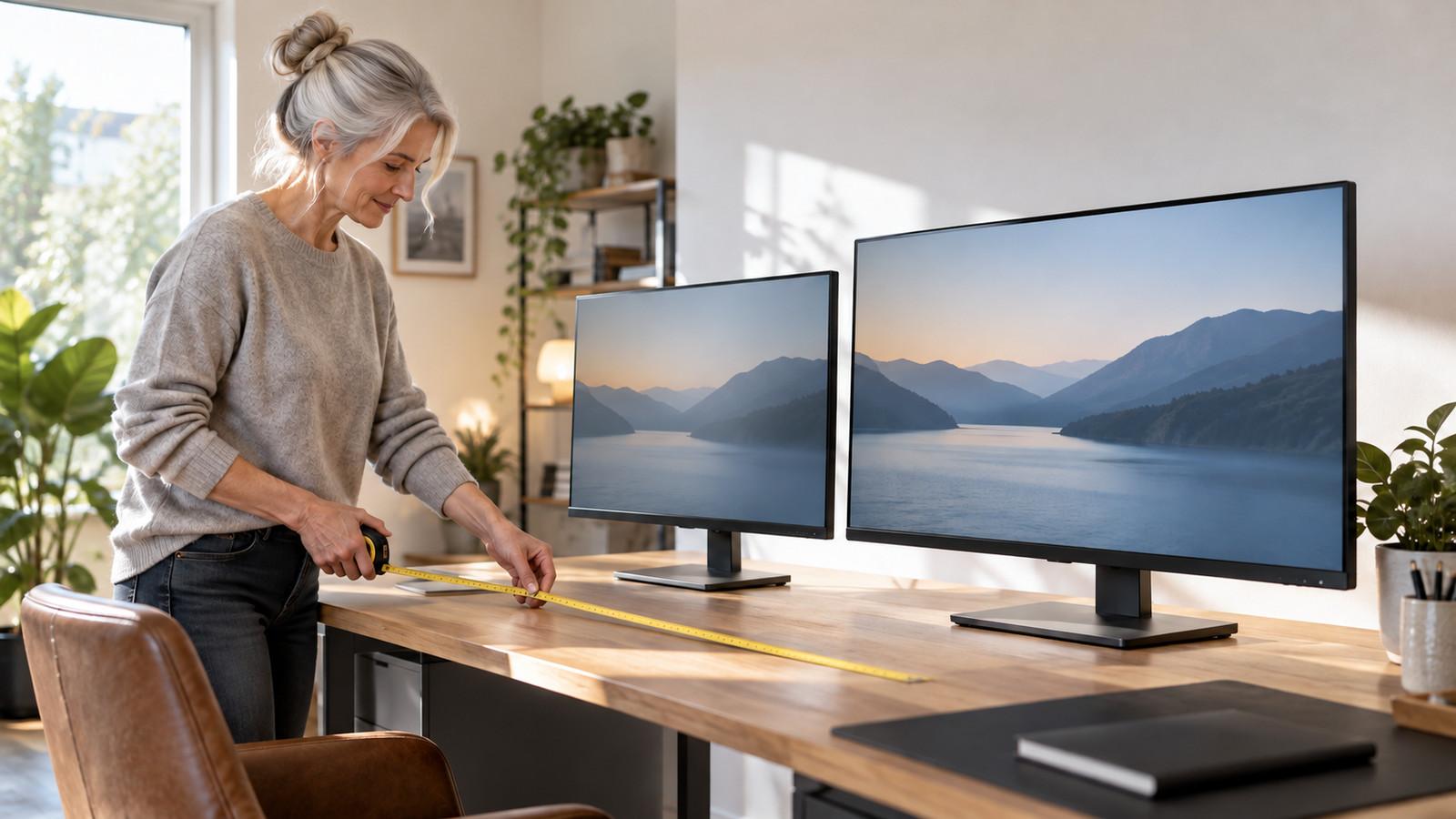
27 oder 32 Zoll: welche Monitorgröße passt
Mehr Diagonale zieht den Sehabstand nach hinten – Zoll allein ersetzt keine Millimeterplanung am Tisch.
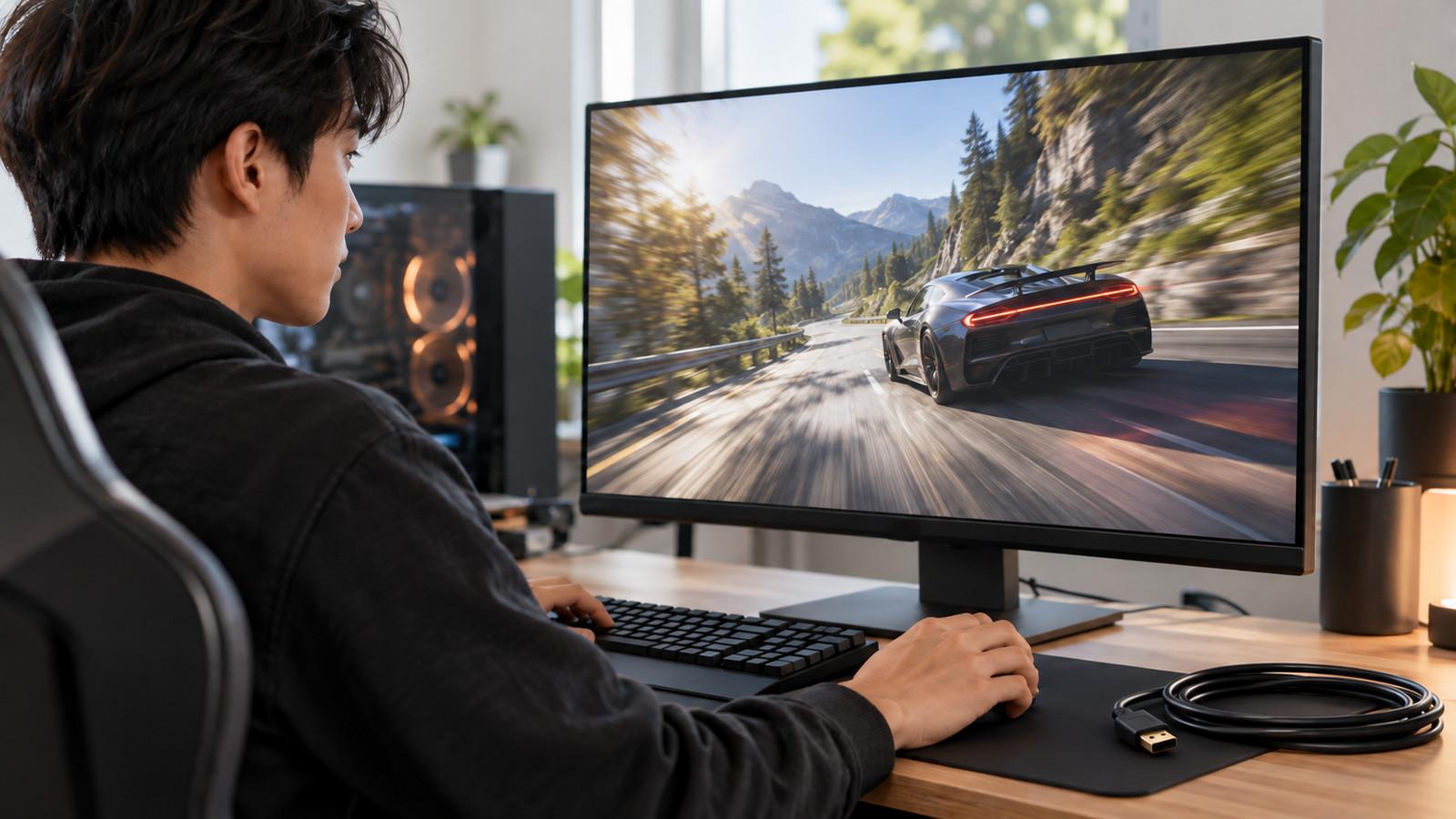
60, 144 oder 240 Hz: was die Rate ändert
Hohe Hertz-Zahlen auf der Box ersetzen weder Sehabstand noch eine matte, drehbare Fläche am Arbeitsplatz.
Full HD, WQHD oder 4K auf großen Monitoren
Feinere Pixel brauchen oft kleinere Schrift – und damit andere Abstände als auf der Verpackung stehen.