Unabhängiger Vergleich, ggf. Vergütung durch Shop-Links. Mehr Infos

144 Hz einstellen in Windows 11: vom Monitor-Menü bis zum richtigen Kabel

Aktualisiert: 11.10.2026

Der neue Monitor steht auf dem Tisch, doch Windows zeigt weiterhin 60 Hz. Wenn Sie 144 Hz einstellen möchten, müssen Monitor, Eingang, Kabel, Grafikausgang und Betriebssystem dieselbe Kombination unterstützen. Ein einzelner Schalter genügt deshalb nicht immer. Welche Eingänge bei den verglichenen Modellen dokumentiert sind, zeigt der [144-Hz-Monitor-Vergleich](/hub/computerbildschirme-zubehoer/144-hz-monitor). Gehen Sie die Kette in fester Reihenfolge durch, statt wahllos Treiber, Kabel und Einstellungen zu wechseln.

Der neue Monitor steht auf dem Tisch, doch Windows zeigt weiterhin 60 Hz. Wenn Sie 144 Hz einstellen möchten, müssen Monitor, Eingang, Kabel, Grafikausgang und Betriebssystem dieselbe Kombination unterstützen.

Unsere Top-Empfehlungen

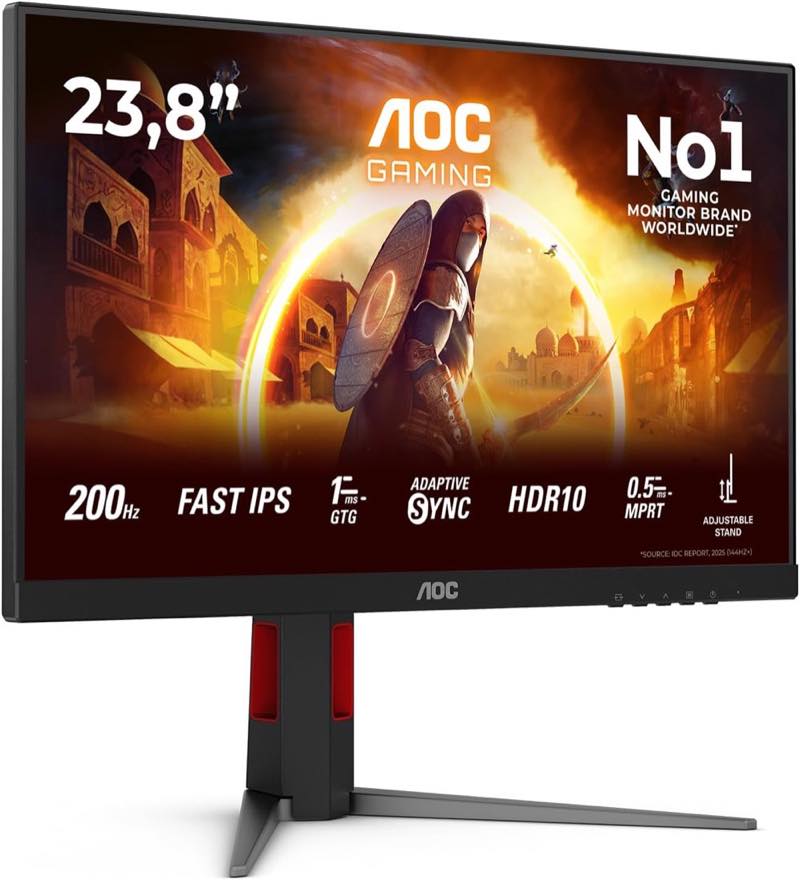
AOC AOC 24G4HA

Testsieger

AOC AOC 24G4HA
9,2/10∼ 108,39 €
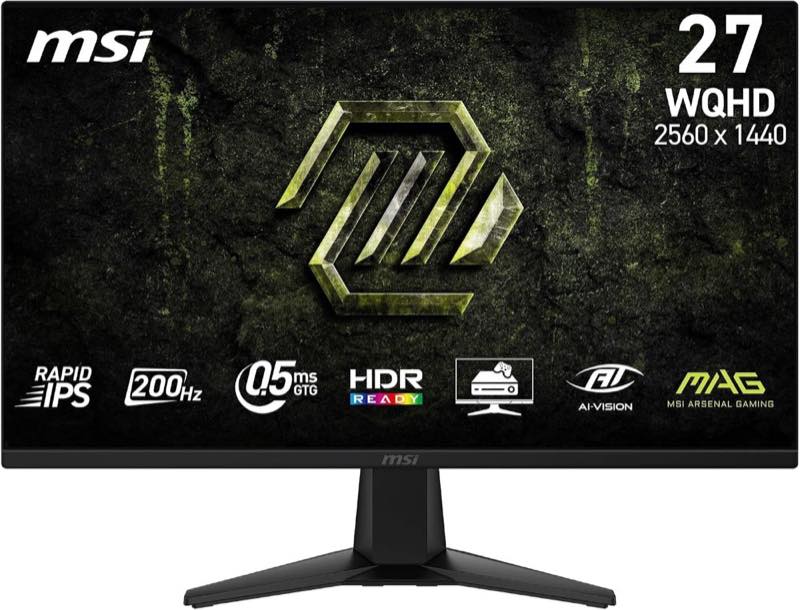
MSI MSI MAG 275QFA E20

Alternative

MSI MSI MAG 275QFA E20
8,9/10∼ 159,00 €
Inhalt

Warum 60 Hz nach dem Anschließen normal sein können

Viele Systeme wählen beim ersten Anschluss eine konservative Einstellung. Auch ein Monitor kann im Bildschirmmenü, dem OSD, einen Kompatibilitätsmodus verwenden. Prüfen Sie dort den aktiven Eingang und mögliche Optionen für hohe Bildrate oder DisplayPort-Version. Verändern Sie nur Einstellungen, die im Handbuch beschrieben sind. Kontrollieren Sie danach die native Auflösung. Ein Full-HD-Monitor sollte mit 1920 × 1080 laufen, ein WQHD-Modell mit 2560 × 1440. Manche Geräte bieten hohe Raten nur in der nativen Auflösung oder nur an einem bestimmten Port. Wählen Sie bei mehreren Bildschirmen immer zuerst den betroffenen Monitor aus. Über Dock, Adapter oder KVM-Switch sieht Windows nur die Fähigkeiten, die diese Zwischenstation weitergibt.
AOC AOC 24G4HA

Testsieger

AOC AOC 24G4HA
9,2/10∼ 108,39 €

144 Hz in Windows 11 auswählen

Öffnen Sie die Windows-Einstellungen und wählen Sie System, dann Anzeige. Bei mehreren Bildschirmen klicken Sie auf das Rechteck des betroffenen Monitors. Unter Erweiterte Anzeige finden Sie die Auswahl für die Aktualisierungsrate. Dort wählen Sie 144 Hz oder den passenden angebotenen Wert. Windows zeigt nur Modi an, die es aus der gesamten Verbindungskette erkennt; fehlt die Auswahl, lässt sie sich an dieser Stelle nicht erzwingen. Prüfen Sie im OSD, ob der Monitor die neue Rate meldet. Bei einem schwarzen Bild warten Sie auf die automatische Rückkehr. Windows 11 kann zusätzlich eine dynamische Aktualisierungsrate anbieten. Diese DRR wechselt abhängig von der Aufgabe zwischen niedrigeren und höheren Raten und ist nicht dasselbe wie FreeSync oder G-Sync im Spiel. Wenn ein Spiel dadurch gedeckelt wirkt, deaktivieren Sie DRR testweise. Windows 10 bietet diese Funktion nicht in derselben Form.

Kabel, Dock und falscher Eingang ausschließen

Beginnen Sie mit dem Eingang, für den der Hersteller die Zielrate ausdrücklich nennt. HDMI 1.4 kann bei einem passend ausgelegten Full-HD-Gerät 144 Hz übertragen, ist aber kein allgemeines Versprechen für jede Auflösung. WQHD bei 144 Hz benötigt erheblich mehr Bandbreite. Den Unterschied von Auflösung und Datenrate erklärt Full HD oder WQHD bei 144 Hz. Nutzen Sie für den Test ein kurzes, unbeschädigtes Kabel, das zur vorgesehenen Schnittstelle passt. Entfernen Sie Dockingstation, USB-C-Hub, Adapter und KVM-Switch vorübergehend. Ein Notebook-Dock kann WQHD ausgeben und trotzdem bei 60 Hz enden. VGA ist für die betrachteten 144-Hz-Pfade keine sinnvolle Lösung.

Zwei Modelle zeigen typische Anschlussgrenzen

Beim MSI PRO MP251A E14L liefert HDMI 1.4b 1920 × 1080 mit 144 Hz, der VGA-Eingang dieselbe Auflösung nur mit 60 Hz. Wenn Windows über VGA keine höhere Rate anbietet, ist das kein Treiberproblem. Wechseln Sie auf HDMI und wählen Sie die native Full-HD-Auflösung. Ein VGA-zu-HDMI-Adapter löst die Ausgangsbegrenzung nicht automatisch, weil die langsamere Seite der Kette bestehen bleibt. Der MSI MAG 275QFA E20 nennt bei 2560 × 1440 über HDMI 2.0b 144 Hz und über DisplayPort 1.4a bis zu 200 Hz. Wer das Gerät per HDMI betreibt, kann 144 Hz einstellen und trotzdem keine 200-Hz-Option sehen. Suchen Sie die Zeile, in der Auflösung, Eingang und Rate gemeinsam stehen. Eine Produktbezeichnung wie 200 Hz sagt nicht, dass jeder Eingang 200 Hz unterstützt.

Wenn 144 Hz weiterhin nicht in der Liste stehen

Installieren Sie den aktuellen Grafiktreiber direkt vom Hersteller Ihrer GPU und starten Sie den Rechner neu. Ein generischer Windows-Treiber kann grundlegende Bildausgabe ermöglichen, aber nicht alle Modi sauber melden. Kontrollieren Sie danach erneut die native Auflösung. Bei einem Desktop-PC muss das Kabel an der dedizierten Grafikkarte stecken, nicht versehentlich am Mainboard-Ausgang. Setzen Sie den Monitor bei Bedarf auf Werkseinstellungen zurück und prüfen Sie Energiespar- oder Kompatibilitätsmodi. Liefert das Display an einem zweiten Rechner 144 Hz, liegt die Ursache wahrscheinlich am ersten System. Liefert es mit mehreren geeigneten Kabeln nur 60 Hz, obwohl das Handbuch die Kombination freigibt, ist der Support des Herstellers der nächste Schritt.

Häufige Fragen

Wo stelle ich 144 Hz in Windows 11 ein?
Öffnen Sie Einstellungen, System, Anzeige und anschließend Erweiterte Anzeige. Wählen Sie zuerst den richtigen Monitor und dann die Aktualisierungsrate. Fehlen 144 Hz, erkennt Windows die Kombination aus Panel, Eingang, Kabel und Grafikausgang derzeit nicht.
Muss ich das OSD des Monitors ebenfalls umstellen?
Bei manchen Modellen ja. Dort kann ein Kompatibilitätsmodus, eine DisplayPort-Version oder eine Option für die maximale Rate relevant sein. Prüfen Sie das Handbuch und kontrollieren Sie im OSD auch, welche Frequenz tatsächlich anliegt.
Hilft ein anderes Kabel?
Ja, wenn das vorhandene Kabel beschädigt oder für die gewünschte Bandbreite ungeeignet ist. Verwenden Sie ein bekannt passendes Kabel und testen Sie direkt ohne Adapter. Ein Kabelwechsel kann jedoch keinen Eingang schneller machen, dessen Datenblatt die Zielrate nicht unterstützt.
Warum zeigt HDMI 144 Hz und DisplayPort 200 Hz?
Ein Monitor kann je Eingang unterschiedliche Bandbreiten und Freigaben haben. Beim MSI MAG ist WQHD über HDMI mit 144 Hz, über DisplayPort aber mit bis zu 200 Hz angegeben. Windows bildet diese dokumentierte Hardwaregrenze korrekt ab.
Kann VGA 144 Hz liefern?
Für die verglichenen Geräte ist VGA kein belegter 144-Hz-Weg. Beim MSI PRO MP251A endet der VGA-Eingang ausdrücklich bei Full HD und 60 Hz. Nutzen Sie den digitalen HDMI- oder DisplayPort-Eingang, den der Hersteller für die hohe Rate nennt.
Was tun, wenn das Bild nach der Umstellung schwarz bleibt?
Warten Sie auf die automatische Rückkehr zur vorherigen Einstellung. Falls sie ausbleibt, verbinden Sie den Monitor über den zuletzt funktionierenden Eingang neu und wählen eine niedrigere Rate. Prüfen Sie danach Kabel, Portfreigabe und native Auflösung, bevor Sie erneut erhöhen.

Weiterführende Seiten

Quellenverzeichnis

Fachquellen zu Bildrate, Anschlüssen und Bildschirmarbeit; zuletzt abgerufen am 10.10.2026.

  1. AMD FreeSync: Stufen, LFC und Unterschied zu VESA Adaptive-Sync (abgerufen am 10.10.2026)
  2. Intel: Nutzlast von HDMI und DisplayPort (abgerufen am 10.10.2026)
  3. Samsung: Gaming-Monitor auswählen (abgerufen am 10.10.2026)
  4. Verordnung (EU) 2019/2013 zur Energiekennzeichnung von Displays (abgerufen am 10.10.2026)
  5. Verordnung (EU) 2019/2021 zum Ökodesign für Displays (abgerufen am 10.10.2026)
  6. Arbeitsstättenverordnung (abgerufen am 10.10.2026)
  7. Microsoft: Aktualisierungsrate in Windows ändern (abgerufen am 10.10.2026)
  8. BenQ: Monitor bleibt bei 60 Hz (abgerufen am 10.10.2026)