Unabhängiger Vergleich, ggf. Vergütung durch Shop-Links. Mehr Infos

144-Hz-Monitor Kaufberatung: So passen Größe, Auflösung und Anschluss zusammen

Aktualisiert: 11.10.2026

Sie wechseln von 60 Hz und möchten, dass Mauszeiger, Fenster und Spiele sichtbar flüssiger wirken. Eine 144-Hz-Monitor Kaufberatung muss dafür mehr klären als die Zahl auf dem Karton: Auch Auflösung, Grafikkarte, Anschluss und Standfuß entscheiden darüber, ob die hohe Rate im Alltag ankommt. Die Modelle stehen im [144-Hz-Monitor-Vergleich](/hub/computerbildschirme-zubehoer/144-hz-monitor) direkt gegenüber. Die sinnvollste Reihenfolge lautet: erst Größe und Auflösung, dann Grafikleistung und Eingang, zuletzt Panel, Synchronisation und Ergonomie. Mehr Hertz erzeugen keine zusätzlichen Bildpunkte.

Sie wechseln von 60 Hz und möchten, dass Mauszeiger, Fenster und Spiele sichtbar flüssiger wirken.

Unsere Top-Empfehlungen

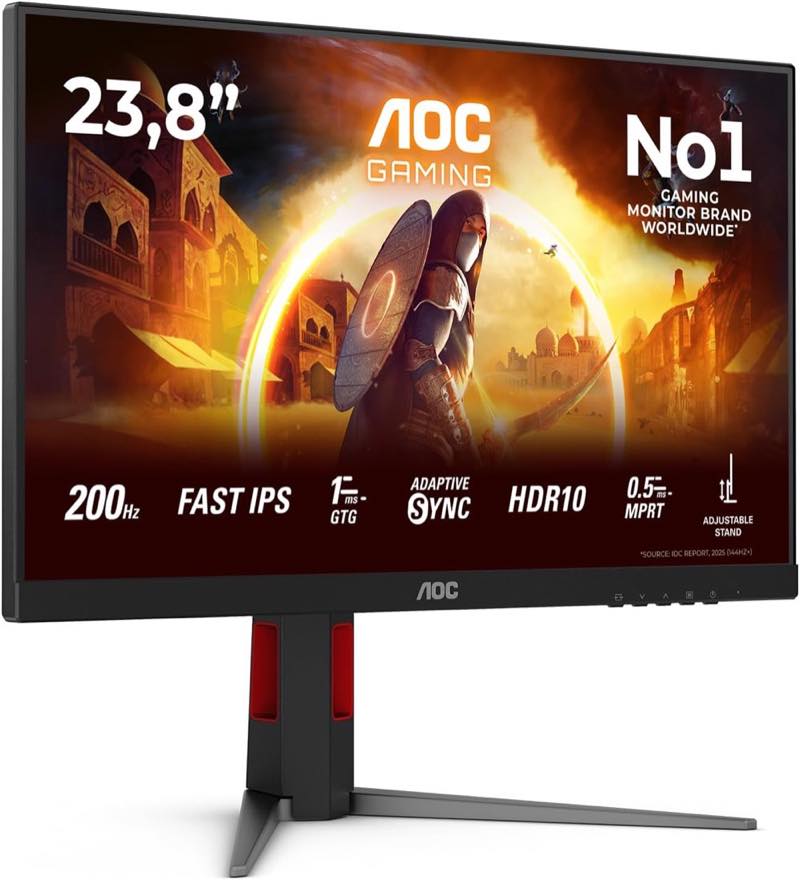
AOC AOC 24G4HA

Testsieger

AOC AOC 24G4HA
9,2/10∼ 108,39 €
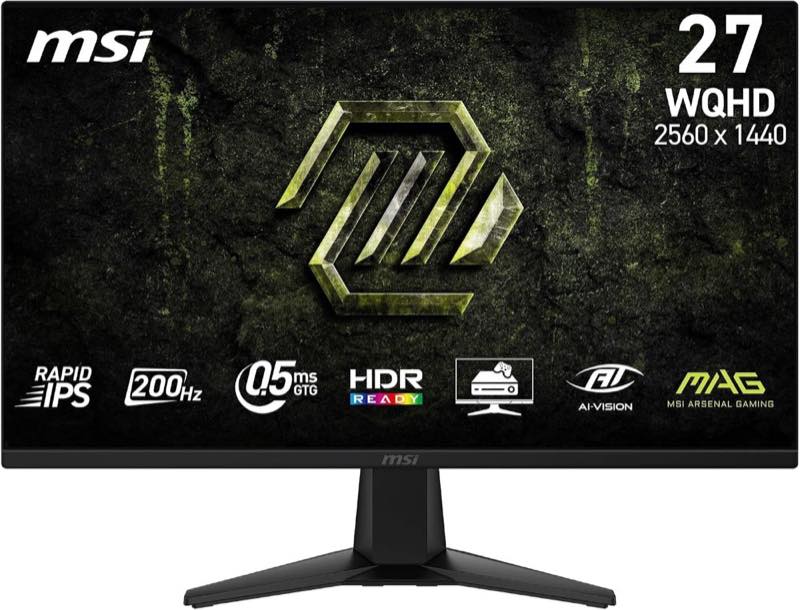
MSI MSI MAG 275QFA E20

Alternative

MSI MSI MAG 275QFA E20
8,9/10∼ 159,00 €
Inhalt

Was 144 Hz ändern – und was nicht

Ein 144-Hz-Monitor erneuert das Bild theoretisch alle 6,9 Millisekunden. Bei 60 Hz dauert ein Bild rund 16,7 Millisekunden. Der kürzere Abstand macht Scrollen, Cursorbewegungen und Kameraschwenks ruhiger und reduziert die sichtbaren Sprünge zwischen einzelnen Bildern. Das fällt nicht nur in schnellen Shootern auf, sondern auch beim Verschieben von Fenstern. Voraussetzung ist, dass der Rechner regelmäßig ausreichend viele Bilder liefert; ein Spiel mit 45 Bildern pro Sekunde wird durch das Panel allein nicht zu einem 144-FPS-Erlebnis. Umgekehrt kann WQHD bei einer schwächeren Grafikkarte die Bildrate drücken, weil pro Frame rund 1,8-mal so viele Pixel berechnet werden. Für Office ist das meist unkritisch; in Spielen kann es stabile 144 Bilder verhindern. Suchen Sie die Kombination, die Ihr Rechner im gewünschten Spiel tatsächlich bedienen kann.

Größe und Auflösung zuerst wählen

Bei etwa 24 Zoll ist Full HD eine schlüssige Einstiegskombination. Rund 92 Pixel pro Zoll lassen Text aus üblichem Abstand ordentlich wirken und fordern die Grafikkarte vergleichsweise wenig. Auf 27 Zoll verteilt sich Full HD nur noch auf ungefähr 82 Pixel pro Zoll. Sie gewinnen Fläche, aber keine zusätzliche Arbeitsfläche in Pixeln; Schriften und Symbole werden vor allem größer. Das kann bei mehr Sitzabstand angenehm sein, wirkt aus kurzer Distanz jedoch sichtbar gröber. WQHD erreicht auf 27 Zoll ungefähr 109 Pixel pro Zoll und ist für Text, Tabellen und Spiele meist die ausgewogenere Kombination. 24 Zoll mit QHD steigert die Dichte auf ungefähr 122 Pixel pro Zoll. Das Bild wirkt sehr fein, kleine Bedienelemente können jedoch eine Skalierung in Windows sinnvoll machen. Den direkten Vergleich der Paare führt Full HD oder WQHD bei 144 Hz.
AOC AOC 24G4HA

Testsieger

AOC AOC 24G4HA
9,2/10∼ 108,39 €

Grafikkarte und Anschluss müssen die Rate tragen

Die Grafikkarte muss die Zielauflösung oft genug berechnen und über einen geeigneten Ausgang übertragen. HDMI 1.4b kann bei einem konkret dafür ausgelegten Gerät Full HD mit 144 Hz liefern, wie es beim MSI PRO MP251A E14L angegeben ist. Sein VGA-Eingang endet dagegen laut Listing bei 60 Hz. Der Anschlussname allein genügt daher nicht; entscheidend ist die Kombination aus Eingang, Auflösung und freigegebener Bildrate. Bei WQHD wird die Grenze deutlicher. Der MSI MAG erreicht laut Datenblatt 200 Hz über DisplayPort 1.4a, über HDMI 2.0b dagegen 144 Hz. Wer ihn per HDMI anschließt, hat also keinen Defekt, wenn Windows keine 200 Hz anbietet. Dock, USB-C-Adapter oder KVM-Switch können die Verbindung zusätzlich begrenzen. Testen Sie im Zweifel zuerst ein direktes Kabel vom Grafikausgang zum Monitor.

Panel, Reaktionszeit, Adaptive Sync und Fuß einordnen

Alle Modelle dieses Vergleichs nutzen IPS oder eine schnellere vermarktete IPS-Variante. IPS steht typischerweise für stabile Blickwinkel und eine alltagstaugliche Farbdarstellung. Bezeichnungen wie Fast IPS oder Rapid IPS sagen allein nicht, wie stark Schlieren oder Überschwingen im gewählten Overdrive-Modus ausfallen. 99 Prozent sRGB sind für Alltag und Hobby plausibel, ersetzen aber keine Kalibrierung. GtG beschreibt den Wechsel zwischen Graustufen, MPRT die wahrgenommene Bewegungsunschärfe in einem bestimmten Modus. Eine Angabe von 1 ms MPRT ist deshalb nicht mit 1 ms GtG vergleichbar. FreeSync oder eine im Titel genannte G-Sync-Kompatibilität reduzieren Tearing nur, wenn Grafikausgang und GPU die Funktion gemeinsam unterstützen. Für lange Arbeitstage ist ein höhenverstellbarer Fuß oft der greifbarere Unterschied.

Häufige Fragen

Lohnt sich 144 Hz gegenüber 60 Hz auch ohne Shooter?
Ja, der Unterschied zeigt sich auch beim Scrollen, bei Cursorbewegungen und in anderen schnellen Animationen. Für statische Texte oder Filme entsteht dadurch aber keine zusätzliche Schärfe. Wenn Sie fast nur Dokumente lesen, können Auflösung, Ergonomie und Anschlussausstattung wichtiger sein als eine noch höhere Rate.
Was muss die Grafikkarte können?
Sie muss den Monitor in seiner nativen Auflösung mit 144 Hz ansteuern und für Spiele genügend Bilder berechnen. Ein passender Ausgang ist ebenso nötig wie ausreichende Leistung. WQHD verlangt dabei deutlich mehr Rechenarbeit als Full HD, insbesondere bei hohen Details.
Reicht HDMI 1.4 für 144 Hz?
Bei Full HD kann HDMI 1.4 ausreichen, wenn Monitor und Grafikkarte diese Kombination ausdrücklich unterstützen. Der MSI PRO MP251A nennt beispielsweise 144 Hz über HDMI 1.4b. Für WQHD bei hohen Raten ist DisplayPort oder eine neuere HDMI-Auslegung meist die verlässlichere Wahl.
Ist 1 ms MPRT dasselbe wie 1 ms GtG?
Nein. Beide Angaben beschreiben unterschiedliche Messweisen und häufig unterschiedliche Betriebsmodi. Vergleichen Sie MPRT daher nicht direkt mit GtG und erwarten Sie nicht, dass jeder beworbene Bestwert in allen Helligkeits- und Overdrive-Einstellungen gilt.
FreeSync oder G-Sync Compatible – was ist besser?
Wichtiger als der Name ist, ob Ihre Grafikkarte und der verwendete Eingang die variable Synchronisation gemeinsam unterstützen. Eine offiziell dokumentierte Kompatibilität schafft mehr Sicherheit als eine knappe Titelangabe. Für wechselnde Frameraten können beide Ansätze sichtbares Tearing reduzieren.
Wann ist Höhenverstellung wichtiger als 200 Hz?
Wenn Sie täglich mehrere Stunden am Monitor arbeiten, beeinflusst die richtige Blickhöhe jeden Nutzungstag. Der Sprung von 144 auf 200 Hz setzt dagegen sehr hohe Frameraten voraus und fällt deutlich kleiner aus als der Wechsel von 60 auf 144 Hz. Für gemischte Nutzung ist ein guter Standfuß deshalb oft der vernünftigere Mehrwert.

Weiterführende Seiten

Quellenverzeichnis

Fachquellen zu Bildrate, Anschlüssen und Bildschirmarbeit; zuletzt abgerufen am 10.10.2026.

  1. AMD FreeSync: Stufen, LFC und Unterschied zu VESA Adaptive-Sync (abgerufen am 10.10.2026)
  2. Intel: Nutzlast von HDMI und DisplayPort (abgerufen am 10.10.2026)
  3. Samsung: Gaming-Monitor auswählen (abgerufen am 10.10.2026)
  4. Verordnung (EU) 2019/2013 zur Energiekennzeichnung von Displays (abgerufen am 10.10.2026)
  5. Verordnung (EU) 2019/2021 zum Ökodesign für Displays (abgerufen am 10.10.2026)
  6. Arbeitsstättenverordnung (abgerufen am 10.10.2026)
  7. Microsoft: Aktualisierungsrate in Windows ändern (abgerufen am 10.10.2026)
  8. BenQ: Monitor bleibt bei 60 Hz (abgerufen am 10.10.2026)