Bildschirm Abstand und Höhe: ergonomisch statt nur schnell
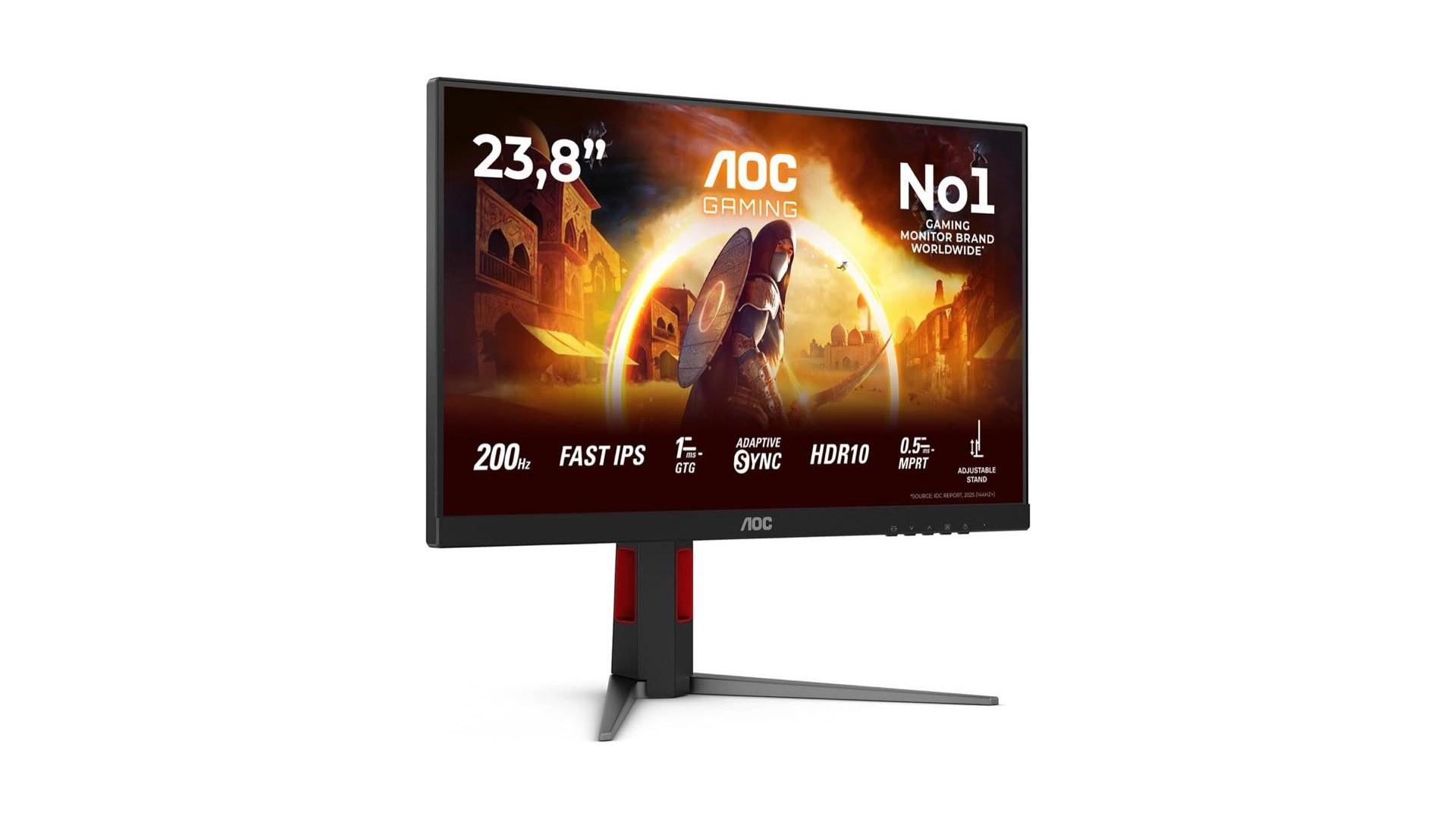
Bildschirm Abstand und Höhe am Arbeitsplatz: Was ArbStättV verlangt, welche Faustregeln für 27 Zoll gelten und wann Hertz die Haltung nicht rettet.
Inhaltsverzeichnis
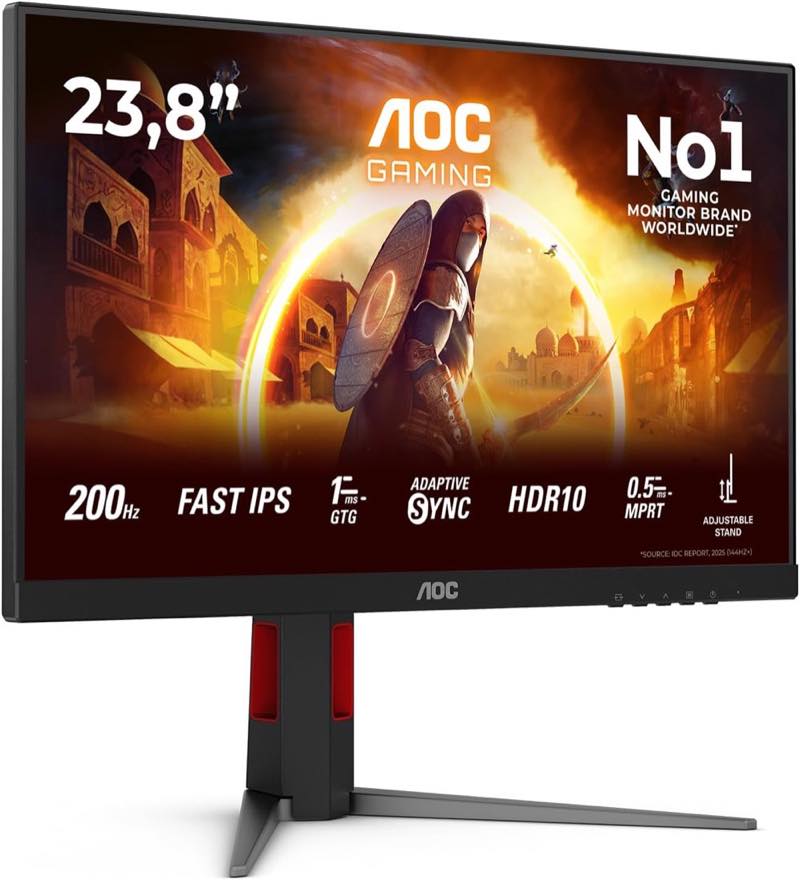
Acht Stunden am Schreibtisch, und am Nachmittag zieht der Nacken oder die Augen brennen. Viele greifen dann zur Spezifikationstabelle: mehr Hertz, größeres Panel, schärfere Auflösung. Abstand und Höhe des Monitors stehen in der Werbung selten im Vordergrund, obwohl sie über lesbare Schrift und eine haltbare Kopfhaltung entscheiden. Ein flimmerarmes, gut lesbares Bild und die Möglichkeit, Zwangshaltungen zu vermeiden, sind genau die Punkte, die Recht und Praxis seit Jahren betonen — nicht die Bildwiederholrate allein.
Dieser Text trennt, was die Arbeitsstättenverordnung verlangt, was Kaufberatungen als Faustregel nennen und was ein Monitorfuß in der Praxis wirklich kann. Er ersetzt keine arbeitsmedizinische Beratung. Am Ende wissen Sie, wie weit der Bildschirm ungefähr wegstehen sollte, wohin die obere Kante gehört und warum ein nur neigbarer Fuß oft zu wenig ist.
Kurz gesagt
Rechtlich zählen lesbares, flimmerarmes Bild und verstellbare Arbeitsmittel, nicht ein festgelegter Sitzabstand in Zentimetern. Kaufberatungen nennen für 27 Zoll oft etwa 60 bis 80 Zentimeter als Orientierung; die tatsächliche Schärfe hängt von Auflösung und Pixeldichte ab. Höhenverstellung am Fuß oder ein VESA-Arm lösen mehr als reine Neigung. Hohe Hertz-Zahlen verbessern Bewegung auf dem Panel, ersetzen aber weder Abstand noch Fuß. Im 144-Hz-Monitor-Vergleich sehen Sie, welche Modelle Höhe mitliefern.
Was die Verordnung verlangt und was nicht
Die Bildschirmarbeitsverordnung und die Arbeitsstättenverordnung formulieren Anforderungen an Bildschirmarbeitsplätze in abhängiger Beschäftigung. Der Arbeitgeber muss dafür sorgen, dass Bildschirme unter normalen Bedingungen flimmerarm und gut lesbar sind, dass Reflexionen und Blendung begrenzt werden und dass Zwangshaltungen vermieden werden können. Verstellmöglichkeiten am Arbeitsmittel sind zu nutzen, soweit sie vorhanden sind. Das ist Organisations- und Ausstattungspflicht, kein Zertifikat auf dem Monitor-Karton.
Was die Texte nicht liefern, ist ein verbindlicher Abstand in Zentimetern oder eine exakte Winkelangabe für die Augen. Hersteller dürfen deshalb keine pauschale Behauptung „ArbStättV-konform“ aus einem Datenblatt ableiten. Ein privater PC ohne Beschäftigungsbezug fällt nicht automatisch unter dieselben Pflichten, auch wenn die gleichen ergonomischen Tricks sinnvoll bleiben. Im Homeoffice gilt: Richtet der Arbeitgeber einen Bildschirmarbeitsplatz ein, gelten die Regeln auch dort.
Grenze: Dieser Abschnitt beschreibt den rechtlichen Rahmen in Deutschland, keine Steuer- oder Versicherungsfragen zum Homeoffice.
Abstand als Faustregel, Schärfe als PPI
Weil das Gesetz keinen Zentimeterwert nennt, greifen Kaufberatungen zu Faustregeln. Für einen 27-Zoll-Monitor werden häufig etwa 60 bis 80 Zentimeter Arbeitsabstand genannt — Orientierung aus Praxis, nicht Norm. Entscheidend ist, ob Sie Textzeilen ohne Anstrengung erfassen und ob einzelne Pixel nicht als Körner wahrnehmen. Full HD auf 27 Zoll liegt grob unter 90 Pixel pro Zoll, WQHD deutlich darüber. Aus sehr naher Entfernung wirkt Full HD unscharf oder zackig, obwohl der Monitor technisch einwandfrei ist.
Wer einen großen Bildschirm kauft, aber an Full HD festhält, sitzt oft näher, als die Faustregel nahelegt, nur um Schrift lesbar zu halten. Umgekehrt erlaubt WQHD auf 24 oder 27 Zoll einen etwas komfortableren Abstand bei feinerer Darstellung. Wer zwischen Größen schwankt, findet im 24-Zoll-Monitor-Vergleich und unter 24 Zoll Monitor Homeoffice eine Einordnung, wann weniger Diagonale mehr Schärfe pro Zentimeter bringt.
Zwei gleich große Panels sollten in ähnlicher Höhe stehen, damit der Kopf nicht ständig kippt. Bei ultrabreiten Curved-Monitoren verschiebt sich der Blickwinkel an den Rändern; ein etwas größerer Abstand kann helfen. Viele Nackenprobleme entstehen, weil die Schrift zu klein eingestellt ist und man unbewusst nach vorne rutscht — Windows-Skalierung und Abstand gemeinsam testen.
Höhe, Neigung und Monitorarm
Höhe schlägt oft Neigung. Ein Fuß, der nur ein paar Grad kippen lässt, ändert den Blickwinkel zur Fläche, hebt aber die Bildschirmmitte nicht an. Ergonomische Empfehlungen zielen darauf, die Augen leicht nach unten arbeiten zu lassen. Praktisch richten viele Nutzer die obere Bildkante etwa auf Augenhöhe oder leicht darunter aus und lassen die Mitte des Panels unterhalb der Augen liegen. Ohne Höhenverstellung am Fuß bleibt das bei unterschiedlichen Körpergrößen schwer erreichbar.
Monitorarme über VESA 100×100 lösen das, wenn Tischrand und Gewicht passen. Sie erlauben Feineinstellung in Höhe und Tiefe und schaffen Platz auf der Platte. Ein solider Fuß mit dokumentierter Hubhöhe — etwa 130 Millimeter laut Herstellerangabe — reicht auf vielen Schreibtischen, wenn der Stuhl mitspielt. Die Unterseite 24-Zoll-Monitor einrichten beschreibt Montage und Kabelweg; hier zählt die Entscheidung Fuß versus Arm vor dem Kauf.
Neigung bleibt sinnvoll gegen Reflexionen: Kippen Sie testweise um wenige Grad, bis harte Spiegelungen verschwinden. Das ersetzt keine Höhe. Wer zwischen Sitzen und Stehen wechselt, braucht entweder einen Arm oder einen Fuß mit großem Hub. Laptop plus externer Monitor verdoppelt die Frage: Die Oberkante des Notebook-Bildschirms sollte etwa auf Höhe der unteren Hälfte des externen Panels liegen — oder Sie schließen den Deckel und nutzen nur den großen Monitor.
Was die Füße im Vergleich hergeben
In Produktlisten verschwindet die Fuß-Ergonomie hinter Hertz und Panel-Typ. Für Bildschirmarbeit ist entscheidend, ob Höhe, Neigung und Drehung dokumentiert sind oder nur „k. A.“ steht. In unserem Hub-Stichprobenbild nennen einzelne Modelle explizit Höhenverstellung, darunter Einträge mit etwa 130 Millimeter Hub. Andere Hersteller listen nur Neigung. Ein nur neigbarer Fuß zwingt entweder zum Unterlegen oder zum Nachkauf eines Arms.
Käufer, die „monitor höhenverstellbar“ suchen, sollten in der Vergleichstabelle gezielt nach Höhe, Neigung und VESA filtern, nicht nach der höchsten Hz-Zahl. Listing-Angaben können sich von der gelieferten Fußgeneration unterscheiden; messen Sie nach dem Auspacken die tatsächliche Hubhöhe. Ein Modell mit hoher Rate im Titel und flachem Fuß ist für Shooter attraktiv, für Textarbeit aber nur mit Arm eine gute Wahl. Preis-Leistungs-Sieger können weniger Hub haben als der Testsieger mit dokumentierter Höhe — das ist Prioritätensetzung zwischen Gaming und achtstündiger Schriftarbeit.
Wann Hertz die falsche Antwort ist
Marketing verknüpft hohe Bildwiederholraten mit „smooth“ und „professionell“. Für acht Stunden Tabellen, E-Mail und Videokonferenzen ist die Rate zweitrangig gegenüber Abstand, Höhe und Lesbarkeit. 144 Hertz oder mehr macht schnelle Bewegung angenehmer, ändert aber nicht, ob Sie zu nah sitzen oder nach oben starren. Wer Nackenbeschwerden mit einem Hz-Upgrade bekämpfen will, investiert oft in das falsche Merkmal.
Sinnvoll bleibt hohe Rate beim Scrollen, bei Mausbewegung und Gaming nach Feierabend — am gleichen Schreibtisch sollten Sie trotzdem zuerst Fuß, Arm und Abstand klären. Wenn die Rate ohnehin in Windows nicht ankommt, hilft eher Monitor bleibt auf 60 Hz als ein neues Panel. IPS, VA und OLED beeinflussen Ermüdung anders als Hertz; keiner dieser Unterschiede ersetzt Höhenverstellung. Weder Gesetz noch Faustregel noch VESA-Arm ersetzen Pausen, Beleuchtung und eine Stuhlhöhe, die Schultern entspannt lässt.
Häufige Fragen
Wie weit soll der Monitor vom Gesicht entfernt stehen?
Reicht ein neigbarer Fuß für ergonomische Bildschirmarbeit?
Gilt die Arbeitsstättenverordnung auch im Homeoffice?
Macht 144 Hz die Haltung am Schreibtisch besser?
Wann lohnt sich ein Monitorarm statt des Standfußes?
Ist 27 Zoll zu groß für einen normalen Schreibtisch?
Wo soll die obere Bildkante im Blickfeld liegen?
Was tun, wenn der Nacken trotz neuem Monitor zwickt?

Als Technik- und Gaming-Enthusiast betreut er Vergleiche zu Elektronik, Gadgets und Unterhaltungstechnik – getestet am Alltagsnutzen.
Ähnliche Artikel
Energielabel am Monitor lesen
Effizienzklasse und Watt am Etikett sind kein Urteil über Bildqualität oder Ergonomie am Schreibtisch.
60 oder 144 Hz — wann sich die Rate lohnt
Ob die höhere Bildwiederholrate im Alltag spürbar ist oder nur eine Zahl auf dem Karton bleibt.
Monitor reinigen und Pixelfehler einordnen
Staub von Pixelfehlern trennen und die Beschichtung nicht mit aggressiven Mitteln angreifen.