FreeSync und G-Sync aktivieren: VRR ohne Logo-Rätsel
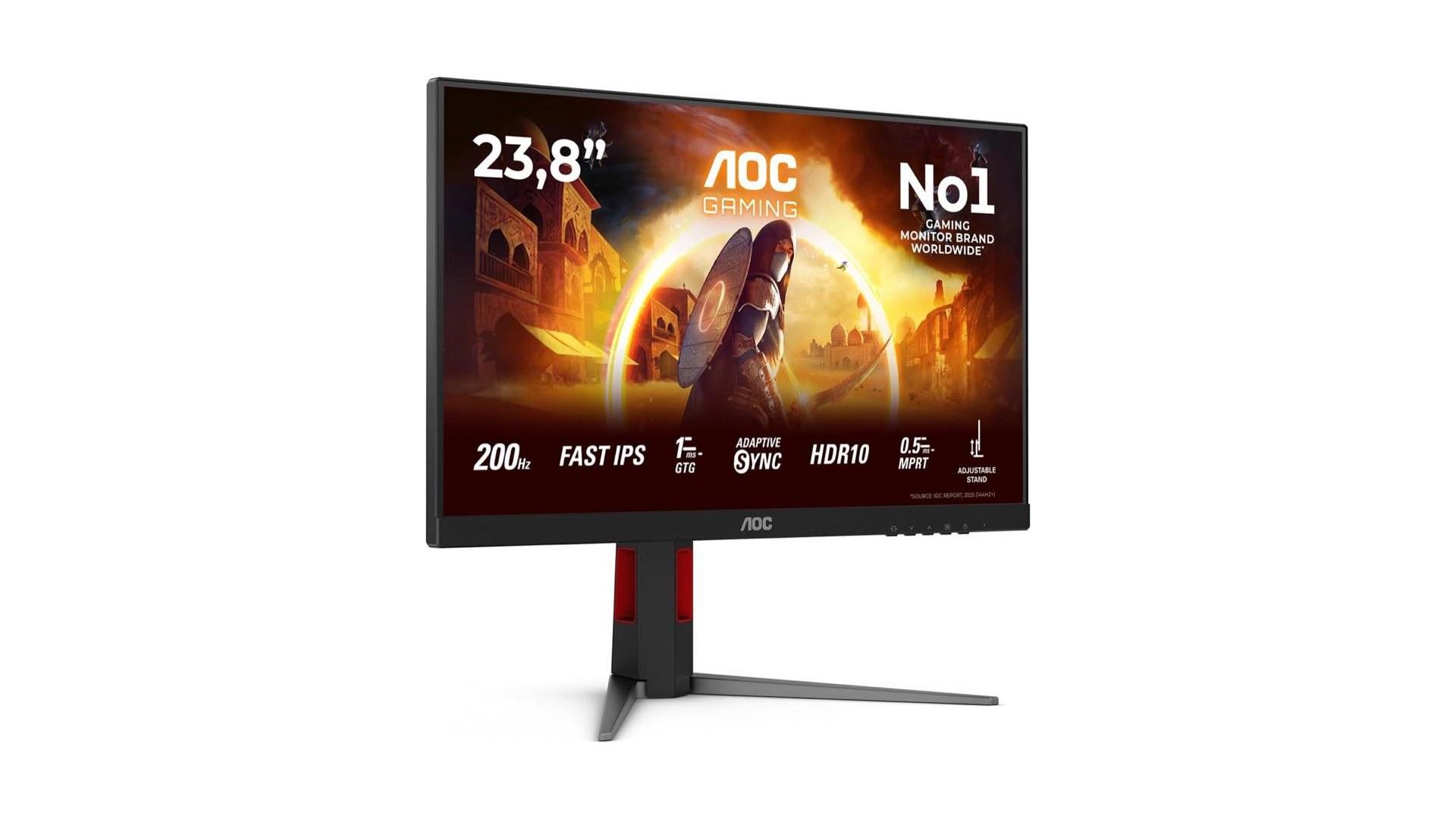
FreeSync und G-Sync aktivieren: AMD-Stufen, NVIDIA G-Sync Compatible, OSD und DisplayPort. So schalten Sie variable Bildwiederholrate zuverlässig ein.
Inhaltsverzeichnis
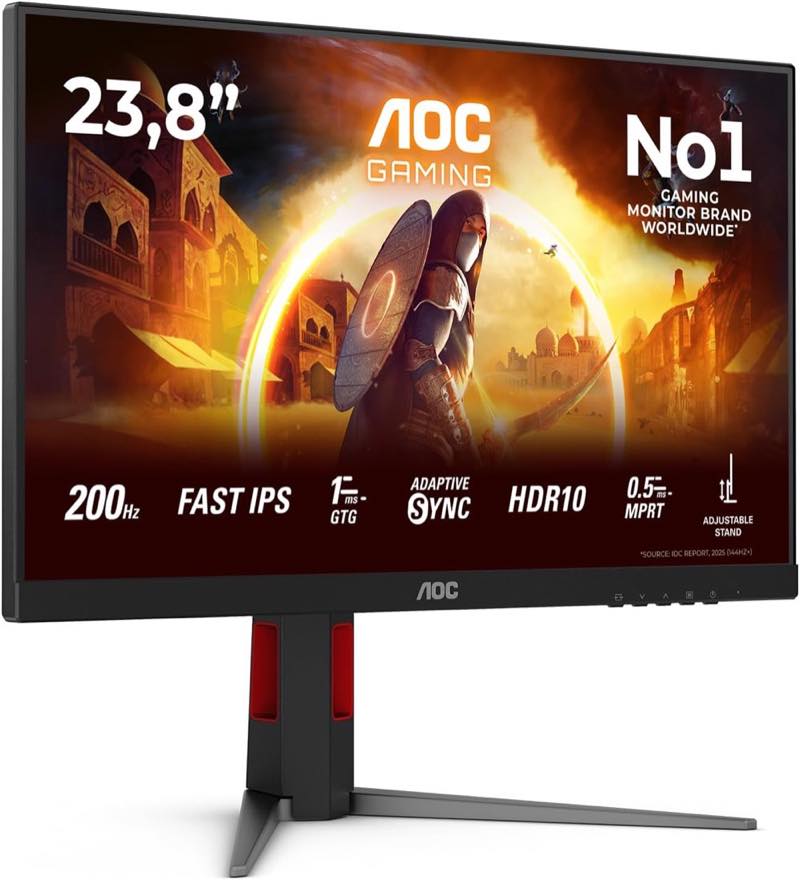
Sie haben FreeSync im Datenblatt oder G-Sync Compatible auf dem Karton, und trotzdem wirkt das Spiel ohne variable Bildwiederholrate: Tearing, Micro-Stutter oder die Option fehlt in der NVIDIA Systemsteuerung. Oft liegen drei Namen für dieselbe Idee, ein ausgeschalteter OSD-Schalter oder ein Kabel ohne Sync-Signale zugrunde. Wer FreeSync und G-Sync aktivieren will, braucht Reihenfolge: VRR verstehen, AMD-Stufen trennen, Treiber setzen, Monitor-OSD nicht vergessen.
Variable Refresh Rate synchronisiert Panel-Hertz und GPU-Framerate. Im gemeinsamen Fenster entfallen viele Bildrisse ohne feste V-Sync-Verzögerung — nur wenn Windows die volle Rate fährt, das Kabel den Modus meldet und der Monitor mitmacht.
Kurz gesagt
FreeSync, G-Sync und G-Sync Compatible beschreiben variable Bildwiederholrate über Adaptive Sync — nicht drei völlig getrennte Technologien. AMD-Nutzer schalten Adaptive Sync in Radeon Software ein, NVIDIA-Nutzer aktivieren G-Sync für Vollbild und Fenstermodus und erlauben bei Bedarf nicht validierte Displays. Vorher muss im Monitor-OSD meist FreeSync oder Adaptive Sync auf Ein stehen, und DisplayPort ist am PC der zuverlässigste Weg. Warndialoge von NVIDIA sind kein Verbot, sondern ein Hinweis auf fehlende Validierung. Vergleichsseiten dürfen VRR nur behaupten, wenn Listing und Anschluss es stützen.
Drei Namen, eine Idee
Adaptive Sync ist der offene Standard: Monitor und Grafikkarte tauschen Informationen aus, wie schnell das Panel gerade aktualisiert werden soll. AMD vermarktet das als FreeSync, NVIDIA als G-Sync. Frühe G-Sync-Monitore steckten teure Module ein; heute nutzt G-Sync Compatible dieselbe Adaptive-Sync-Schnittstelle wie viele FreeSync-Panels, nach NVIDIA-Tests oder mit Ihrer Zustimmung ohne Listeneintrag.
Der Markenname auf der Verpackung sagt wenig über den Klickpfad am PC. Entscheidend ist, ob Ihre GPU den Modus anbietet, ob der Monitor VRR am gewählten Eingang freigibt und ob die Framerate zwischen unterer und oberer Grenze des Panels liegt. VRR ersetzt weder eine zu niedrige Bildwiederholrate in Windows noch eine Grafikkarte, die das Spiel nicht schnell genug rendert. Wer bei 60 Hertz am Desktop startet, sollte zuerst die Kette aus Kabel, Port und Anzeigeeinstellungen prüfen — etwa über 144 Hz Bildwiederholrate einstellen. Erst wenn die Spitzenrate steht, lohnt das Feintuning von FreeSync oder G-Sync.
In Spielen zeigt sich VRR vor allem, wenn die Framerate um die Monitor-Maximalrate schwankt — dort, wo V-Sync entweder Tearing zulässt oder Input-Lag erzeugt. Notieren Sie GPU, Treiber, Kabel und OSD-Namen der Sync-Option. Grenze: Windows-PCs mit AMD- oder NVIDIA-GPU, nicht Konsolen und TVs.
AMD-Stufen ohne Logo-Magie
AMD unterteilt FreeSync in Stufen wie Basis-FreeSync, FreeSync Premium und Premium Pro. Premium verlangt typischerweise Features wie LFC und höhere Mindest-Refresh-Raten; Pro erweitert das um Anforderungen für HDR-Gaming. Die Stufen sind Marketing- und Qualitätsrahmen, keine Garantie, dass Ihr konkretes Modell jede Zahl auf der Verpackung in allen Spielen hält.
VESA AdaptiveSync ist ein eigenes Zertifikat — Datenblatt und Handbuch lesen, nicht nur Shop-Titel. Low Framerate Compensation hält VRR unter der unteren Panel-Grenze stabil, indem das Display intern multipliziert. Bei schwankender Open-World-Last hilft Premium mit LFC mehr als ein reines Logo.
Stufen beschreiben Anforderungen an Modelle, nicht automatisch Ihren Anschluss. HDMI an manchen Budget-Panels unterstützt weniger als DisplayPort, obwohl beide FreeSync im Menü tragen.
NVIDIA G-Sync Compatible einschalten
Öffnen Sie die NVIDIA Systemsteuerung, wählen Sie links Anzeige und dann G-Sync setup. Aktivieren Sie G-Sync für Vollbildmodus und, wenn Sie Borderless-Fenster nutzen, auch für Fenstermodus und Vollbild-Anwendungen. Markieren Sie den Monitor, an dem Sie spielen. Existiert ein Kontrollkästchen für nicht validierte Displays, entscheidet es, ob auch Monitore außerhalb der NVIDIA-Liste freigegeben werden.
Die Reihenfolge aus Praxisguides: zuerst OSD am Monitor, dann Treiber-Schalter, dann Spiel testen. Nach Treiberupdates kann das Häkchen erhalten bleiben, nach Monitor-Factory-Reset aber das OSD wieder aus sein — beides prüfen. Bei mehreren Monitoren gilt G-Sync pro Ausgang; nach dem Wechsel des primären Gaming-Displays die NVIDIA-Einstellungen erneut am richtigen Eintrag setzen. In Fenstermodus reagiert VRR nur, wenn das Spiel den Flip-Modus unterstützt; bei hartnäckigem Tearing im Borderless-Fenster einmal Vollbild exclusiv testen.
Zeitaufwand: etwa fünf Minuten für OSD und Systemsteuerung plus kurzer Testlauf mit FPS-Anzeige. Bei Laptop-Hybrid-Grafik erscheint G-Sync oft nur am direkten Port der diskreten Karte.
AMD Radeon: Adaptive Sync am PC
Mit AMD-GPU steuern Sie FreeSync über Radeon Software: unter Einstellungen und Anzeige Adaptive Sync oder FreeSync einschalten, nachdem im OSD FreeSync aktiv ist. Spiele müssen FreeSync nicht extra kennen. Viele G-Sync-Compatible-Panels sind für Radeon nutzbar, wenn Adaptive Sync am DisplayPort freigegeben ist. Flackert Sync, Overlays testweise deaktivieren; Multi-Monitor synchronisiert oft nur den primären Gaming-Bildschirm.
OSD, Kabel und HDMI
Hersteller platzieren FreeSync, Adaptive Sync oder VRR tief im OSD, manchmal nur im Game-Profil. Wer Eco- oder Office-Modus nutzt, sieht die Option grau oder gar nicht. Schalten Sie testweise auf Standard oder Game, aktivieren Sie die Sync-Option und starten Sie den Monitor neu.
DisplayPort übermittelt VRR auf den meisten Gaming-Panels zuverlässig. HDMI funktioniert, wenn GPU, Kabel und Monitor HDMI-VRR oder FreeSync over HDMI unterstützen; sonst bleibt die Sync-Option in der Treibersoftware wirkungslos. Der Blogartikel HDMI oder DisplayPort erklärt, warum dieselbe Auflösung je nach Buchse unterschiedliche Maximalraten hat. Docks und Adapter können Adaptive-Sync-Metadaten streifen — für den Test PC direkt an den Monitor, ohne USB-C-Dock dazwischen.
USB-C mit DisplayPort-Alt-Mode trägt VRR nur über die diskrete GPU. Ein Kabel der passenden Version, das die volle Bildwiederholrate schon trägt, reicht meist.
Wenn der Dialog warnt
NVIDIA warnt bei nicht validierten Displays: Der Treiber kann VRR aktivieren, garantiert aber keine artefaktfreie Darstellung. Typisch sind Flimmern in Menüs, Schwarzblenden beim Framerate-Wechsel oder Ghosting bei unpassendem Overdrive. Bei Störungen G-Sync deaktivieren und feste hohe Rate mit V-Sync oder Ingame-Limiter knapp unter der Maximalrate nutzen.
Der Warndialog setzt Erwartungen: NVIDIA hat das Panel nicht getestet. Händlertexte mit G-Sync im Titel ersetzen weder Handbuch noch NVIDIA-Liste.
Was Vergleiche sagen dürfen
Vergleiche listen Adaptive Sync, FreeSync oder G-Sync nur mit Beleg in Listing oder Datenblatt — nicht wegen G-Sync im Shop-Titel. Die 144-Hz-Monitor Kaufberatung und der 144-Hz-Monitor-Vergleich ordnen Modelle ein; wer zwischen 144 und 240 Hertz schwankt, liest Wann 240 Hz statt 144 Hz. VRR ersetzt nicht die Frage, ob die GPU die Rate füllt.
Abschlusstest: Spiel mit Framerate-Anzeige und Szene zwischen etwa 80 und 140 fps. Schnelle Kameraschwenks — verschwindet Tearing bei aktivem VRR, war die Kette korrekt. Bleibt Ruckeln, Framerate vermutlich unter der Sync-Grenze: LFC prüfen oder Limiter leicht unter die Maximal-Hertz setzen.
Häufige Fragen
Ist FreeSync dasselbe wie G-Sync?
Läuft FreeSync an einer NVIDIA-Grafikkarte?
Muss ich Adaptive Sync im Monitor-Menü einschalten?
Was bedeutet „Display nicht validiert“ bei NVIDIA?
Brauche ich DisplayPort für FreeSync und G-Sync?
Funktioniert VRR über HDMI am Fernseher oder Monitor?
Was ist Low Framerate Compensation?
Ab wann heißt eine Stufe FreeSync Premium?

Als Technik- und Gaming-Enthusiast betreut er Vergleiche zu Elektronik, Gadgets und Unterhaltungstechnik – getestet am Alltagsnutzen.
Ähnliche Artikel
Monitor bleibt auf 60 Hz: Kette prüfen
Ohne die richtige Bildwiederholrate greift weder FreeSync noch G-Sync — die Kette aus Kabel, Port und Windows zuerst klären.
HDMI oder DisplayPort für hohe Bildwiederholraten
VRR hängt oft am Kabel: DisplayPort ist der sichere Weg, HDMI kann je nach Generation und Monitor funktionieren.
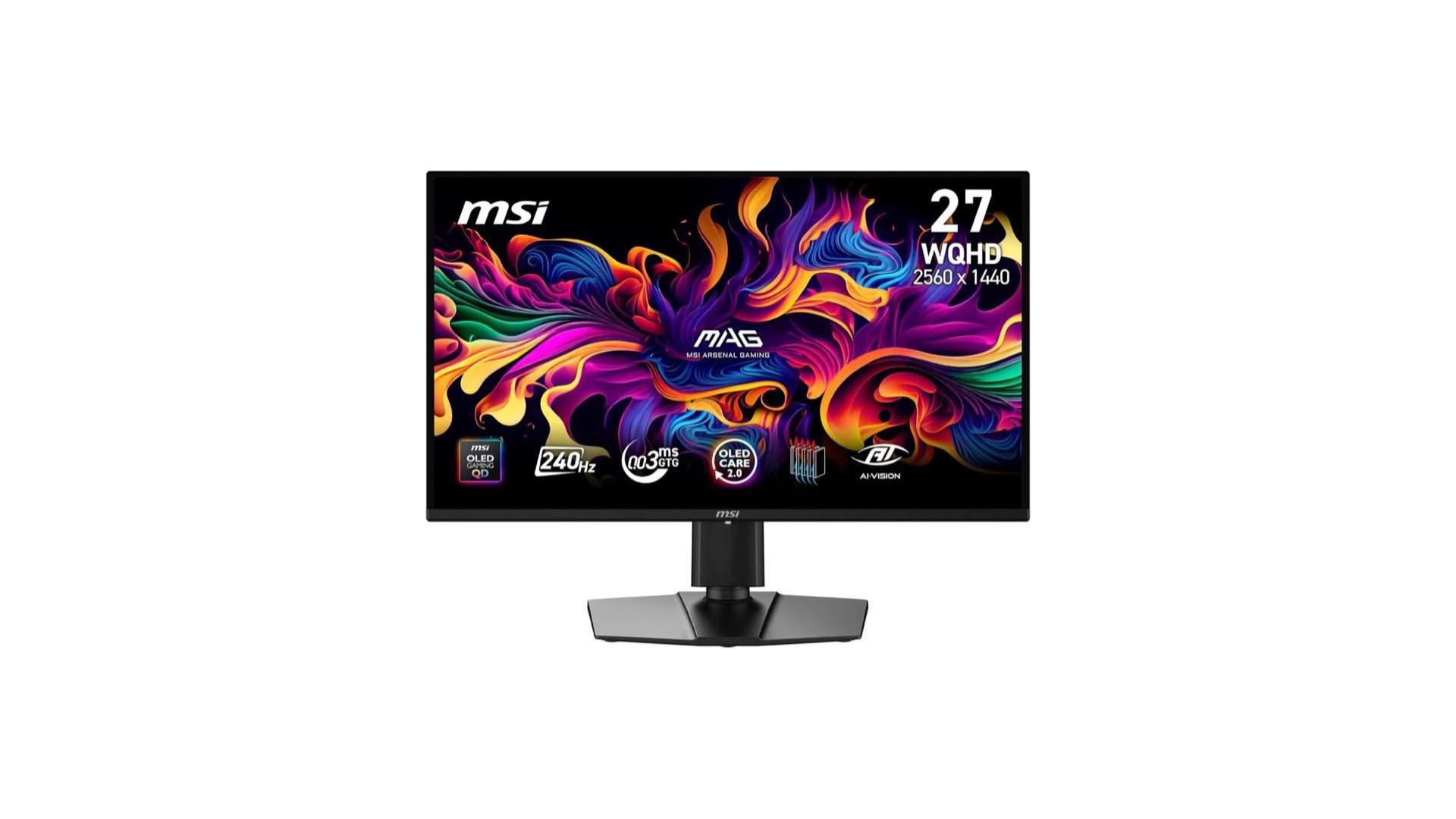
Wann 240 Hz statt 144 Hz
Variable Sync gleicht Schwankungen aus — aber nur, wenn Panel und Grafikkarte im gemeinsamen Frequenzfenster bleiben.