Externe Festplatte formatieren: erst sichern, dann wählen
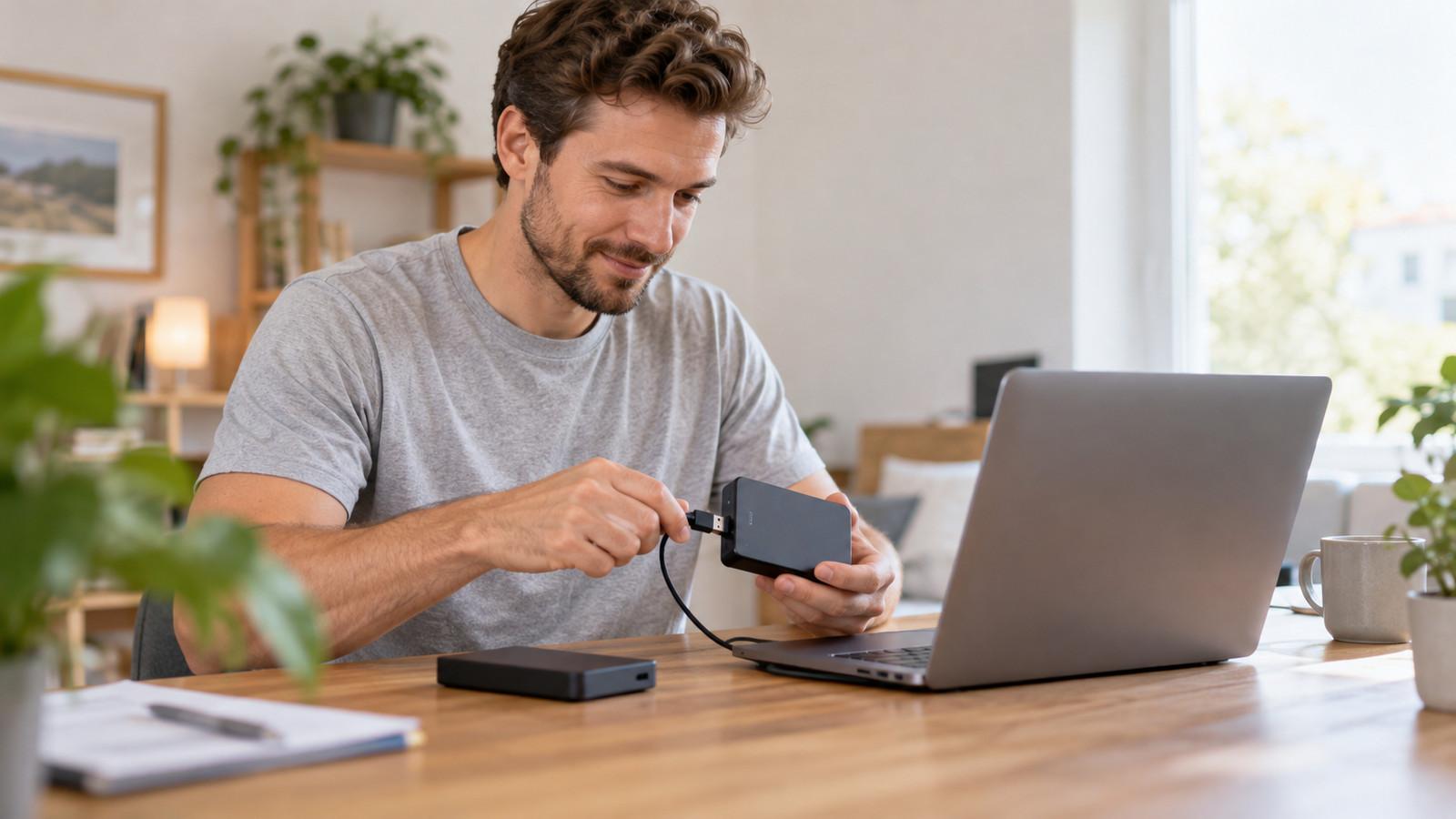
Externe Festplatte formatieren: exFAT für Windows und Mac, NTFS für Windows, FAT32 stoppt bei 4 GiB. Vorher sichern, denn das Format löscht den Inhalt.
Inhaltsverzeichnis
Der Film bricht bei etwas über vier Gigabyte ab, obwohl die Platte noch fast leer ist. Oder der Mac zeigt die Fotos und verweigert das Speichern eines neuen Ordners. Beides sitzt meist am Dateisystem, das ab Werk auf dem Gehäuse liegt. Eine externe Festplatte formatieren legt dieses System neu an. Was schon auf dem Laufwerk liegt, ist danach als Ordner weg.
Kurz gesagt
Formatieren löscht den sichtbaren Inhalt. exFAT lesen Windows und Mac gemeinsam, NTFS bleibt die Windows-Platte und ist am Mac oft nur lesbar, FAT32 stoppt über 4 GiB, und APFS gehört zu Time Machine. Eine Konsole formatiert erweiterten Speicher selbst und macht aus der Platte keinen Fotoordner.
Bestand sichern, bevor das Format wechselt
Die Dateien, die schon auf der Platte liegen, sind der Punkt, an dem viele Anleitungen zu früh klicken. Formatieren räumt die Verzeichnisstruktur ab. Ob einzelne Blöcke darunter noch eine Weile mit einem Rettungsprogramm lesbar wären, ist keine Sicherung. Liegt der Urlaub nur auf diesem Gehäuse, ist er nach dem Dialog weg. Formatieren löscht Daten, die Sie nicht vorher woanders haben.
Kopieren Sie den Bestand auf ein zweites Medium, bevor das Dateisystem wechselt. Das kann die interne Platte sein, wenn dort Platz ist, oder eine andere externe Platte. Öffnen Sie am Ziel ein Video, ein großes Foto und eine ältere Dokumentdatei, und vergleichen Sie die Ordnergröße mit der Quelle. Eine Datei, die sich dort öffnen lässt, ist die Kontrolle. Erst dann darf die Quellplatte das neue System bekommen.
Die Grenze ist das Laufwerk, das schon klackt oder nicht mehr aufgeht. Dort liegt oft die einzige Kopie, und ein Format legt darüber nur eine leere Struktur. Ziehen Sie das Kabel ab. Eine Werkstatt ist dann die ehrlichere Adresse als ein zweiter Klick auf Formatieren. Welche Bauform sich als zweite Kopie eignet, sehen Sie in der Vergleichstabelle der 1-TB-Festplatten.
Vier Formate und wer sie liest
Vier Namen tauchen im Dialog auf, und jeder schließt mindestens ein Gerät aus. NTFS ist die Heimat von Windows für große Dateien, ein Systemabbild und den Dateiversionsverlauf. macOS öffnet so eine Platte im Alltag zum Lesen. Zum Beschreiben brauchen Sie Zusatzsoftware. Für ein Laufwerk, das am Windows-Rechner bleibt, ist NTFS die passende Wahl.
exFAT ist der Kompromiss, wenn Windows und Mac dieselben Ordner beschreiben sollen. Dateien über 4 GiB passen, Dateirechte aus NTFS reisen nicht mit, und Time Machine lehnt exFAT ab. Ziehen Sie das Kabel erst nach dem Auswerfen, denn ein Abriss während des Schreibens verkraftet exFAT schlecht. Wo eine Aktivitäts-LED leuchtet, warten Sie, bis sie ruhig ist.
APFS ist das aktuelle Mac-Format. Time Machine auf heutigen macOS-Versionen legt das Backup darauf an. Mac OS Extended (protokolliert) ist der ältere Weg, den ältere macOS-Stände für Time Machine erwarten. Der Explorer liest beide Formate mit den Windows-Bordmitteln nicht. Filme für den Windows-Rechner liegen auf einem zweiten Laufwerk.
FAT32 bleibt für Geräte, die nur dieses System lesen: ältere Fernseher, mancher Receiver, alte Sticks. Die einzelne Datei endet bei 4 GiB minus einem Byte, also bei 4.294.967.295 Byte. Ein Film mit etwa 4,7 GB liegt darüber, auch wenn auf der Platte noch hunderte Gigabyte frei sind. Windows bietet FAT32 ab Volumen über 32 GB im Format-Dialog oft gar nicht an, und ein erzwungenes FAT32 auf einer 1-TB-Platte hebt diese Dateigrenze nicht auf.
Externe Festplatte formatieren: Windows und Mac
Die Klicks sind kurz, sobald die Zeile feststeht. Diese Zuordnung gilt, bevor ein Dialog aufgeht. Buchstabe und Kapazität prüfen Sie vor dem Bestätigen.
- Nur Windows, große Dateien, Systemabbild: NTFS
- Dieselbe Platte an Windows und Mac: exFAT
- Time Machine: APFS, an älteren macOS-Ständen Mac OS Extended (protokolliert)
- Altes Gerät, nur FAT32, jede Datei unter 4 GiB: FAT32
- Erweiterter Speicher an der Konsole: Die Konsole formatiert selbst
Unter Windows prüfen Sie zuerst den Laufwerksbuchstaben. Die Systemplatte heißt meist C:. Die externe Platte zeigt bei 1 TB oft etwa 931 GB, und eine Rezension zur Memory Case nennt 931,5 GiB nutzbar. Buchstabe und Kapazität zusammen halten den Dialog von der Systemplatte fern. Die Zuordnungseinheit bleibt auf Standard.
- Prüfen Sie im Explorer Buchstaben und Kapazität der externen Platte, nachdem der Bestand woanders geöffnet wurde.
- Öffnen Sie per Rechtsklick „Formatieren“, stellen Sie das Dateisystem aus der Tabelle ein, und lassen Sie die Zuordnungseinheit auf Standard.
- Vergeben Sie einen Namen, den Sie wiedererkennen, und starten Sie erst, wenn Buchstabe und Größe zur externen Platte passen.
- Warten Sie das Ende ab, werfen Sie das Laufwerk aus, und ziehen Sie erst dann das Kabel.
Fehlt ein Buchstabe, führt der Weg über die Datenträgerverwaltung. Dort initialisieren Sie den Datenträger und legen ein neues Volume an. Der falsche Eintrag in dieser Liste ist danach leer.
Am Mac bleibt das Festplattendienstprogramm der Weg. Blenden Sie über die Darstellung alle Geräte ein. Markiert wird die physische Platte, nicht nur das Volumen darunter, sonst bleibt eine alte Partition stehen.
- Wählen Sie die physische externe Platte und gleichen Sie die Kapazität mit dem Gehäuse ab.
- Setzen Sie Namen und Format aus der Tabelle, für Windows und Mac also ExFAT, und als Schema die GUID-Partitionstabelle.
- Wählen Sie Master-Boot-Record nur, wenn ein altes Gerät das verlangt und Sie bei MS-DOS (FAT) bleiben.
- Bestätigen Sie das Löschen, warten Sie das Ende ab, und werfen Sie die Platte aus, bevor das Kabel kommt.
Die schnellste Löschart reicht, sobald die Daten woanders liegen. Mehrere Überschreibdurchgänge dauern auf einer Festplatte Stunden. Master-Boot-Record mit FAT32 holt ein altes Gerät ab und bringt die 4-GiB-Grenze mit zurück.
Schnellformatierung oder die volle Prüfung
Die Schnellformatierung schreibt die Verwaltung neu und gibt den Platz frei. Sie dauert Minuten und lässt defekte Sektoren liegen. Unter Windows nehmen Sie den Haken „Schnellformatierung“ weg, wenn Sie eine gebrauchte Platte durchsehen wollen. Bei etwa 75 MB/s Schreiben, der Listing-Angabe der Memory Case, dauert ein volles Beschreiben von 1 TB rund vier Stunden.
Die Prüfung kann schlechte Stellen melden. Eine sterbende Platte wird davon nicht heil. Für eine externe SSD schreibt dieselbe volle Runde das Medium einmal komplett, ohne die Formatwahl zu ändern. Den Unterschied der Bauformen trägt der Vergleich externer SSDs.
Die Konsole formatiert selbst
Eine PS4, die ein USB-Laufwerk als erweiterten Speicher einrichtet, formatiert selbst. Der bisherige Inhalt geht dabei verloren. exFAT-Filme, ein NTFS-Backup und Fotos werden zu Konsolenspeicher, den ein Fernseher nicht mehr als Filmliste liest. Die Mediathek bleibt erhalten, wenn sie vorher auf einer zweiten Platte liegt. Eine leere Portable ist der passende Kandidat, eine volle Familienplatte scheidet aus.
An der PS5 gilt ein SuperSpeed-Laufwerk, direkt angesteckt, ohne Hub. Erweiterter Speicher und eine Datensicherung auf USB sind zwei Formatierungen. Die Sicherung läuft über FAT32 oder exFAT und ist ein anderes Laufwerk als der erweiterte Speicher. Eine Platte belegt eine Rolle. Die einzelnen Regeln stehen unter externe Festplatte an der Spielekonsole.
Dieselbe Grenze gilt auf dem Rückweg zum PC. Ein erneutes Formatieren am Rechner löscht die Spiele, weil die Konsole das ganze Laufwerk beansprucht. Zwei Rollen brauchen zwei Gehäuse.
Was 1-TB-Listings schon mitbringen
In dieser 1-TB-Menge steht das Dateisystem selten als feste Zeile im Listing. Sie kaufen die Kapazität und formatieren für den Einsatz. Packungszeile, Datenblatt und Rezensionen nennen dabei Unterschiedliches.
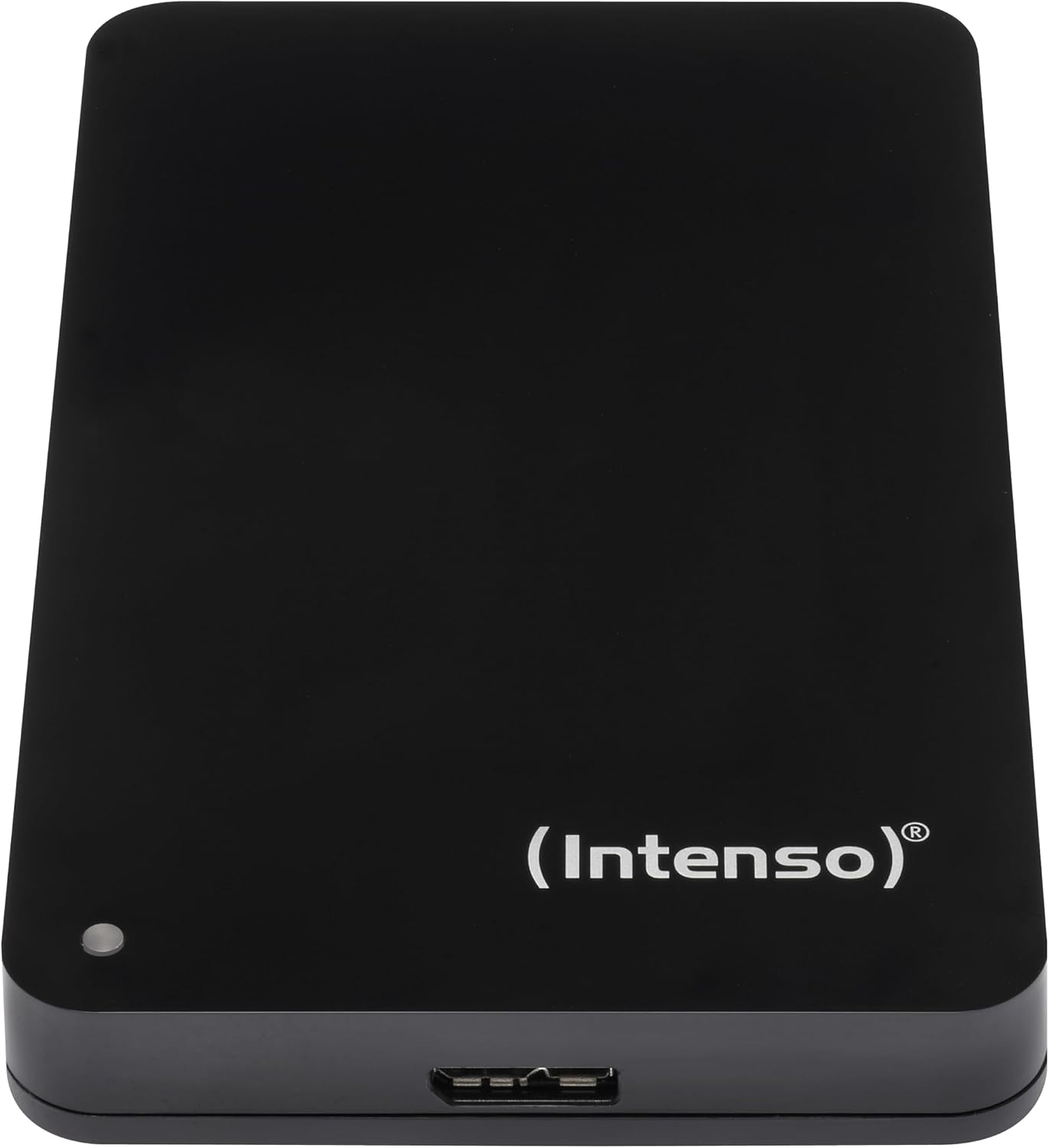
Die Intenso Memory Case 6021560 ist hier der Testsieger. Das Listing nennt bis zu 85 MB/s beim Lesen und 75 MB/s beim Schreiben, 5400 U/min, Strom nur über USB und zwei Jahre Garantie. Ein Dateisystem nennt das Listing nicht.
Rezensionen beschreiben FAT32 ab Werk und NTFS erst nach eigenem Formatieren, bei 4,6 Sternen aus 21.805 Bewertungen. Dieselbe Basis kennt Hänger bei parallelen Kopien und ein kurzes Micro-B-Kabel. Für eine Datei jenseits von 4 GiB formatieren Sie selbst, nachdem der Bestand woanders liegt.
Die ModusTech Facet nennt exFAT im Bullet, dazu USB-C und einen USB-A-Adapter, bei 4,0 Sternen aus 1.704 Bewertungen. Dieselben Berichte kennen Kopierabbrüche und ein defektes Beilegekabel. Das genannte exFAT passt für Windows und Mac, die Kopie kann trotzdem mittendrin abbrechen. Als zusätzliche Platte mit Ersatzkabel ist das ein USB-C-Weg.
Die Toshiba Canvio Partner liegt in der höchsten Preisklasse dieser Menge. Mac und Windows stehen im Titel, das Dateisystem dieser Zeile bleibt offen, das Datenblatt der Partner-Klasse nennt exFAT. Sterne und eine Rate in MB/s fehlen. Die Seagate One Touch nennt Windows und Mac und schreibt, dass Time Machine eine Neuformatierung brauchen kann. Fotos in exFAT sind nach dem Umstellen auf APFS weg, wenn sie nicht woanders liegen.
Zuerst kopieren, dann formatieren, dann den ersten Sicherungsdurchlauf starten. Wie diese Sicherung eingerichtet wird, steht im Backup auf der 1-TB-Platte. Welche Gehäuse extern und busgespeist sind, sortiert der Vergleich externer Festplatten.
Häufige Fragen
Welches Format passt für Windows und Mac?
Warum scheitert ein Film über 4 GB?
Löscht Formatieren die Daten?
Kann Time Machine auf exFAT sichern?
Was macht die PS4 beim Einrichten der Platte?
Lässt sich NTFS am Mac beschreiben?
Schnellformatierung oder vollständig?
Welche 1-TB-Platten nennen schon ein Format?

Als Technik- und Gaming-Enthusiast betreut er Vergleiche zu Elektronik, Gadgets und Unterhaltungstechnik – getestet am Alltagsnutzen.
Ähnliche Artikel
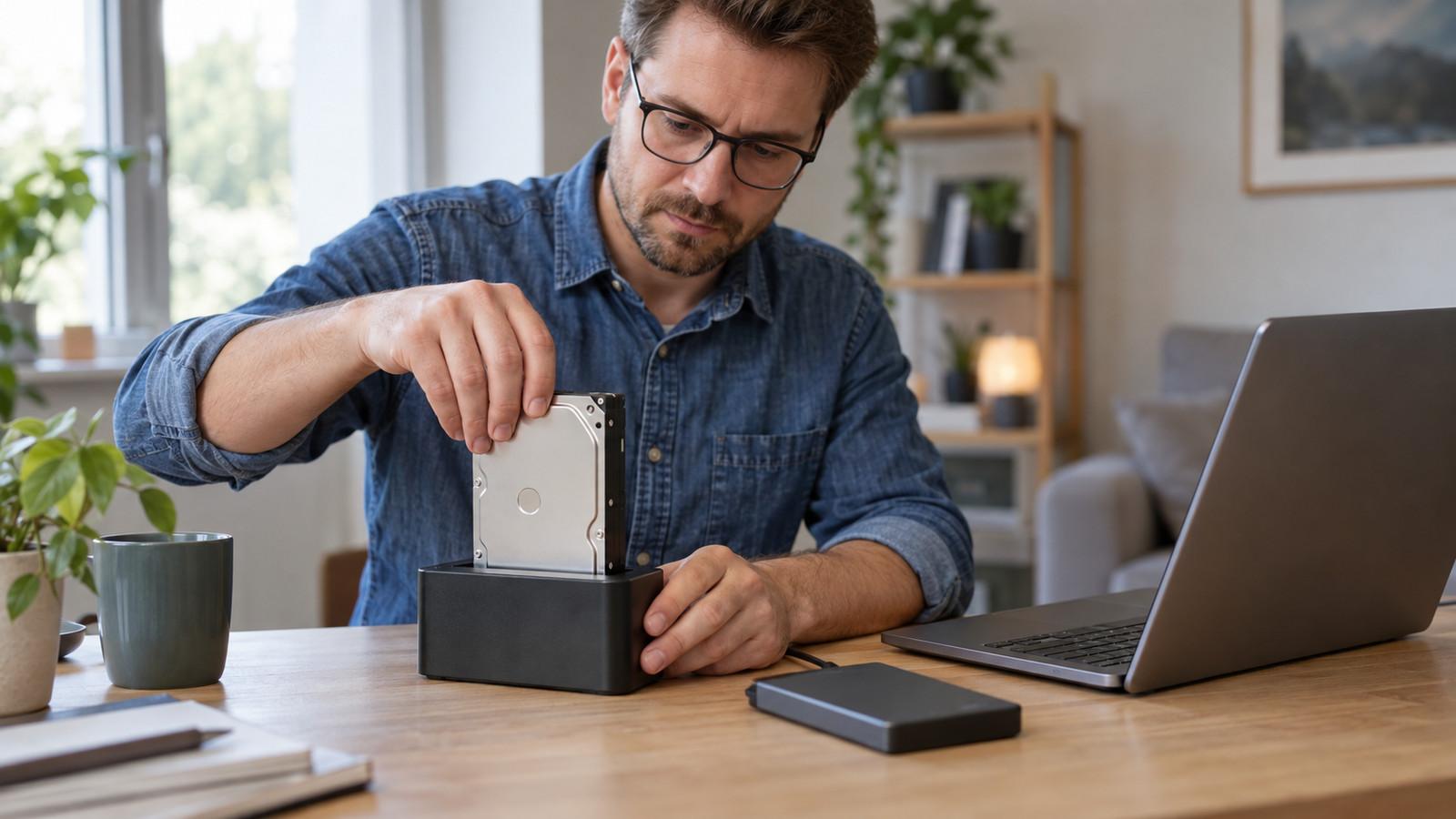
Daten von der alten Festplatte umziehen
Ordner kopieren oder klonen: das Ziel muss den belegten Bestand fassen, die Quelle prüfen Sie danach.
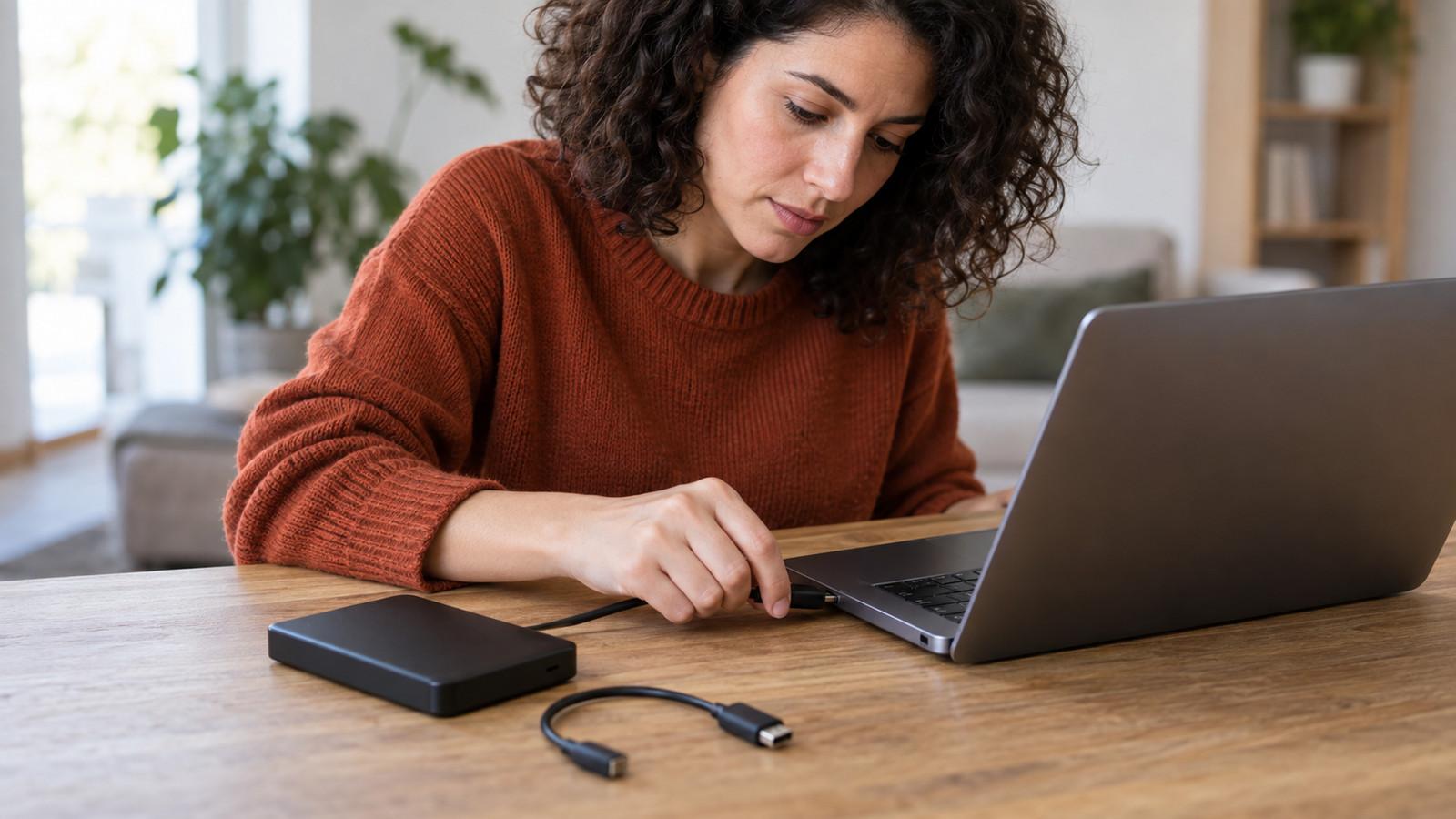
Festplatte wird nicht erkannt
Kabel, Strom und Dateisystem auseinanderhalten, bevor ein Format den letzten Bestand auf der Platte löscht.
Wie oft sichern
Intervall, zweite Kopie und eine Restore-Probe, wenn die externe Platte die meiste Zeit im Schrank liegt.