Unabhängiger Vergleich, ggf. Vergütung durch Shop-Links. Mehr Infos

Printserver einrichten: Von der Werk-IP bis zur Testseite

Aktualisiert: Oktober 2026

Der Printserver steckt am Router, die LEDs leuchten, aber Windows findet keinen Drucker. Meist ist nicht die Hardware defekt: Die Box startet mit einer Adresse in einem anderen Subnetz, der eingerichtete Port spricht das falsche Protokoll oder Windows wartet per SNMP auf eine Antwort, die das Gerät nicht liefert. Wenn Sie einen Printserver einrichten, gehen Sie in einer festen Reihenfolge vor: erst die IP-Adresse erreichbar machen, dann Raw oder LPR passend zum Handbuch wählen und zuletzt den eigentlichen Druckertreiber installieren. Geeignete Geräte und ihre dokumentierten Protokolle finden Sie auf der [Printserver-Hauptseite](/hub/druckerzubehoer/printserver). Die folgenden Schritte setzen voraus, dass Ihre Box zum Drucker passt.

Der Printserver steckt am Router, die LEDs leuchten, aber Windows findet keinen Drucker.

Unsere Top-Empfehlungen

Inhalt

Die Werkadresse ins eigene Netz holen

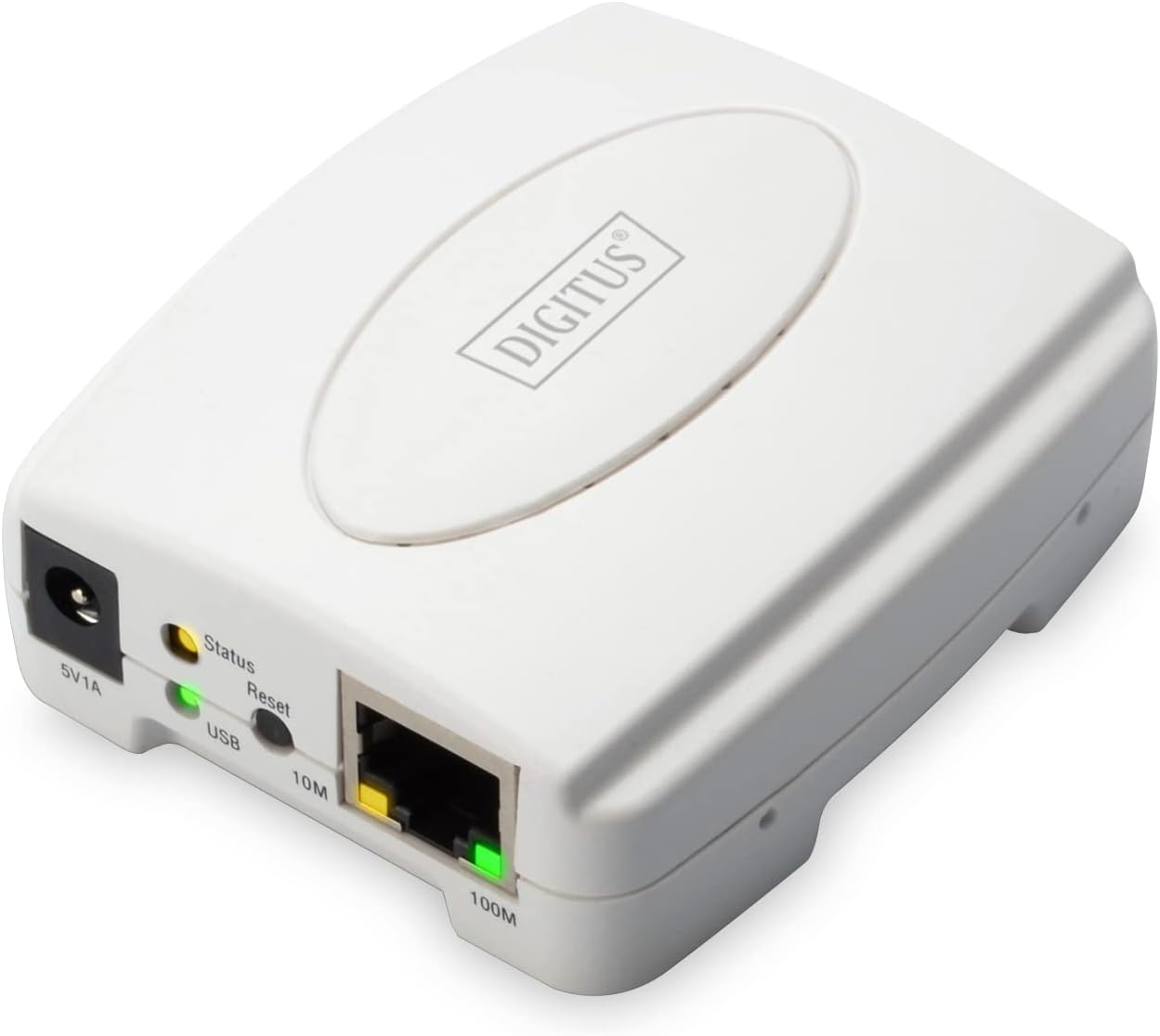
Der DIGITUS DN-13003-2 startet laut Handbuch mit 192.168.0.10 und deaktiviertem DHCP. Eine FRITZ!Box verwendet typischerweise ein Netz wie 192.168.178.0/24. Ein Rechner mit 192.168.178.30 kann die Werkadresse deshalb nicht direkt erreichen, obwohl beide Geräte am selben Switch hängen. Verbinden Sie die Box zunächst per Ethernet und geben Sie einem Rechner vorübergehend eine freie Adresse im Werknetz, beispielsweise 192.168.0.20 mit der Maske 255.255.255.0. Gateway und DNS sind für diesen direkten Zugriff nicht nötig. Öffnen Sie danach 192.168.0.10 im Browser. Ändern Sie die Serveradresse auf eine freie Adresse im Router-Netz oder aktivieren Sie DHCP. Anschließend stellen Sie den Rechner wieder auf seine vorherige Konfiguration zurück. DHCP erleichtert den ersten Betrieb, eine wechselnde Adresse ist für einen Druckport aber ungünstig. Reservieren Sie die vergebene IP im Router für die MAC-Adresse des Printservers oder tragen Sie eine feste Adresse außerhalb des automatischen DHCP-Bereichs ein. Wenn der Servertyp grundsätzlich nicht zum Drucker passt, hilft die Printserver-Kaufberatung.

Raw auf Port 9100 oder LPR mit Warteschlange

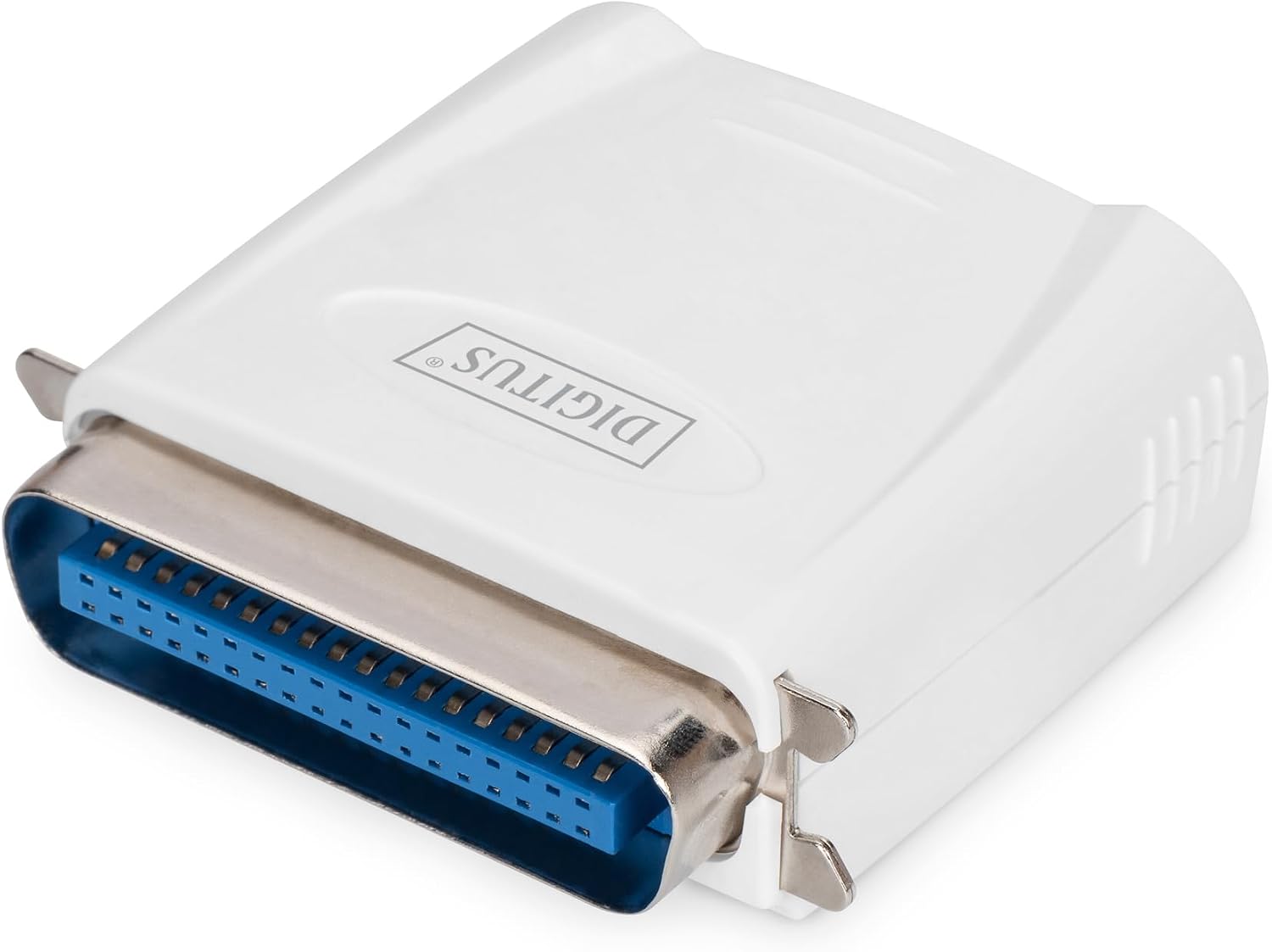
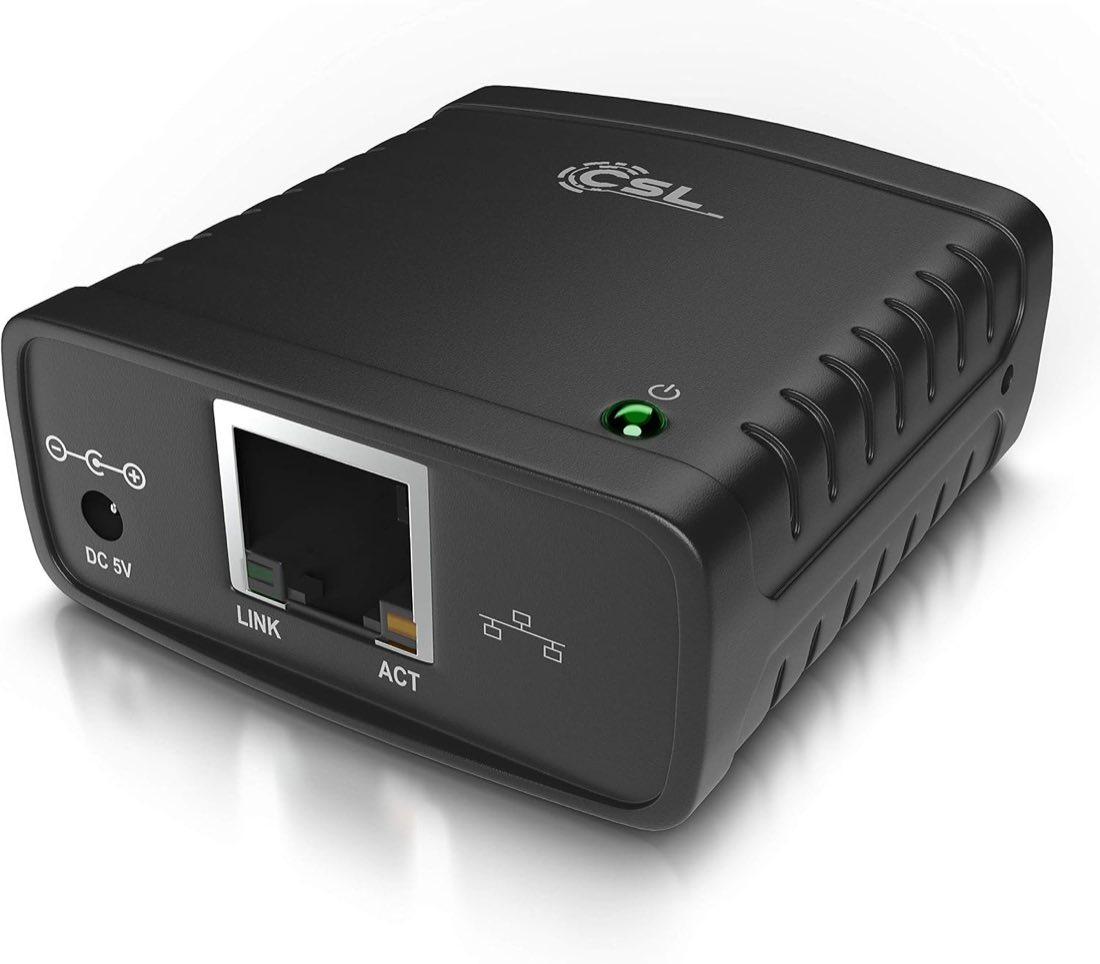
Ist die Weboberfläche unter der endgültigen Adresse erreichbar, folgt die Wahl des Druckprotokolls. Beim Windows-Standard-TCP/IP-Port verwendet Raw üblicherweise TCP-Port 9100. LPR läuft über Port 515 und verlangt zusätzlich einen Warteschlangennamen. Eine Box, die nur LPR bereitstellt, druckt nicht dadurch, dass Windows automatisch Raw 9100 auswählt. Orientieren Sie sich am Datenblatt des konkreten Geräts. Für den StarTech PM1115U2 ist die LPR-Warteschlange lp1 dokumentiert. Bei CSL beschreibt eine Rezension LPD als funktionierenden Weg, nicht jedoch Raw. Beim DIGITUS DN-13003-2 sind LPR und Raw ausdrücklich genannt. Übertragen Sie den Namen lp1 nicht blind auf jedes Modell; manche Geräte verwenden LPT1, andere einen eigenen Namen. Bleibt ein Auftrag in der Warteschlange, prüfen Sie zuerst Protokoll, Port und Queue, statt den Treiber mehrfach neu zu installieren.

Den Drucker unter Windows anlegen

Unter Windows 11 fügen Sie den Drucker manuell über eine TCP/IP-Adresse hinzu, wenn die automatische Suche nichts findet. Geben Sie die feste Adresse des Printservers ein. Wählen Sie beim Standard-TCP/IP-Port die zuvor geprüfte Raw- oder LPR-Konfiguration. Bei LPR tragen Sie den exakten Warteschlangennamen ein. Installieren Sie den Treiber des Druckerherstellers, nicht einen generischen Treiber der Netzwerkbox. Der Printserver transportiert den Auftrag, er ersetzt nicht die Seitensprache des Druckers. Bei einem älteren Laser kann ein PCL- oder PostScript-Treiber funktionieren; bei einem hostbasierten GDI-Gerät reicht der normale Netzwerkport möglicherweise nicht. Dann benötigen Sie eine kompatible Virtual-Link-Lösung. Vermeiden Sie alte Setup-CDs, wenn der Hersteller aktuelle Downloads anbietet. Drucken Sie nach der Einrichtung zuerst eine Windows-Testseite und danach ein kurzes PDF.

CUPS unter Linux und eine feste Adresse

CUPS kann Netzwerkdrucker über AppSocket oder LPD ansprechen. Für Raw auf Port 9100 lautet eine typische Geräteadresse socket://192.168.178.40:9100. Für LPR verwenden Sie lpd://192.168.178.40/queue, wobei queue durch den Namen aus dem Handbuch ersetzt wird. Beim StarTech wäre das beispielsweise lp1. Eine erreichbare Weboberfläche beweist noch nicht, dass beide Protokolle unterstützt werden. Wählen Sie in CUPS den passenden PPD- beziehungsweise Herstellertreiber. Ändert der Router die Adresse, zeigt die alte URI ins Leere. Eine DHCP-Reservierung verhindert diesen Offline-Zustand. Notieren Sie IP-Adresse, Protokoll und Queue bei der Box; das spart bei einem Routertausch die erneute Suche.

Wenn trotzdem kein Ausdruck kommt

Windows aktiviert beim Standardport häufig eine SNMP-Statusabfrage. Spricht die Box kein SNMP, kann der Drucker als offline erscheinen, obwohl Raw oder LPR funktioniert. Deaktivieren Sie den SNMP-Status in der Portkonfiguration testweise. Beim DIGITUS-Parallelmodell ist SNMP genannt; bei vielen einfachen USB-Boxen ist es nicht dokumentiert. Kommt Zeichensalat heraus, ist häufig der Druckertreiber oder die Seitensprache falsch. Kommt gar nichts, bleiben IP, Port, Protokoll und Queue die Hauptverdächtigen. Ein erfolgreicher Ausdruck löst keinen fehlenden Scanner. Klassische LPR- und Raw-Server übertragen oft nur in Richtung Drucker. Wenn das Multifunktionsgerät druckt, aber nicht scannt, führt die weitere Suche über Printserver am Multifunktionsdrucker.

Häufige Fragen

Warum sehe ich den Printserver nicht in der FRITZ!Box?
Eine feste Werkadresse wie 192.168.0.10 liegt außerhalb eines typischen FRITZ!Box-Netzes mit 192.168.178.x. Geben Sie einem Rechner kurz eine Adresse im Werknetz, öffnen Sie die Weboberfläche und stellen Sie den Server danach auf DHCP oder eine passende feste Adresse um.
Soll ich Port 9100 oder LPR verwenden?
Verwenden Sie das Protokoll, das Handbuch oder Datenblatt nennt. Raw arbeitet typischerweise auf 9100, LPR auf 515 und benötigt eine Queue. Wenn nur LPR dokumentiert ist, ist die automatische Windows-Auswahl Raw nicht verlässlich.
Welcher LPR-Warteschlangenname ist richtig?
Der Name ist modellspezifisch. Beim StarTech PM1115U2 ist lp1 dokumentiert; andere Geräte können LPT1 oder einen anderen Namen verwenden. Übernehmen Sie deshalb keine Queue aus einer fremden Anleitung.
Muss SNMP aktiviert sein?
Nur wenn der Printserver SNMP tatsächlich unterstützt und korrekt antwortet. Erscheint ein funktionierender Drucker ständig offline, deaktivieren Sie den SNMP-Status in der Windows-Portkonfiguration testweise.
Warum wird der Drucker nach einigen Tagen offline?
Häufig hat DHCP dem Printserver eine neue IP-Adresse gegeben, während der eingerichtete Port auf die alte zeigt. Reservieren Sie die Adresse im Router oder vergeben Sie eine geeignete feste IP.
Reicht diese Einrichtung auch zum Scannen?
Nein. Raw und LPR richten nur den Druckweg ein. Für Scan benötigen Sie einen kompatiblen USB-Geräteserver, Virtual Link oder eine native Netzwerk-Scan-Funktion des Multifunktionsgeräts.

Weiterführende Seiten

Quellenverzeichnis

Fachquellen zu Printservern; zuletzt abgerufen am 10.10.2026.

  1. Microsoft Learn, Standardportmonitor für TCP/IP (abgerufen am 10.10.2026)
  2. DIGITUS DN-13003-2 bei ASSMANN (abgerufen am 10.10.2026)
  3. DIGITUS DN-13001-1 Datenblatt (abgerufen am 10.10.2026)
  4. StarTech PM1115U2 Datenblatt (abgerufen am 10.10.2026)
  5. Silex DS-700 Produktbrief (abgerufen am 10.10.2026)
  6. BSI SYS.4.1 Drucker und Multifunktionsgeräte, Edition 2023 (abgerufen am 10.10.2026)
  7. DYMO LabelWriter Print Server FAQ (abgerufen am 10.10.2026)
  8. SEH printserver ONE (abgerufen am 10.10.2026)