Unabhängiger Vergleich, ggf. Vergütung durch Shop-Links. Mehr Infos

Printserver am Multifunktionsdrucker: Drucken ist kein Scan

Aktualisiert: Oktober 2026

Die Windows-Testseite kommt sauber aus dem Gerät, doch die Scan-Software meldet weiterhin, der Scanner sei nicht gefunden. Das ist bei einem Printserver am Multifunktionsdrucker kein Widerspruch. Eine klassische Druckbox überträgt Aufträge zum Drucker, während Scan, Faxstatus und Tintenstand Daten in Gegenrichtung benötigen. Wer diese Trennung erst nach dem Kauf entdeckt, hält häufig die Einrichtung für fehlerhaft, obwohl das Gerät innerhalb seiner Grenzen arbeitet. Die [Printserver-Hauptseite](/hub/druckerzubehoer/printserver) zeigt, welche Angebote Scan ausdrücklich ausschließen und welche als USB-Geräteserver gedacht sind. Druckwarteschlange und USB-Durchreiche sind zwei verschiedene technische Wege.

Die Windows-Testseite kommt sauber aus dem Gerät, doch die Scan-Software meldet weiterhin, der Scanner sei nicht gefunden. Das ist bei einem Printserver am Multifunktionsdrucker kein Widerspruch.

Unsere Top-Empfehlungen

Inhalt

Warum die Testseite kommt und der Scanner nicht

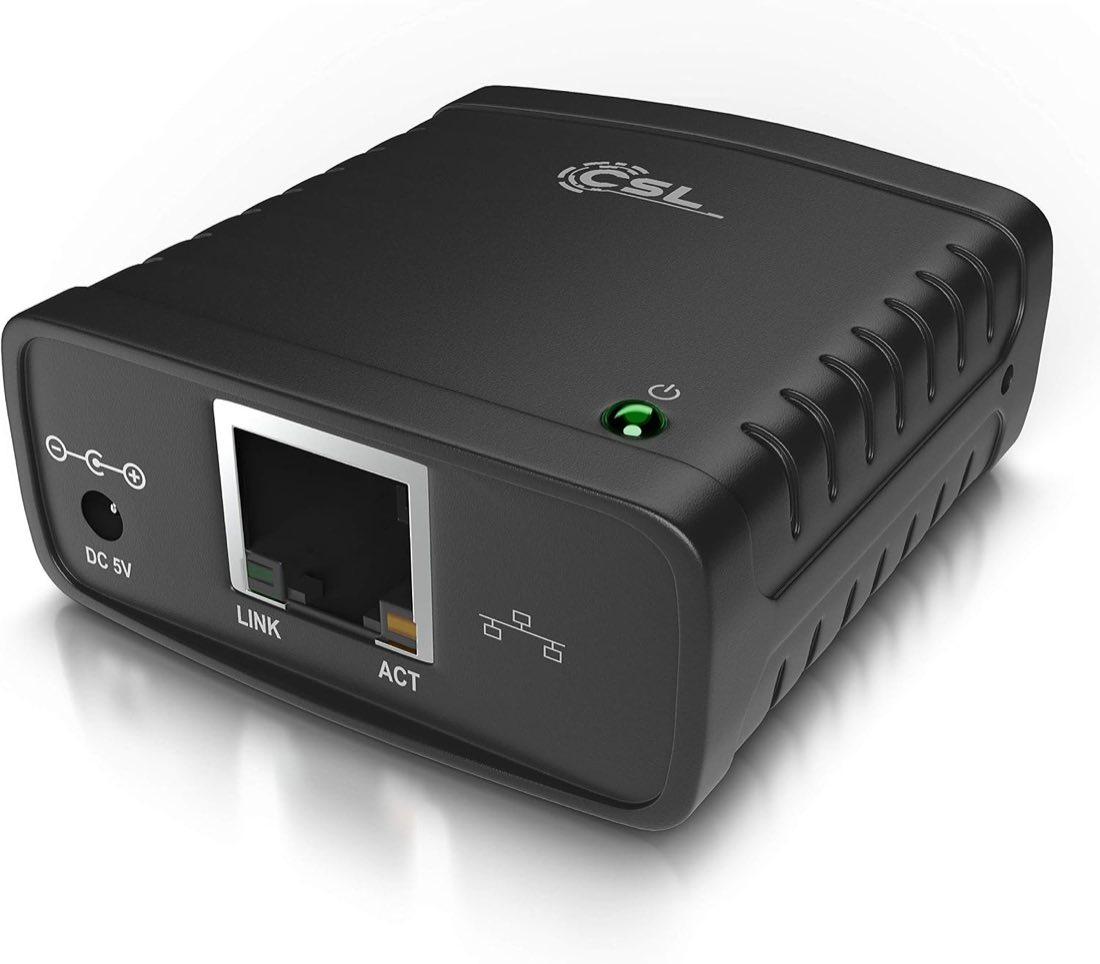
Raw, LPR und IPP sind in erster Linie Druckprotokolle. Der Rechner bereitet eine Seite auf und sendet sie an eine Netzwerkadresse; der Printserver leitet die Daten über USB an das Druckwerk weiter. Für diesen Vorgang muss Windows das komplette Multifunktionsgerät nicht als lokalen USB-Verbund erkennen. Deshalb kann ein Modell zuverlässig drucken, obwohl die Scanner-App keinen TWAIN- oder WIA-Endpunkt findet. Die beiden CSL-Printserver unterstützen laut Listing weder Scannen noch die Rückmeldung des Patronenfüllstands. Auch der normale USB-Netzwerkdruck einer FRITZ!Box über Raw und Port 9100 liefert keinen Scanner und keinen Tintenstand. Ein anderer Port ändert daran nichts, weil der Rückkanal nicht Teil dieser Betriebsart ist. Die Bezeichnung „für Multifunktionsdrucker“ in einem Listing kann lediglich bedeuten, dass das Druckwerk eines solchen Geräts angesprochen wird. Suchen Sie stattdessen nach USB Device Server, Virtual Link, Network Scanner oder USB-Fernanschluss. Wenn Sie nur drucken wollen, genügt die günstigere Druckbox; deren Auswahl erklärt die Printserver-Kaufberatung.

USB-Durchreiche ist meistens exklusiv

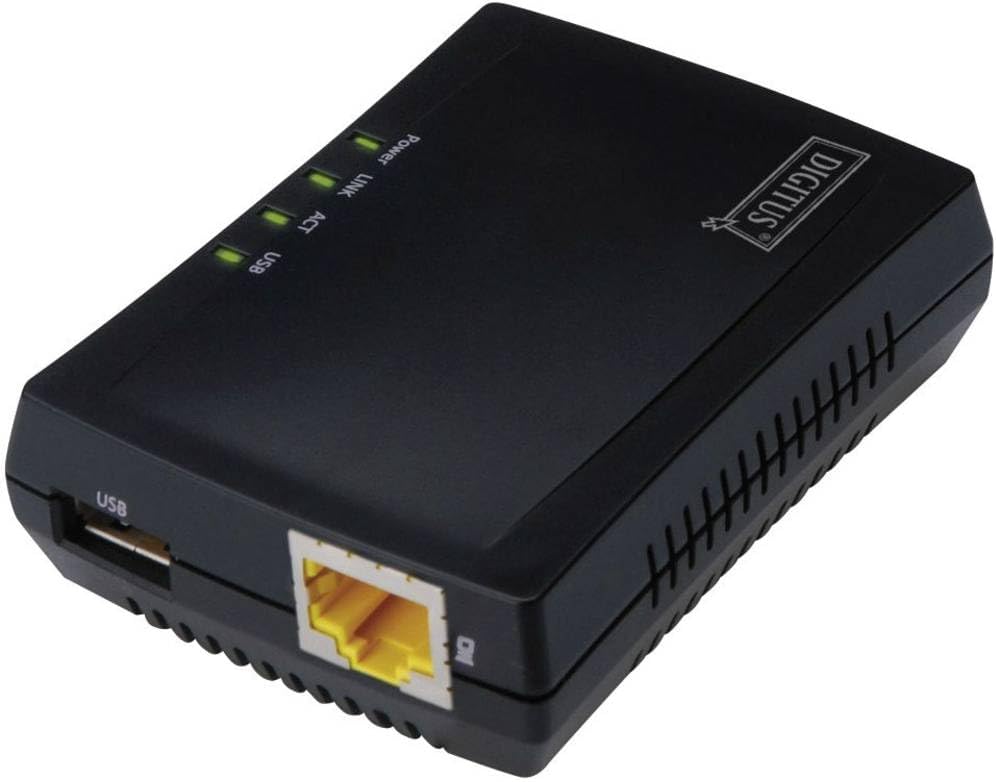
Ein USB-Geräteserver bildet nicht nur eine Druckwarteschlange ab, sondern verbindet das USB-Gerät per Client-Software logisch mit einem Rechner. Für Betriebssystem und Scanprogramm wirkt der Multifunktionsdrucker dann ähnlich wie ein lokal angeschlossenes Gerät. Der DIGITUS DN-13020 sieht im Handbuch einen Scannerweg über seine Software vor. Das Listing schränkt den gleichzeitigen Zugriff mehrerer Nutzer ein. Im Alltag bedeutet das eine Besitzübergabe. Rechner A verbindet den Scanner, führt den Scan aus und trennt die virtuelle USB-Verbindung danach wieder. Erst dann kann Rechner B das Gerät übernehmen. Bleibt eine Verbindung hängen, wirkt das Gerät für alle anderen besetzt. Silex beschreibt für Virtual Link ebenfalls eine automatische Verbindung zum Drucken, die nach dem Auftrag getrennt wird. Für Scan bleibt eine bewusste Client-Verbindung nötig. Beim Silex DS-700 berichtet eine Rezension von Mac-Unterstützung nur bis macOS 10.14. Das ist kein vollständiger Kompatibilitätstest, aber ein Anlass, die aktuelle Herstellerfreigabe zu prüfen.

Zwei Betriebsarten an der FRITZ!Box

Eine FRITZ!Box mit USB-Port kann einen Drucker auf zwei unterschiedlichen Wegen bereitstellen. Beim normalen USB-Netzwerkdruck sendet der Rechner über Raw an Port 9100. Mehrere Rechner können eine Druckwarteschlange nutzen, doch Scanner, Füllstand und andere bidirektionale Funktionen fehlen. Der USB-Fernanschluss reicht das Gerät an einen Computer durch. Bei einer dauerhaften Verbindung können dort Scannerfunktionen verfügbar werden, sofern Treiber und Modell kompatibel sind. Während dieser Verbindung ist das USB-Gerät für andere Rechner blockiert. Der automatische Fernanschluss bleibt auf den Druckvorgang beschränkt. Den reinen Druckport richten Sie mit der Anleitung Printserver einrichten ein.

Was Sie vor dem Kauf konkret prüfen

Beginnen Sie mit der Frage, welche Funktionen wirklich über das Netz gebraucht werden. Wird einmal im Monat gescannt und steht ein Notebook in Reichweite, kann ein direktes USB-Kabel für den Scan plus Netzwerkdruck für den Alltag die einfachste Lösung sein. Muss täglich von mehreren Arbeitsplätzen gescannt werden, ist ein alter USB-Multifunktionsdrucker mit exklusiver Durchreiche wahrscheinlich die falsche Basis. Prüfen Sie danach drei Ebenen. Der Geräteserver muss das konkrete Modell oder zumindest dessen USB-Geräteklasse unterstützen. Jeder Client braucht eine passende und aktuell gepflegte Software. Der Arbeitsablauf muss mit exklusivem Zugriff funktionieren. Ein Hinweis wie „ein Nutzer zur Zeit“ bestimmt, ob andere während eines Scans weiterdrucken können. Für ein Büro ist ein Multifunktionsgerät mit nativer Ethernet- oder WLAN-Schnittstelle häufig sauberer. Im Haushalt kann ein DN-13020 oder eine geprüfte Virtual-Link-Lösung den vorhandenen Drucker verlängern, wenn die Verbindung bewusst freigegeben wird.

Typische Fehler nach der Einrichtung

Wenn Drucken funktioniert und Scannen fehlt, suchen Sie nicht zuerst nach einer anderen LPR-Queue. Prüfen Sie, ob überhaupt eine Geräteserver-Software installiert ist und ob ein anderer Rechner die Verbindung hält. Beenden Sie dort die Client-Verbindung sauber. Ein Neustart der Druckwarteschlange hilft nicht gegen eine blockierte virtuelle USB-Sitzung. Wird das Gerät in der Client-Software angezeigt, aber die Scan-Anwendung findet es nicht, installieren Sie den vollständigen Hersteller-Treiber des Multifunktionsdruckers. Ein reiner Druckertreiber enthält nicht zwingend die Scan-Komponenten. Bleibt das Modell trotz korrektem Treiber inkompatibel, kann die USB-Durchreiche bestimmte Endpunkte nicht sauber transportieren. Ein Firmware-Update ist nur sinnvoll, wenn der Hersteller genau diese Kompatibilität nennt. Beim Tintenstand gilt dieselbe Logik. Eine unidirektionale Druckbox kann den Auftrag senden und trotzdem keine Verbrauchsdaten zurückholen. Wer diese Statuswerte benötigt, braucht eine bestätigte bidirektionale Lösung oder einen Drucker mit nativer Netzwerkschnittstelle.

Häufige Fragen

Warum druckt mein Multifunktionsgerät, scannt aber nicht?
Der eingerichtete Raw-, LPR- oder IPP-Weg transportiert Druckaufträge, bildet aber nicht automatisch die vollständige USB-Verbindung ab. Der Scanner benötigt einen kompatiblen USB-Geräteserver, Virtual Link oder eine native Netzwerk-Scan-Funktion.
Kommt der Tintenstand über einen normalen Printserver an?
Häufig nicht. Die CSL-Modelle schließen Füllstand und andere Rückmeldungen ausdrücklich aus. Nur eine bestätigte bidirektionale Verbindung oder USB-Durchreiche kann solche Statusdaten übertragen.
Reicht die Angabe für Multifunktionsdrucker?
Nein. Sie kann bedeuten, dass nur das Druckwerk eines Multifunktionsgeräts funktioniert. Suchen Sie nach einer ausdrücklichen Scan-Freigabe, einer Kompatibilitätsliste und Angaben zur benötigten Client-Software.
Können mehrere Personen gleichzeitig drucken und scannen?
Bei einer klassischen Druckwarteschlange können mehrere Nutzer Aufträge senden. Eine USB-Durchreiche ist dagegen meist exklusiv. Beim DIGITUS DN-13020 schließt das Listing gleichzeitigen Zugriff ausdrücklich aus.
Kann die FRITZ!Box ohne Zusatzgerät scannen?
Über den USB-Fernanschluss kann Scan mit kompatibler Software möglich sein. Der normale Raw-Druck über Port 9100 kann es nicht. Eine dauerhafte Fernverbindung blockiert das USB-Gerät außerdem für andere Rechner.
Hilft ein Firmware-Update einer einfachen Druckbox?
Nur wenn der Hersteller eine konkrete neue Scan- oder Gerätekompatibilität dokumentiert. Ein Update verwandelt eine unidirektionale LPR-Box normalerweise nicht in einen vollständigen USB-Geräteserver.

Weiterführende Seiten

Quellenverzeichnis

Fachquellen zu Printservern; zuletzt abgerufen am 10.10.2026.

  1. Microsoft Learn, Standardportmonitor für TCP/IP (abgerufen am 10.10.2026)
  2. DIGITUS DN-13003-2 bei ASSMANN (abgerufen am 10.10.2026)
  3. DIGITUS DN-13001-1 Datenblatt (abgerufen am 10.10.2026)
  4. StarTech PM1115U2 Datenblatt (abgerufen am 10.10.2026)
  5. Silex DS-700 Produktbrief (abgerufen am 10.10.2026)
  6. BSI SYS.4.1 Drucker und Multifunktionsgeräte, Edition 2023 (abgerufen am 10.10.2026)
  7. DYMO LabelWriter Print Server FAQ (abgerufen am 10.10.2026)
  8. SEH printserver ONE (abgerufen am 10.10.2026)