Unabhängiger Vergleich, ggf. Vergütung durch Shop-Links. Mehr Infos

240-Hz-Monitor anschließen, wenn Windows bei 60 Hz bleibt

Aktualisiert: 11.10.2026

Der Karton verspricht 240 Hz, und die Anzeige in Windows steht auf 60 oder 144. Panel-Hertz und der ausgehandelte Modus sind zwei Zustände. Diese Anleitung zum 240 Hz Monitor anschließen beginnt deshalb am Kabel, nicht im Spiel. Der [Vergleich der 240-Hz-Monitore](/hub/computerbildschirme-zubehoer/240-hz-monitor) zeigt, welches Modell welchen Eingang überhaupt nennt. Hier stellen Sie den Modus her, den das Listing verspricht, oder Sie sehen, warum er fehlt. Zuerst hängt der Schirm direkt an der Grafikkarte. Danach wählen Sie in Windows die Rate. An der Konsole bleibt die Grenze bei 120 Hz, auch wenn das Panel mehr kann. Welche Auflösung zu Ihrer Karte passt, klärt die [240-Hz-Monitor-Kaufberatung](/hub/computerbildschirme-zubehoer/240-hz-monitor/sub/240-hz-monitor-kaufberatung), bevor Sie das Kabel tauschen.

Der Karton verspricht 240 Hz, und die Anzeige in Windows steht auf 60 oder 144. Panel-Hertz und der ausgehandelte Modus sind zwei Zustände.

Unsere Top-Empfehlungen

Inhalt

Direkt an die Grafikkarte

Ein Dock, ein USB-C-Adapter oder ein KVM kürzt die Bandbreite, bevor Windows die Liste baut. Ziehen Sie das Kabel für den ersten Test an den Ausgang der Grafikkarte, nicht an das Mainboard und nicht an die Dockingstation. Wenn 240 Hz nur ohne Zwischenstück erscheinen, liegt der Fehler im Adapter und nicht im Panel. Das mitgelieferte HDMI-Kabel ist kein Freifahrtschein. HDMI 2.0 kann 1080p bei 240 Hz tragen, der Port muss den Modus aber listen. Ein älteres HDMI-1.4-Kabel mit rund 10,2 Gbit/s ist eine andere Stufe und erklärt einen Deckel bei 60 oder 120 Hz. Am Gaming-PC ist DisplayPort der ruhigere Weg zur hohen Rate, HDMI bleibt der Anschluss für die Konsole.

240 Hz in Windows und im NVIDIA-Treiber

In Windows öffnen Sie Einstellungen, System, Anzeige und dann die erweiterte Anzeige. Dort steht die Bildwiederholrate des gewählten Schirms. Die dynamische Bildwiederholrate in Windows 11 kann die Spitze in manchen Spielen deckeln. Schalten Sie sie aus, wenn das passiert. Adaptive Sync und diese Windows-Option sind zwei Schalter. Im NVIDIA-Treiber ändern Sie die Aktualisierungsrate unter Anzeige bei Auflösung ändern. Wählen Sie die PC-Auflösungen, nicht die HD- oder Fernsehliste, die oft bei 60 Hz endet. G-Sync und G-Sync-kompatibel gelten nur für das primäre Display, das Sie als kompatibel auswählen, im Vollbild oder im Fenster. Steht nach dem Umschalten auf HDR das Bild flach und die hohe Rate verschwindet, ist das häufig der HDR-Modus von Windows auf einem Panel ohne Helligkeitsstufe. Schalten Sie HDR für den Desktop aus und prüfen Sie die Rate erneut.

Was die Anschlüsse im Set hergeben

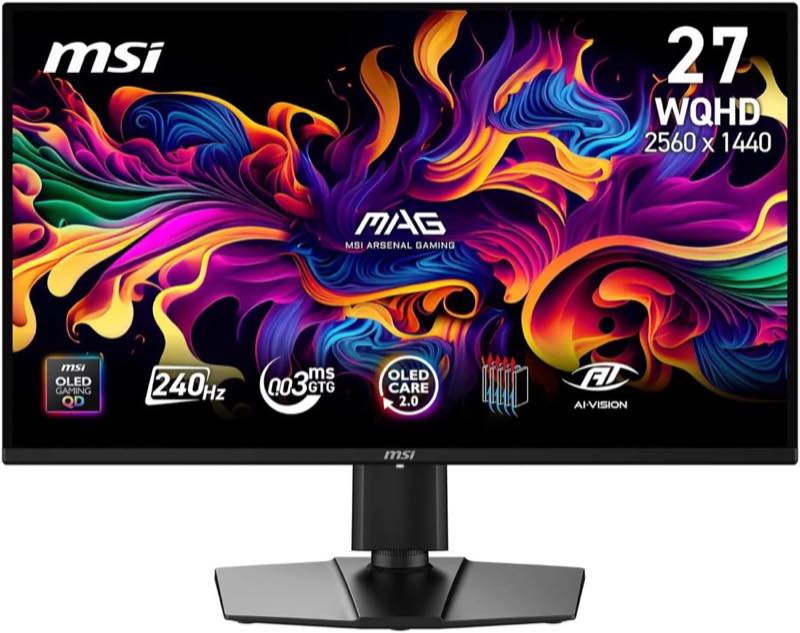
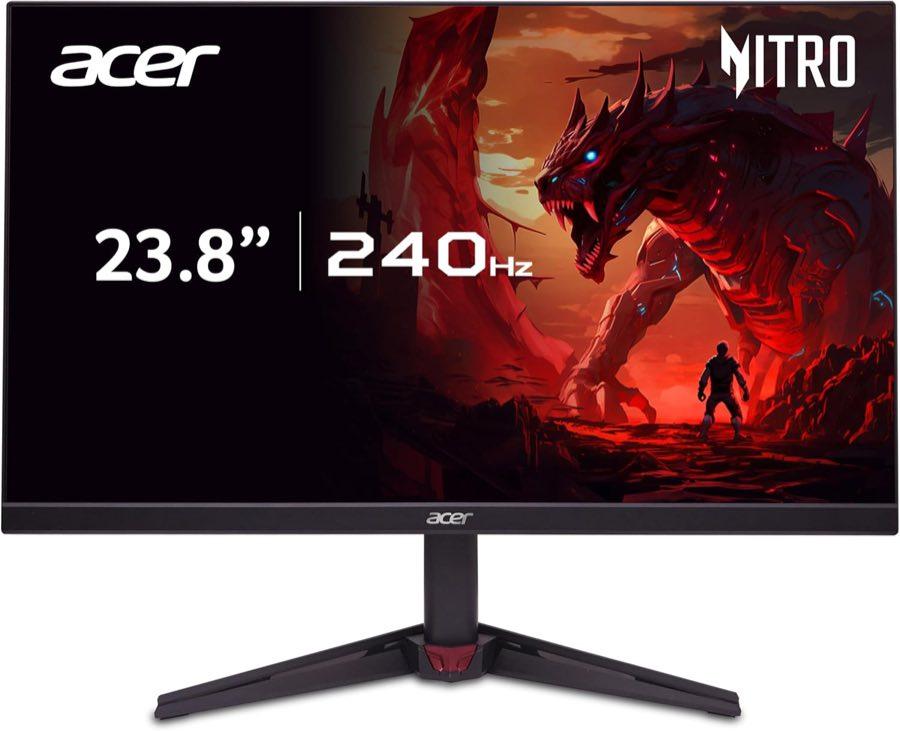
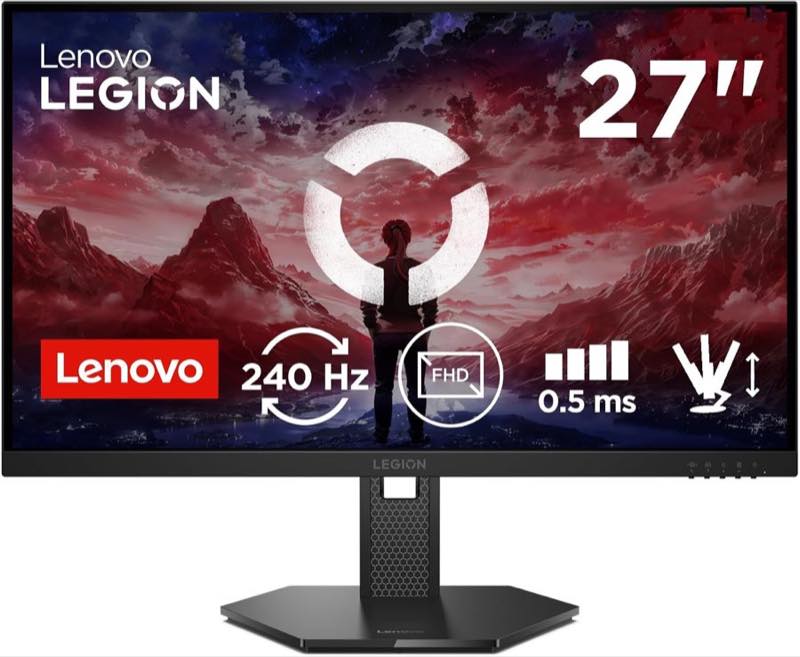
HDMI 2.0 plus DisplayPort 1.4 nennen der Acer Nitro VG240Y W3, der Acer Nitro XV270 W3, der KTC H27F7 und der Amzfast. An Full HD ist das der übliche Weg zu 240 Hz, sofern die Modusliste den Takt führt. HDMI 2.1 nennen der Lenovo Legion 27-10, zweimal, plus DisplayPort 1.4, und der MSI MAG 274QPA mit HDMI 2.1 und DisplayPort 1.4a. Beim MSI sagt das Listing, dass diese Ports WQHD bei 240 Hz führen. Das ist der Modus, den HDMI 2.0 nicht mehr trägt. Die Modellwahl steht auf der Seite bester 240-Hz-Monitor.

Konsole bei 120 Hz

Die PS5 unterstützt HDMI 2.1 und 4K mit 120 Hz. Die 120-Hz-Ausgabe ist ein Schalter in den Systemeinstellungen, nicht der Automatikzustand jedes Spiels. 240 Hz kommt in der Anleitung nicht vor. Dieselbe Obergrenze gilt für die Xbox. Ein HDMI-2.1-Eingang am Lenovo oder am MSI nimmt die Konsole bei 120 Hz an und füllt den 240-Hz-Modus des Panels nicht. Ob 24 oder 27 Zoll bei Full HD passen, steht unter 240 Hz Full HD für Esport.

Fazit: erst der direkte Weg

Am PC bleibt die Reihenfolge eng: direkt an die Grafikkarte, PC-Auflösung statt HD-Liste, Rate auf 240 Hz, Sync nur am primären Display. An der Konsole bleibt HDMI, die 120-Hz-Ausgabe an, und keine Retoure, weil 240 Hz fehlen.

Häufige Fragen

Wo stelle ich 240 Hz in Windows 11 ein?
Unter Einstellungen, System, Anzeige, erweiterte Anzeige, bei der Bildwiederholrate des aktiven Monitors. Wählen Sie 240 Hz, sofern der Eintrag existiert. Die dynamische Rate können Sie ausschalten, wenn Spiele unter der Spitze bleiben. Dieser Schalter ist nicht dasselbe wie FreeSync oder G-Sync im Spiel.
Warum bietet Windows nur 60 Hz an?
Weil der ausgehandelte Modus die Panel-Angabe nicht erreicht. Typisch sind ein Dock, ein HDMI-Kabel der alten 1.4-Stufe, der Mainboard-Ausgang statt der Grafikkarte oder die HD-Liste im Treiber, die bei 60 Hz endet. Stellen Sie die native Auflösung ein und wiederholen Sie den Test ohne Umschalter.
Reicht das mitgelieferte HDMI-Kabel?
Für 1080p bei 240 Hz oft, wenn es die Datenrate trägt und der Port den Modus anbietet. Acer legt bei VG240Y W3 und XV270 W3 ein HDMI-Kabel bei. Das beweist nicht, dass Windows 240 Hz zeigt. Für WQHD bei 240 Hz reicht HDMI 2.0 nicht. Dann brauchen Sie HDMI 2.1 oder DisplayPort 1.4 mit Kompression, so wie es der MSI im Listing nennt.
DisplayPort oder HDMI am Gaming-PC?
DisplayPort zuerst, wenn beide Eingänge existieren, weil die PC-Modusliste dort meist vollständiger ist. HDMI behalten Sie für die Konsole oder einen zweiten Rechner. Im Set führen Acer, KTC und Amzfast HDMI 2.0 neben DisplayPort 1.4, Lenovo und MSI nennen HDMI 2.1. Der ASUS nennt keinen Port, dort bleibt die Wahl ein Blick auf das Gerät.
Wie aktiviere ich G-Sync Compatible?
Im NVIDIA-Treiber nur für das primäre Display, das als kompatibel ausgewählt ist, im Vollbild oder im Fenster. G-Sync-kompatibel ist eine Prüfung von Adaptive Sync, kein eigenes Modul im Panel. Beim MSI fehlt die Sync-Zeile, die Option ist dort vor dem Kauf nicht belegt.
Schafft die PS5 240 Hz an diesem Monitor?
Nein, die Anleitung nennt HDMI 2.1 und 4K mit 120 Hz, plus den Schalter für die 120-Hz-Ausgabe. 240 Hz fehlt dort. HDMI 2.1 am Lenovo oder MSI ändert diese Grenze nicht. Prüfen Sie im Spiel, ob 120 Hz anliegen, und erwarten Sie den Panel-Takt nicht. Ein PC am DisplayPort ist der Weg, wenn Sie die 240 Hz wirklich sehen wollen.
Was ist mit einem KVM oder Dock dazwischen?
Nehmen Sie es für den Test heraus. Manche Umschalter verhandeln nur 60 Hz oder verlieren die Kompression, die DisplayPort 1.4 für WQHD bei 240 Hz braucht. Erscheint die Rate nur am direkten GPU-Ausgang, bleibt der KVM die Bremse.

Weiterführende Seiten

Quellenverzeichnis

Fachquellen zu Bildwiederholrate, Anschlüssen, Bewegungsklarheit und Ergonomie; zuletzt abgerufen am 10.10.2026.

  1. AMD FreeSync (abgerufen am 10.10.2026)
  2. VESA ClearMR (abgerufen am 10.10.2026)
  3. VESA Adaptive-Sync Display 1.1a (abgerufen am 10.10.2026)
  4. DGUV Information 215-410 (abgerufen am 10.10.2026)
  5. Blur Busters: GtG versus MPRT (abgerufen am 10.10.2026)
  6. Display Stream Compression (abgerufen am 10.10.2026)
  7. Samsung OLED: Einbrennen (abgerufen am 10.10.2026)
  8. Gaming-Insider: Gaming-Monitor-Kaufberatung 2026 (abgerufen am 10.10.2026)