24 oder 27 Zoll Monitor Schärfe: PPI statt Diagonale
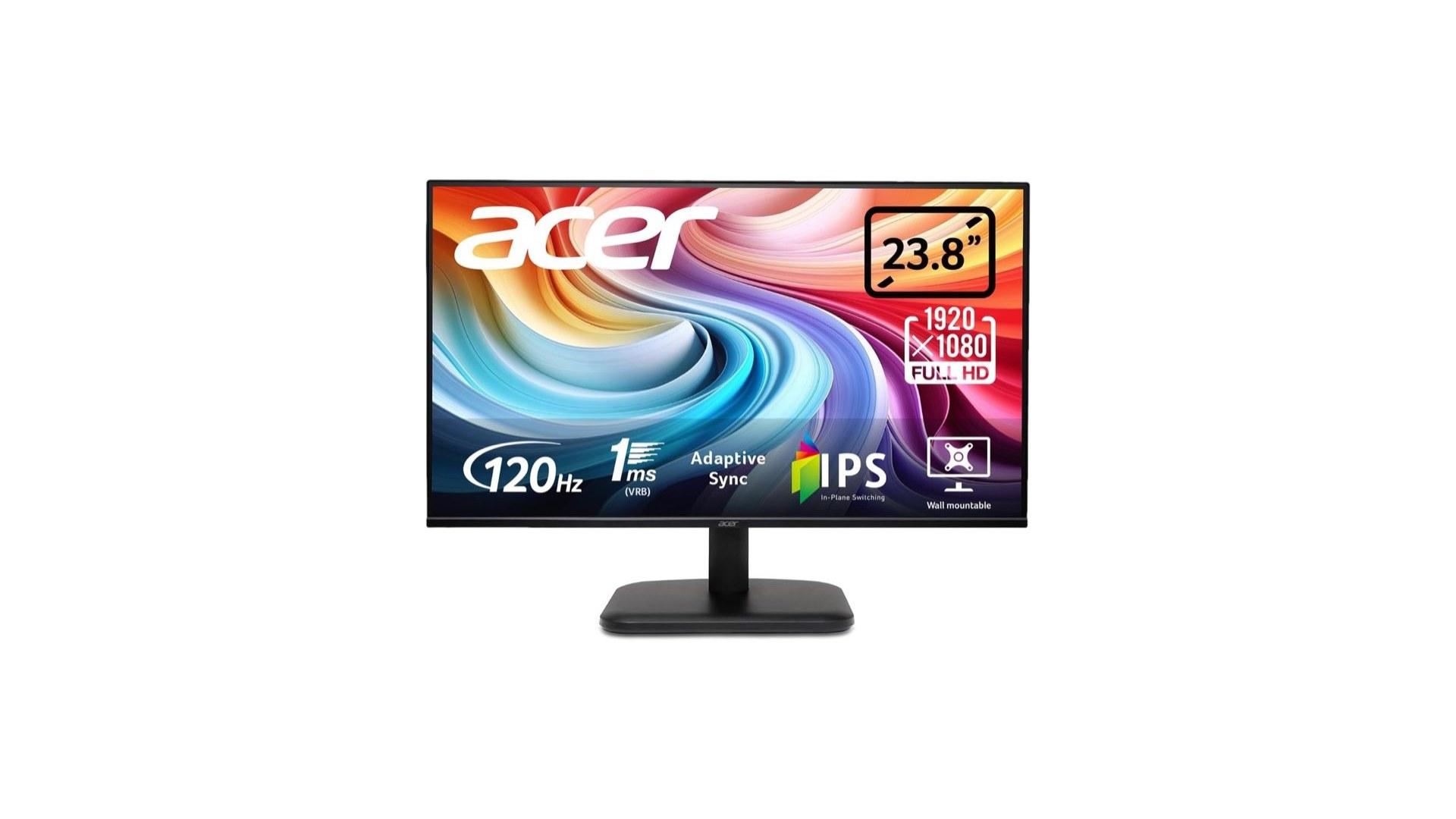
24 oder 27 Zoll Monitor Schärfe hängt von der Pixeldichte ab, nicht von der Diagonale. Full HD, WQHD und 4K für Text und Spiel sinnvoll einordnen.
Inhaltsverzeichnis
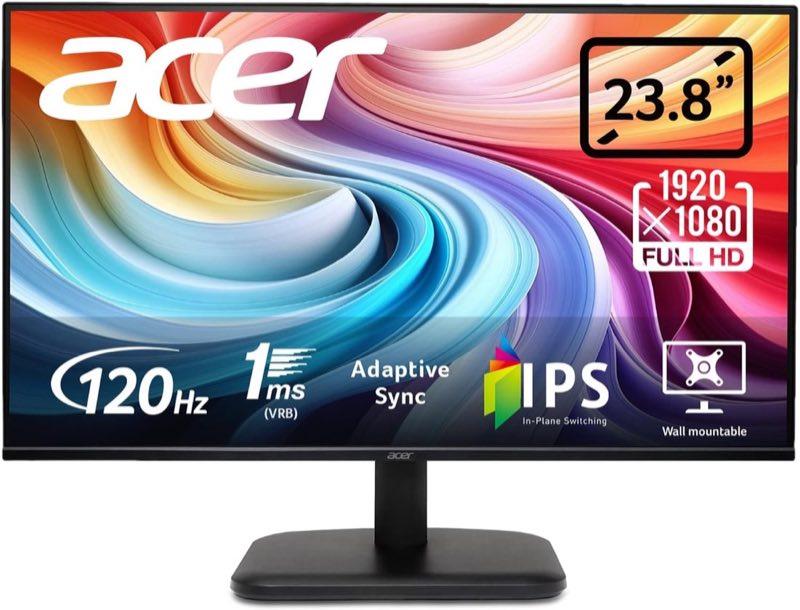
Sie stehen vor zwei Karten im Shop: 24 Zoll Full HD mit hoher Bildwiederholrate und 27 Zoll Full HD mit demselben Auflösungsschild — oft nur wenig teurer. Die Vermutung liegt nahe, dass das größere Panel automatisch mehr Bild bietet. Nach dem Auspacken wirkt die Schrift auf dem 27-Zoller aber weicher, obwohl Windows noch auf 100 Prozent Skalierung steht. Die Frage 24 oder 27 zoll monitor schärfe lässt sich nicht mit der Diagonale allein beantworten; entscheidend ist, wie viele Pixel auf jeden Zentimeter der Fläche fallen.
Pixel pro Zoll (PPI) beschreibt diese Dichte. Zwei Monitore können dieselbe Marketing-Auflösung tragen und trotzdem völlig unterschiedlich aussehen, sobald sich die Zollzahl ändert. Wer nur auf Preis und Größe schaut, kauft leicht ein Panel, das für Filme und große Fenster angenehm ist, aber für Code, Tabellen und lange Lesezeiten anstrengend wirkt.
Kurz gesagt
Größer macht nicht schärfer: Bei gleicher Auflösung sinkt die Pixeldichte mit jeder zusätzlichen Zoll. 24 Zoll Full HD liegt grob bei 92 PPI, 27 Zoll Full HD nur bei etwa 82 PPI — deshalb wirkt Letzteres für Text oft grober. 27 Zoll WQHD mit rund 109 PPI ist für viele ein Allround-Paar; 24 Zoll WQHD ist noch dichter, verlangt aber eher Skalierung in Windows. Hohe Bildwiederholrate verbessert Bewegung, nicht die Schärfe statischer Schrift.
Diagonale ist keine Auflösung
Hersteller nennen die Diagonale in Zoll und die Auflösung in Pixeln oft in verschiedenen Zeilen des Listings. Full HD bedeutet 1920×1080 Pixel — unabhängig davon, ob sie auf 24 oder 27 Zoll verteilt werden. Mehr Zoll bei gleicher Pixelzahl bedeutet größere Pixel, nicht mehr Detail.
Windows skaliert Oberflächen, damit Menüs lesbar bleiben; oft über Prozentwerte wie 125 oder 150. Skalierung hilft, ersetzt aber keine native Dichte: ein Panel mit niedrigem PPI startet von einer gröberen Basis. Nutzer in Browsern, älteren Tools oder Remote-Desktops ohne perfekte Skalierung spüren das besonders.
Wer zwei Monitore nebeneinander betreibt, sollte nicht voraussetzen, dass Windows automatisch die gleiche physische Schriftgröße bei unterschiedlichen PPI liefert. Pro Monitor können Skalierungswerte abweichen; sonst wirkt ein 27-Zoll-Full-HD-Schirm neben einem 24-Zoll-WQHD-Panel optisch unausgewogen. Das ist Folge unterschiedlicher Pixeldichte, kein Hardware-Fehler.
Vier Paare und ihre PPI
Vier Kombinationen decken den Großteil der Schreibtisch-Monitore ab. Die PPI-Werte sind Näherungen aus der üblichen Rechnung und dienen der Einordnung, nicht dem Labor.
- 24 Zoll Full HD: etwa 92 PPI — ruhig für Büro und Text, begrenzte Arbeitsfläche
- 27 Zoll Full HD: etwa 82 PPI — mehr Fläche, oft weichere Schrift und treppenartige Kanten
- 27 Zoll WQHD (2560×1440): etwa 109 PPI — Allround-Paar mit mehr Platz und wieder feinerem Text
- 24 Zoll WQHD: etwa 122 PPI — dichteste gängige Kombination, oft mit 125 Prozent Skalierung oder mehr
Zwischen diesen Paaren gibt es keine universelle Siegerkombination — nur Passung zu Abstand, Sehschärfe und Einsatz. Stehen 24 und 27 Zoll mit Full HD zur Wahl, gewinnt der 24-Zoller an Schärfe, der 27-Zoller an Fläche. Steht 27 Zoll Full HD gegen 27 Zoll WQHD, liefert WQHD die Dichte zurück, die Full HD auf dieser Diagonale verliert.
Schwellen um 90 bis 110 PPI gelten in Ratgebern oft als ruhiger Bereich für Bürotext — das ist Erfahrungswert, keine Norm. Sehschärfe, Brille und Beleuchtung verschieben die persönliche Grenze.
Was das im Sortiment bedeutet
Im Handel liegen oft 27-Zoll-Full-HD-Modelle preislich nah an 24-Zoll-Panels mit Full HD und hoher Bildwiederholrate. Das wirkt wie ein Upgrade: mehr Zoll für ähnliche Preisklasse. Für textlastige Nutzer ist das kein Upgrade der Schärfe, sondern ein Tausch — mehr Fläche gegen niedrigere Dichte.
Premium bedeutet hier häufig WQHD oder 4K auf passender Diagonale und bessere Ergonomie — nicht automatisch mehr Zoll bei 1080p. Wer Preis-Leistung sucht, sollte zuerst das Paar Zoll plus Auflösung festnageln und erst danach Hz, Anschlüsse und Zubehör vergleichen. Ergonomie und USB-C sind echte Upgrades; PPI ist es nicht, solange die Auflösung gleich bleibt.
GPU und Kabel, wenn die Pixel zunehmen
Mehr Pixel pro Frame belasten die Grafikkarte stärker als mehr Zoll bei gleicher Auflösung. Wechseln Sie von Full HD auf WQHD bei gleicher Bildwiederholrate, muss die GPU grob 1,8-mal so viele Pixel pro Bild ausgeben. In Spielen fällt die Framerate oft sichtbar; in der Büroarbeit merken Sie es eher bei schweren 3D-Anwendungen.
Die Leitung zwischen PC und Monitor hat ebenfalls Grenzen. Für WQHD mit 144 Hz und 8 Bit liegt die Nutzlast im Bereich von etwa 14 Gbit/s — HDMI 2.0 kann das in vielen Setups, DisplayPort bleibt der komfortablere Weg für höhere Kombinationen. Wer einen 144-Hz-Monitor vergleicht, sollte Hz als Bewegungsqualität lesen und Auflösung plus Zoll als Schärfe- und Flächenentscheidung.
Bei Laptop-Docking entsteht ein zweites Engpass-Thema: das externe Panel kann WQHD und 144 Hz laut Datenblatt, das Dock oder der USB-C-Weg reduziert aber Auflösung oder Rate. Dann hilft kein besseres Zoll-Paar, solange die Kette nicht passt.
Entscheidung nach Text oder Spiel
Für Text, Code und Tabellen priorisieren Sie PPI vor maximaler Diagonale. 24 Zoll Full HD oder 27 Zoll WQHD sind die häufigsten rationalen Anker. 24 Zoll WQHD ist stark für Schärfe, wenn Sie mit Skalierung leben können.
Für Spiel und Video können größere Fläche und hohe Hz wichtiger sein als maximale PPI. Ein 24-Zoll-Full-HD-Panel mit hoher Rate ist ein klassisches Esport-Paar; 27 Zoll WQHD mit 144 Hz verbindet mehr Platz mit akzeptabler Dichte. Bei 27 Zoll Full HD akzeptieren Sie weichere Schrift, wenn Sie selten lesen und hauptsächlich spielen.
Für gemischten Alltag ist WQHD auf 27 Zoll der häufige Kompromiss. 4K lohnt, wenn maximale Schärfe zählt und GPU sowie Kabel mitziehen — auf 27 Zoll ist Skalierung fast immer Thema. Passende Größen finden Sie in den 4K-Monitor-Vergleichen.
- Vor dem Kauf notieren: native Auflösung, Diagonale, geplante Windows-Skalierung
- Erst danach Hz und Anschlüsse unter passenden Kandidaten vergleichen
- Laptop-PPI nicht mit dem externen Monitor verwechseln — Retina-Erwartungen enttäuschen oft bei 27 Zoll Full HD
Häufige Fragen
Ist ein größerer Monitor automatisch schärfer?
Warum wirkt 27 Zoll Full HD oft grob?
Reicht 24 Zoll Full HD zum Arbeiten?
Ist 24 Zoll WQHD zu klein für die feinen Pixel?
Macht 144 Hz unscharfe Pixel unsichtbar?
Braucht WQHD eine stärkere Grafikkarte?
Wann lohnt 4K auf 27 oder 32 Zoll?
Wie finde ich im Vergleich die passende Zoll-Auflösungs-Kombination?

Als Technik- und Gaming-Enthusiast betreut er Vergleiche zu Elektronik, Gadgets und Unterhaltungstechnik – getestet am Alltagsnutzen.
Ähnliche Artikel
60 oder 144 Hz — wann sich die höhere Rate lohnt
Hohe Bildwiederholrate macht Bewegung flüssiger, ändert aber nicht die Pixelgröße auf dem Panel.
HDMI oder DisplayPort für hohe Bildwiederholraten
Mehr Pixel und mehr Hz zusammen belasten Kabel und Grafikkarte — der Anschluss setzt Grenzen.
Monitor bleibt auf 60 Hz
Wenn Windows die Rate deckelt, liegt das selten an der Zollzahl, sondern an Kette oder Einstellung.